PDFを印刷する
PDFgear を使った印刷はシンプルで、プリンターに送る内容を細かくカスタマイズできます。
- PDFgear でPDFを開きます。ホーム タブに移動し、印刷する をクリックします。
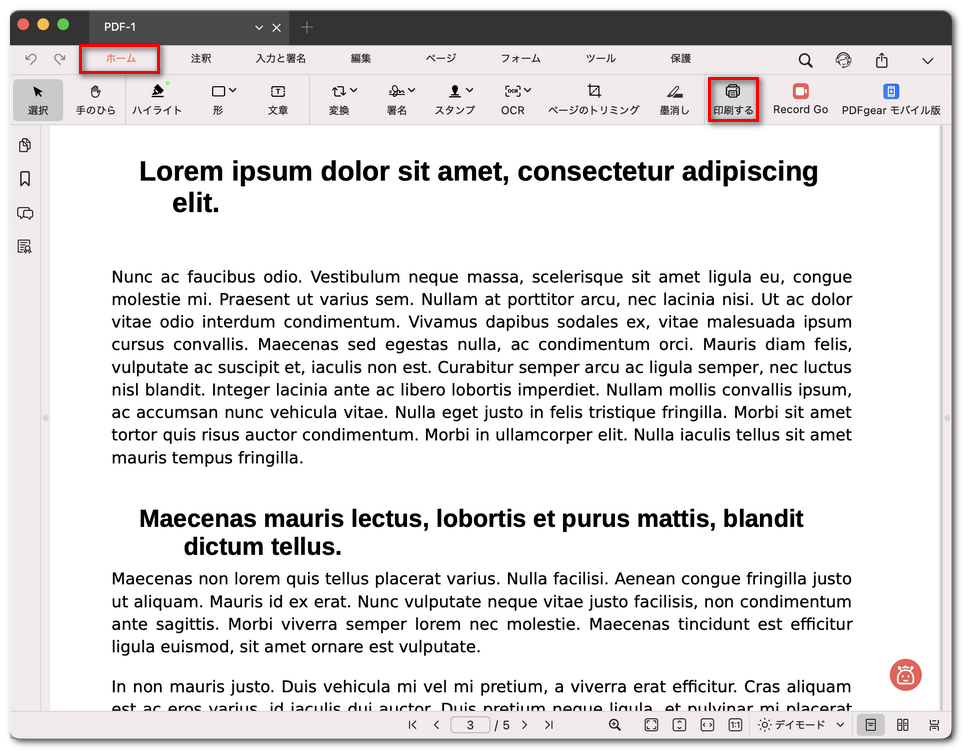
プリンターアイコンをクリック
- 印刷する ウィンドウで、まずドロップダウンメニューからプリンターを選択し、必要な部数を設定します。
- 次に、印刷するページを決めます。すべてのページを印刷するか、範囲を指定します(例:2〜5ページ)。
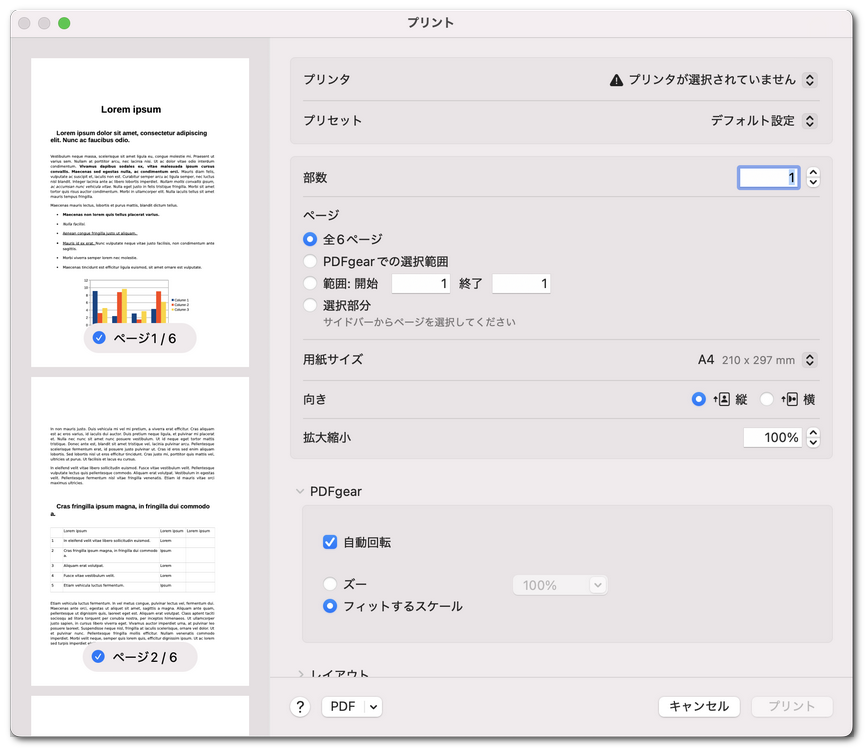
印刷ページのオプションを設定
- 続いて、用紙サイズ、向き(縦/横)、拡大縮小などの用紙オプションを調整します。ページに合わせて自動的に拡大縮小することも、はみ出すページだけ縮小することもできます。
- 必要に応じて、1枚に複数ページを印刷する、枠線を追加する、ページの向きを変更するなど、レイアウトもカスタマイズできます。用紙処理のオプションでは、丁合いの設定、用紙の順序の選択、ページを左右に反転する設定なども行えます。
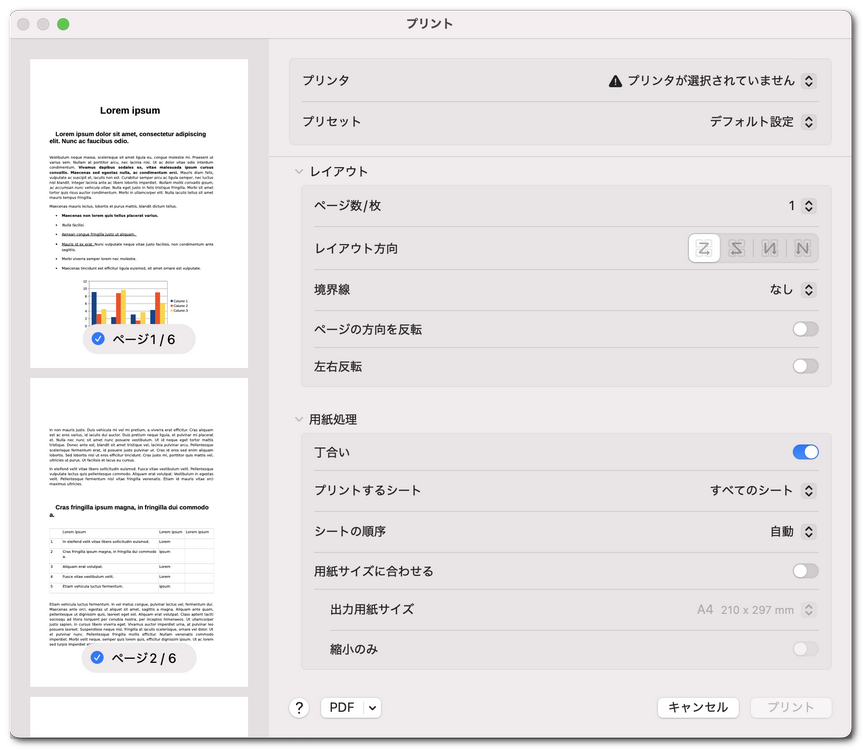
印刷レイアウトのオプションを設定
- すべての設定が問題なければ、印刷する をクリックしてPDFの印刷を開始します。