PDF内のテキストを検索する
PDFgear for Macを使えば、PDF内の単語やフレーズをすばやく検索できます。内蔵のOCR機能により、スキャンされたPDFでも検索が可能です。
ツールバー右上にある検索アイコン(虫眼鏡)をクリックすると、検索パネルが表示されます。
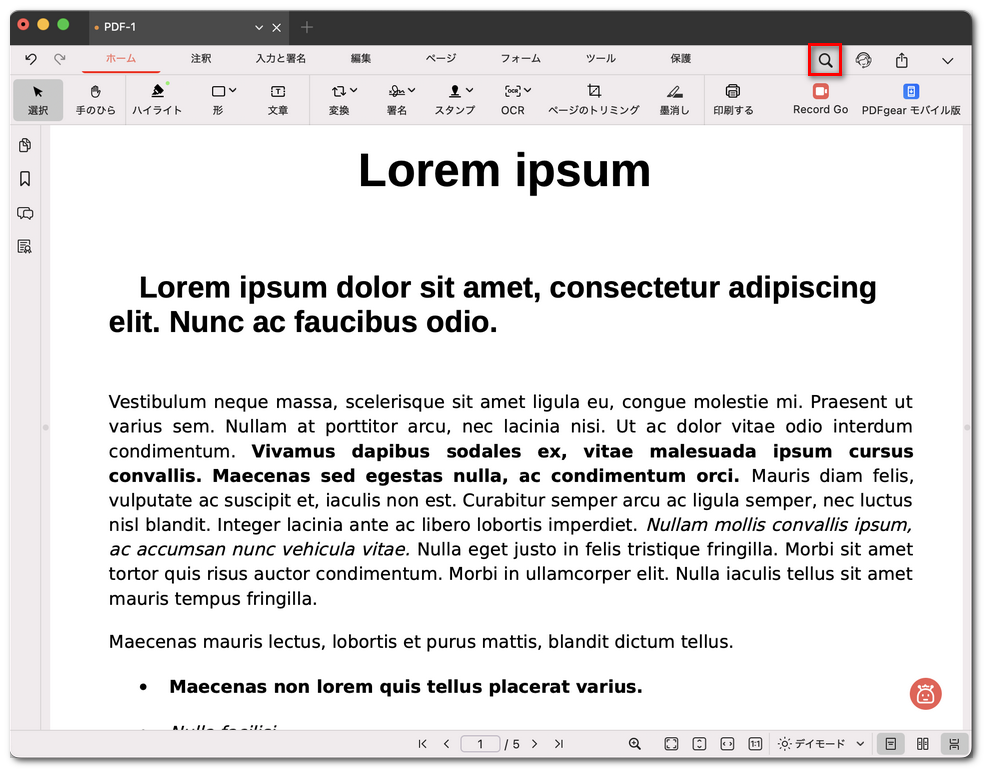
PDFgearの検索アイコン
通常のPDFを検索する
- 検索フィールドに単語またはフレーズを入力します。検索結果は、ページ番号と短い抜粋とともに一覧で表示されます。
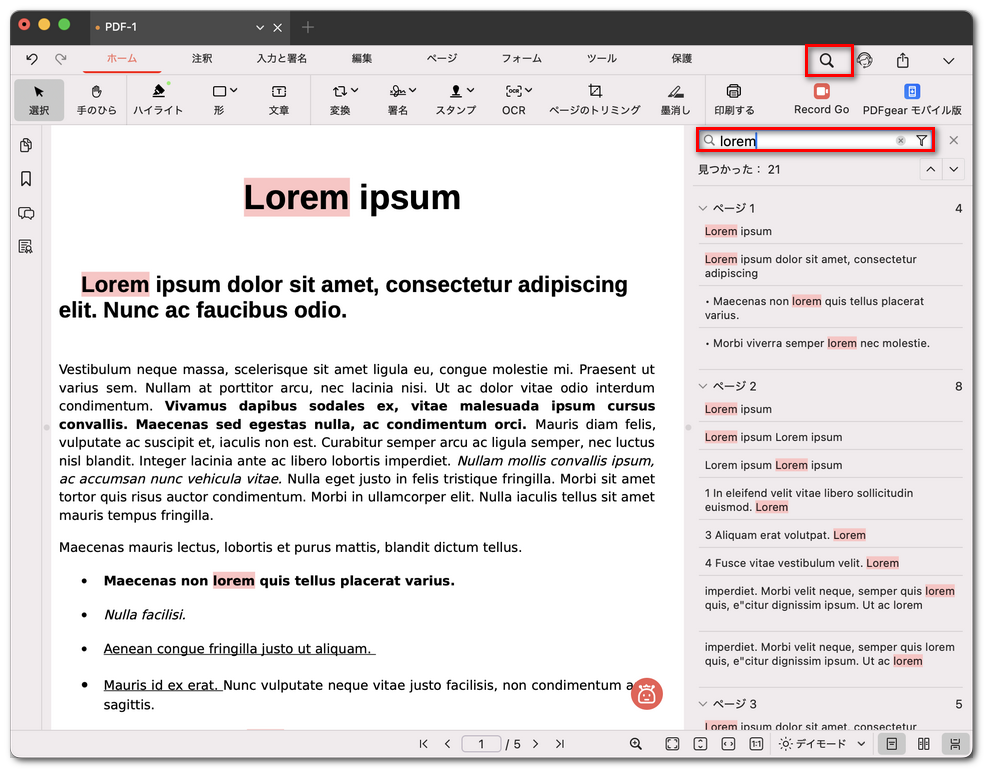
通常のPDF内のテキストを検索
- 任意の結果をクリックすると、その箇所に直接移動します。該当するテキストはすべてハイライト表示されるため、すぐに確認できます。
スキャンされたPDFを検索する
- スキャンされたPDFをPDFgearで開きます。
- ホームタブに移動し、OCRをクリックします。
- 検索可能なPDFにOCRを選択します。
- 保存先フォルダを選択し、必要に応じてファイル名を変更します。
- 保存をクリックします。検索可能なPDFが自動的に開きます。
- 検索フィールドにキーワードを入力して、テキストを検索します。
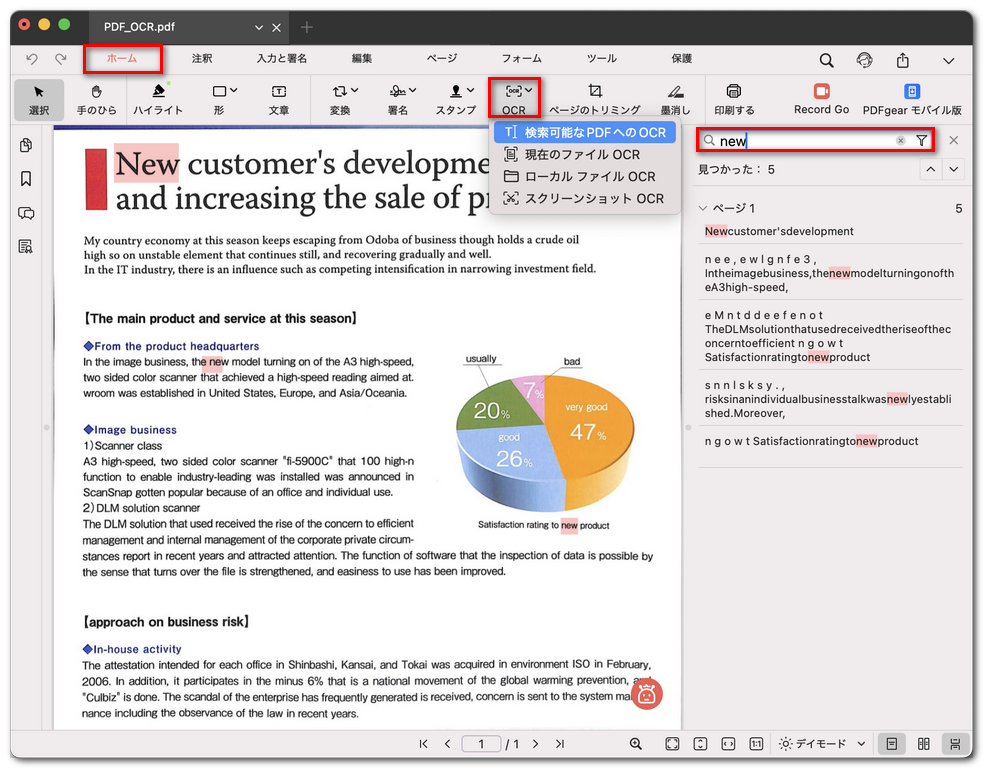
スキャンされたPDF内のテキストを検索
💡 ヒント:特に長いドキュメントでは、明確で具体的なキーワードを使うと、より正確な検索結果が得られます。