PDFに署名
PDFgear を使えば、印刷せずにパソコン上でフォームや契約書に直接署名できます。時間を節約でき、書類をよりプロフェッショナルかつ安全に扱えます。署名は手書き、画像の追加、または好みのフォントで入力して作成できます。
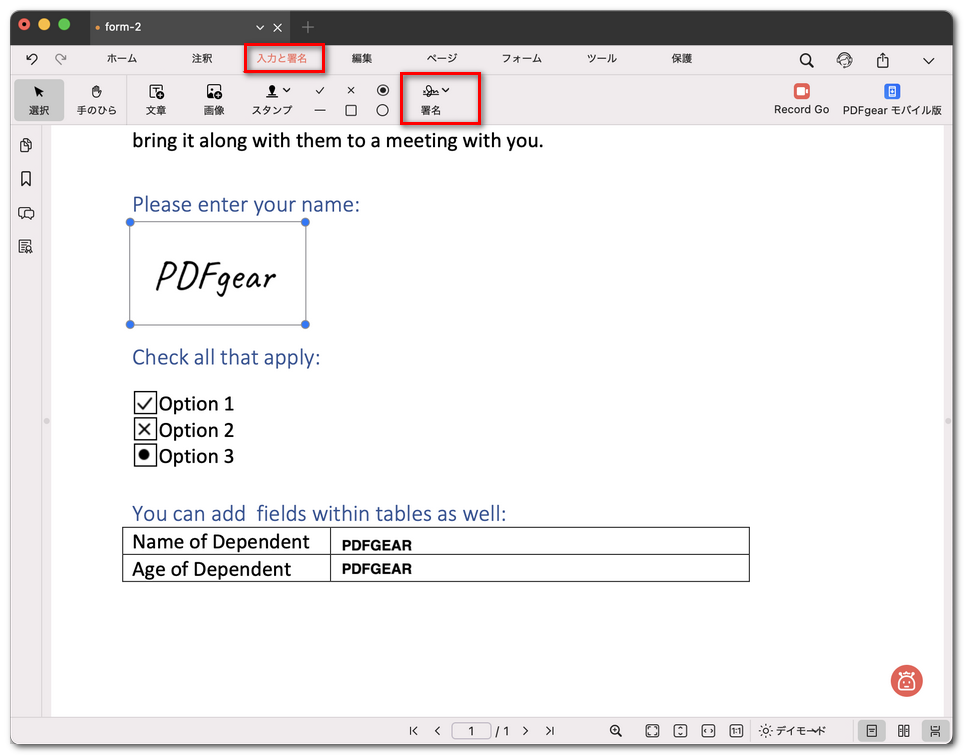
- 入力と署名タブに移動し、署名アイコンをクリックします。ドロップダウンメニューから署名を作成するを選択します。
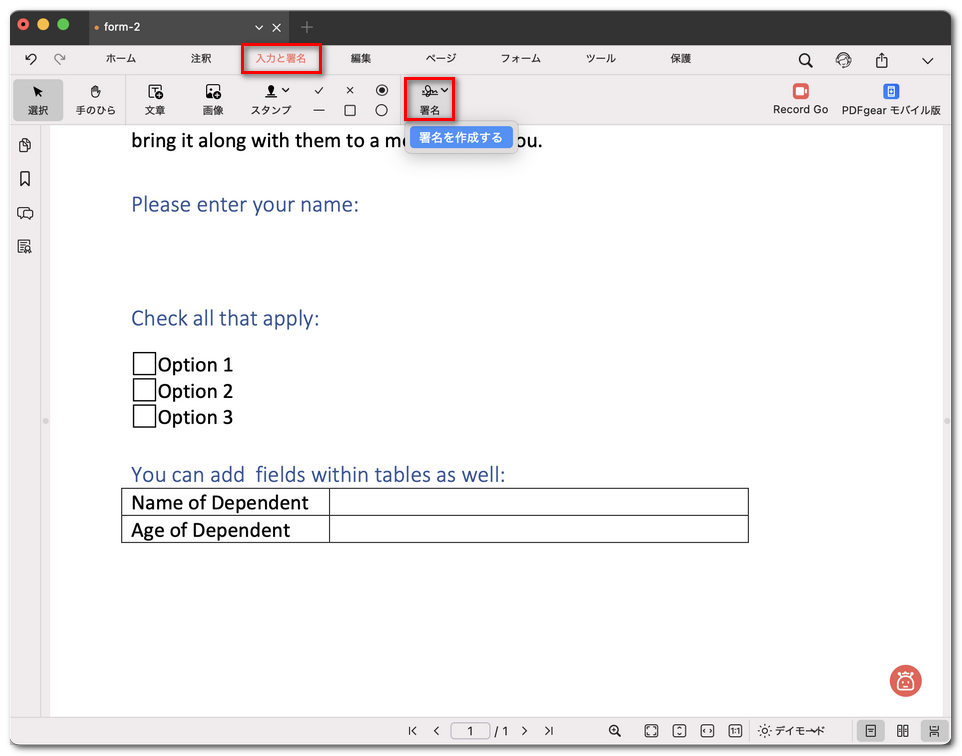
署名を作成するを選択
- 次のいずれかの方法で署名を作成します。
トラックパッド:トラックパッドまたはマウスを使って署名を直接描きます。手書きのような見た目になります。満足したら、完了をクリックして保存します。
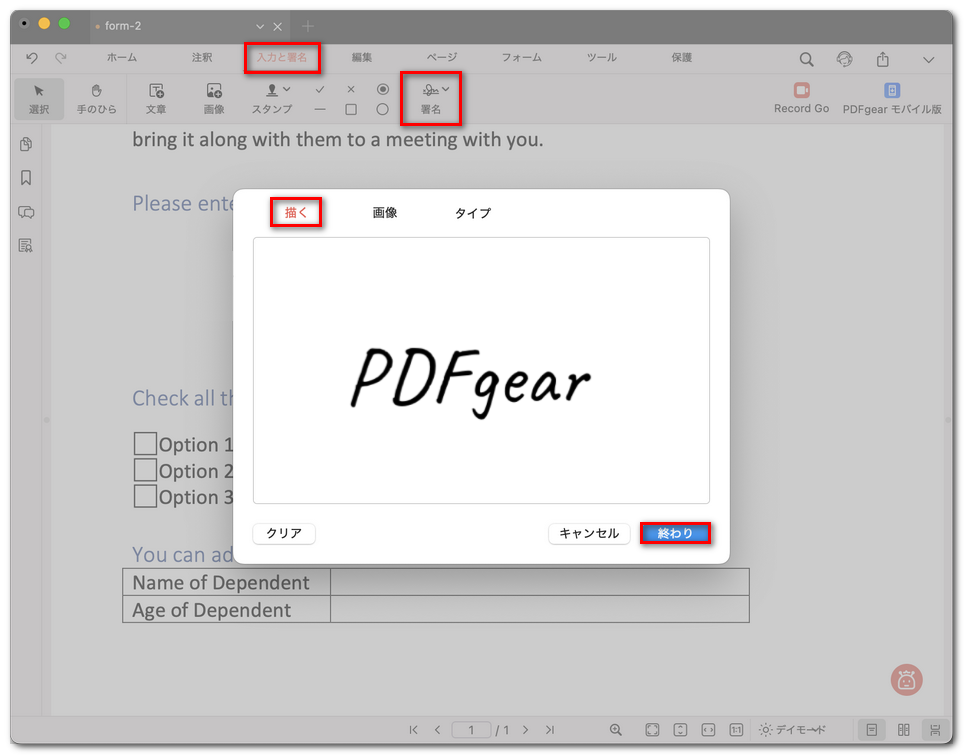
手書き署名を作成
画像:手書き署名の画像(PNG または JPG)をアップロードします。内蔵のスライダーで背景を削除すると、よりきれいに仕上がります。完了をクリックして確定し、保存します。
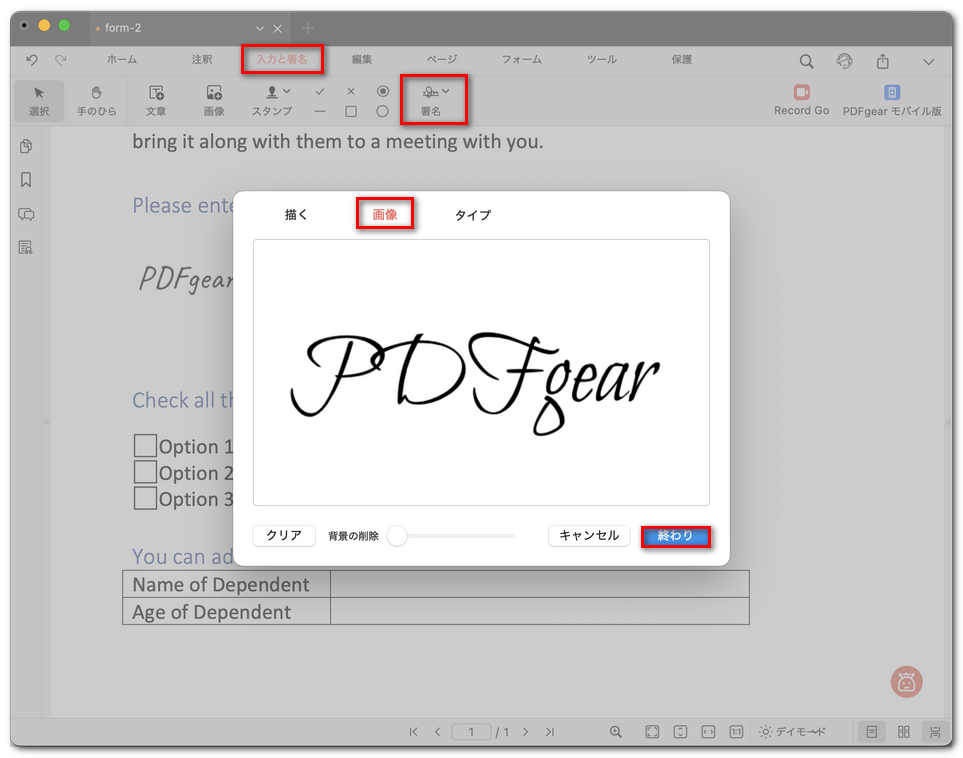
PDFに画像署名を追加
キーボード:ボックスに名前または署名テキストを入力します。PDFgear には複数のフォントスタイルが用意されているため、手書きに近い見た目のものを選べます。完了をクリックして終了します。
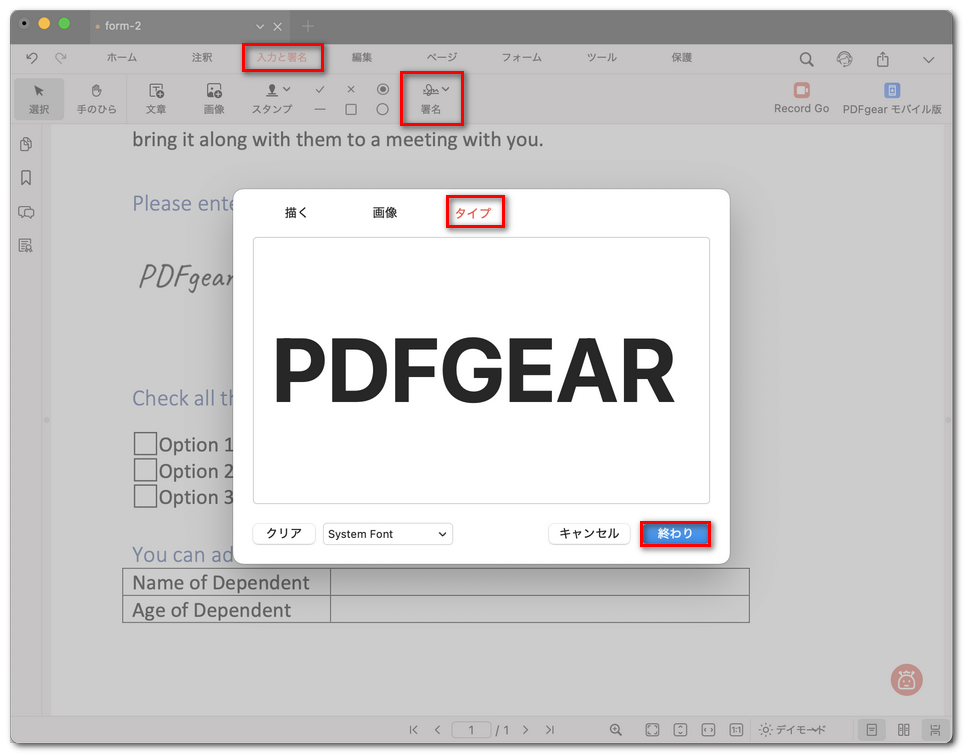
テキスト署名を入力
- 作成した署名を配置したい場所を PDF 上でクリックし、必要に応じてドラッグやサイズ変更を行います。
PDFgearでPDFに署名