PDFを分割・結合
大きなPDFを複数のファイルに分割したり、複数のドキュメントを1つのPDFにまとめたりしたい場合があります。PDFgear には、これらを簡単に行えるツールが組み込まれています。
1つのPDFを分割
1つのPDFを複数のファイルに分割する場合は、次の手順で行います。
- PDFgear を起動し、分割したいPDFを開きます。
- 上部ツールバーの ページ タブに移動し、分割 をクリックします。ポップアップが表示されます。
Xページごとに分割:指定したページ数ごとに均等に分割します。
ページ範囲で分割:任意の範囲(例:1–3、4–7)を入力します。
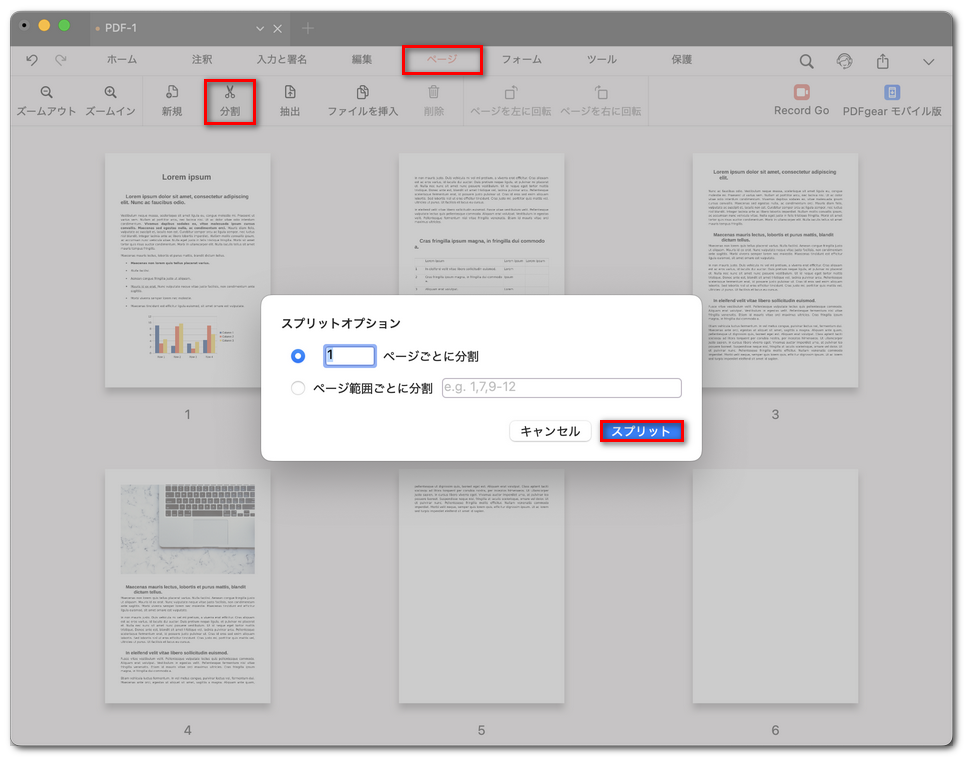
PDFページを分割
- 分割 をクリックし、新しいファイルの保存先フォルダを選択します。
複数のPDFを一括分割
複数のPDFをまとめて分割したい場合は、次の手順を行います。
- ツール タブから PDFを分割 を選択し、分割ツールの画面を開きます。
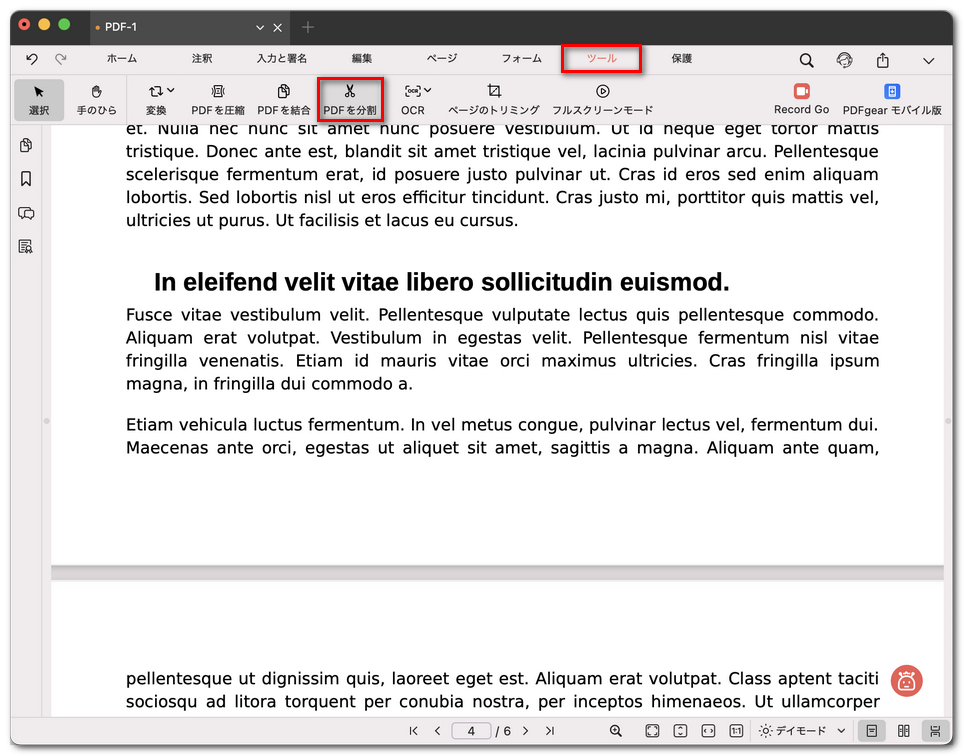
PDF分割ツールを開く
- ファイルを追加 をクリックして複数のPDFを追加し、不要なものは ファイルを削除 または ゴミ箱 アイコンで削除します。
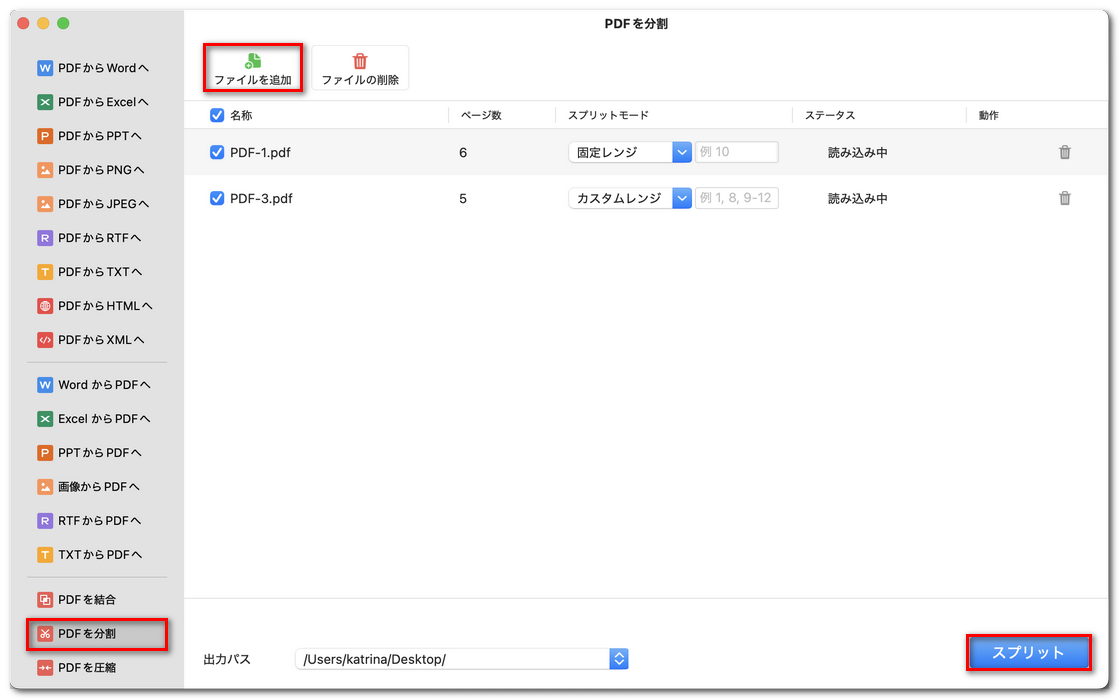
PDFページを一括分割
- 分割モードのドロップダウンから、次のいずれかを選択します。
固定範囲:指定したページ数ごとに分割します。
カスタム範囲:任意のページ範囲を指定します。
- 画面下部で、ファイルの保存先となる 出力パス を設定します。
- 分割 をクリックすると、PDFgear が選択したすべてのファイルを自動的に処理します。
PDFファイルを結合
複数のPDFを1つのファイルにまとめるには、次の手順を行います。
- ツール タブから PDFを結合 を選択します。
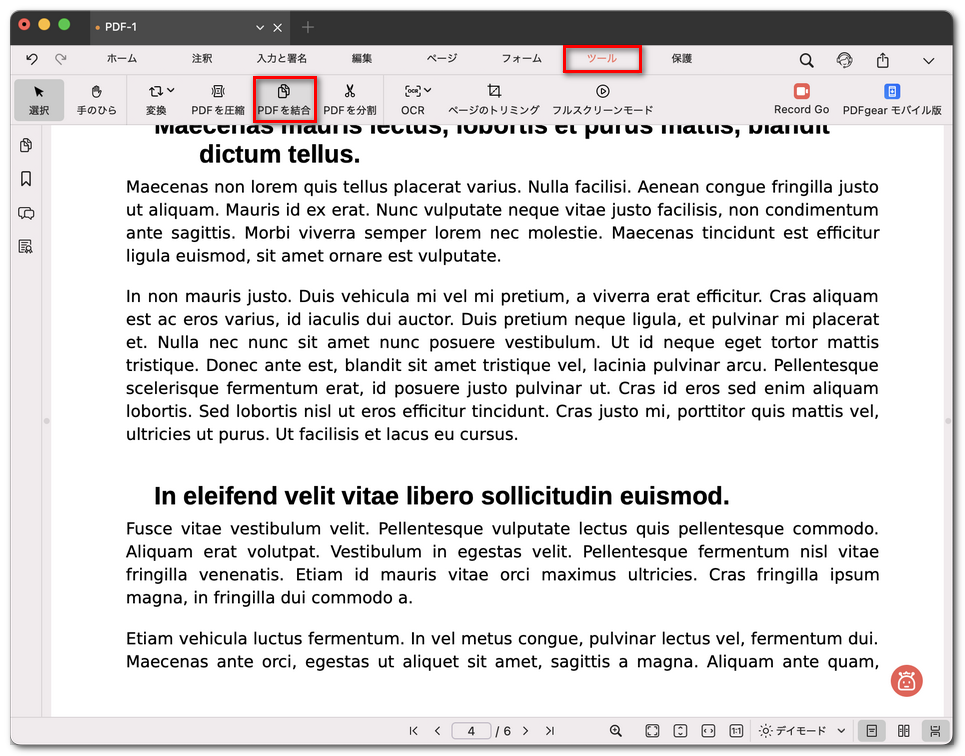
PDF結合ツールを開く
- ファイルを追加 をクリックして、結合したいPDFを読み込みます。各ファイルは、名前、ページ数、ページ範囲とともに一覧表示されます。
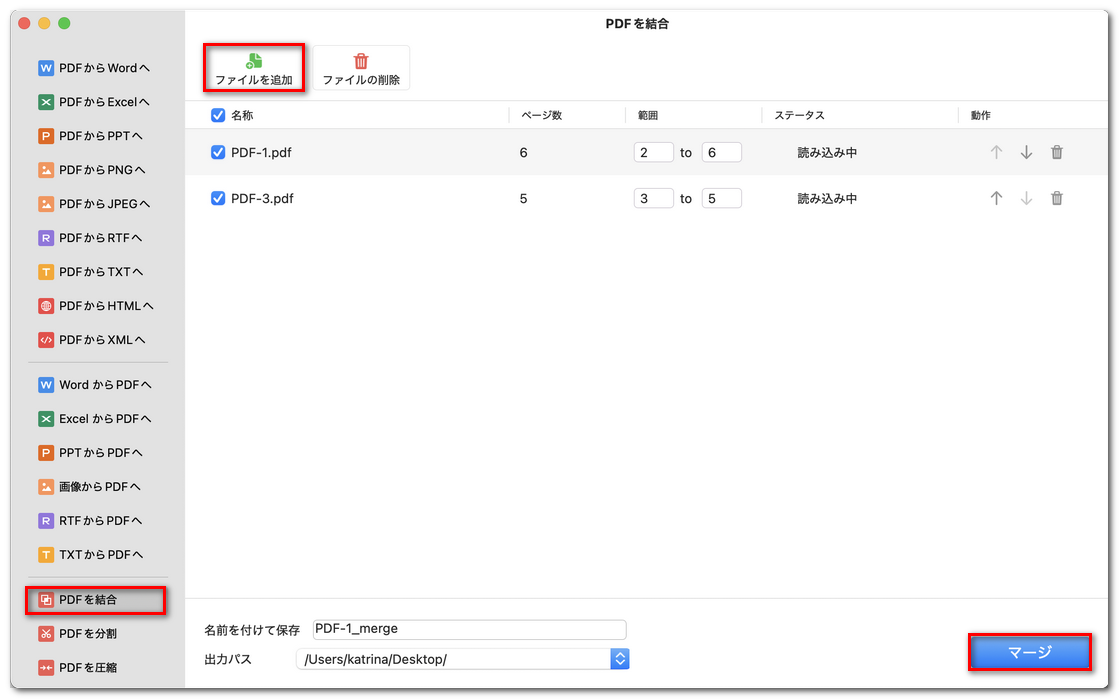
複数のPDFファイルを結合
- 上へ/下へ の操作で並び順を調整できます。特定のページだけが必要な場合は、範囲ボックスでページ番号(例:1〜3ページ)を指定します。
- 画面下部で、結合後のPDFの保存先フォルダを選択します。
- 結合 をクリックすると、PDFgear が選択したドキュメントを1つのPDFにまとめます。
ヒント:分割や結合のツールは、メイン画面から直接アクセスすることもでき、より素早く操作できます。
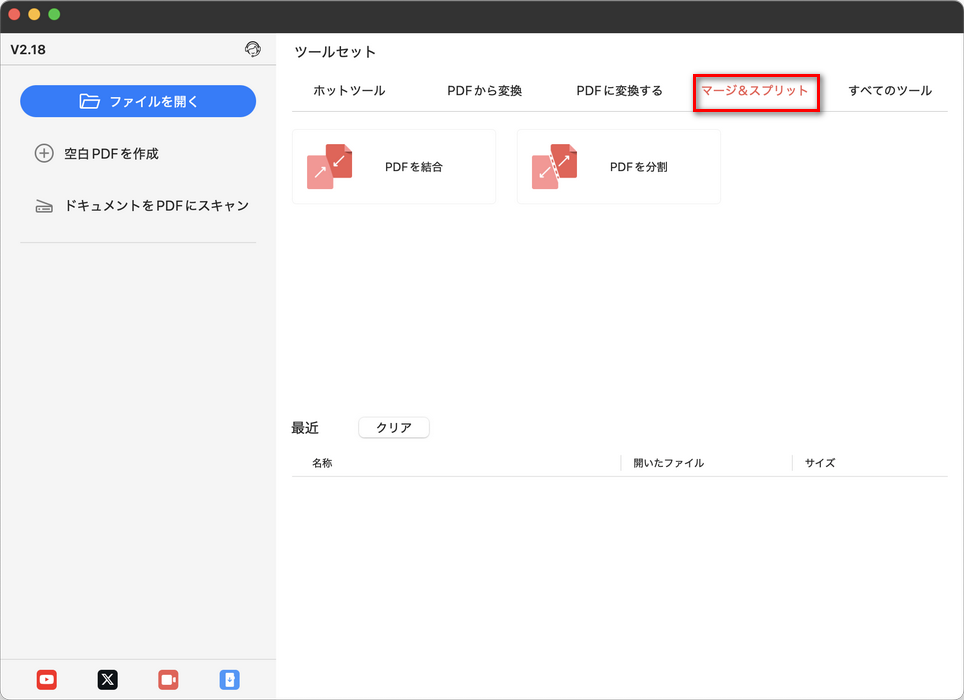
PDFの結合と分割ツール