テキストのマークアップ
PDFgear を使えば、PDF内のテキストを簡単にマークアップできます。ハイライト、下線、取り消し線を付けたり、強調のためにテキストに印を付けたりできます。
- PDFgear でPDFを開き、上部の注釈タブに移動します。
- 使いたいマークアップツールを選択します。
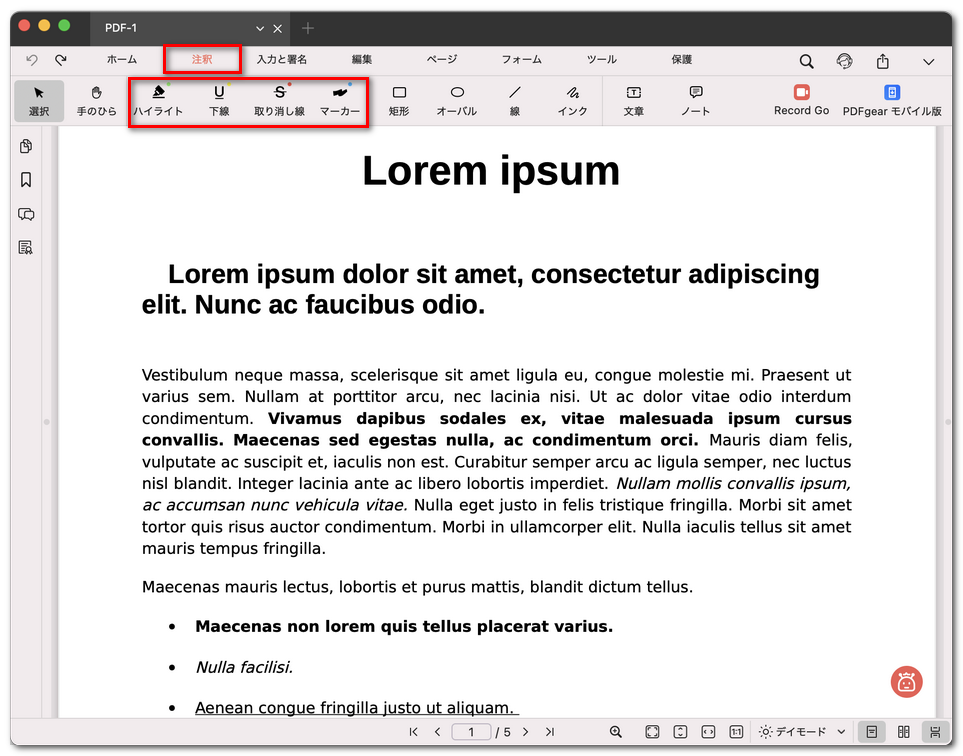
PDFgear のマークアップツールを開く
ハイライト:重要なテキストに背景色を付けて強調します。
下線:テキストの下に線を引いて目立たせます。
取り消し線:削除または無視したいテキストに線を引いて消します。
マーカー:色や線幅を調整して、自由に書き込めます。
- パレットから好みの色を選択します。
- テキスト上をクリックしてドラッグすると、すぐにマークアップが適用されます。
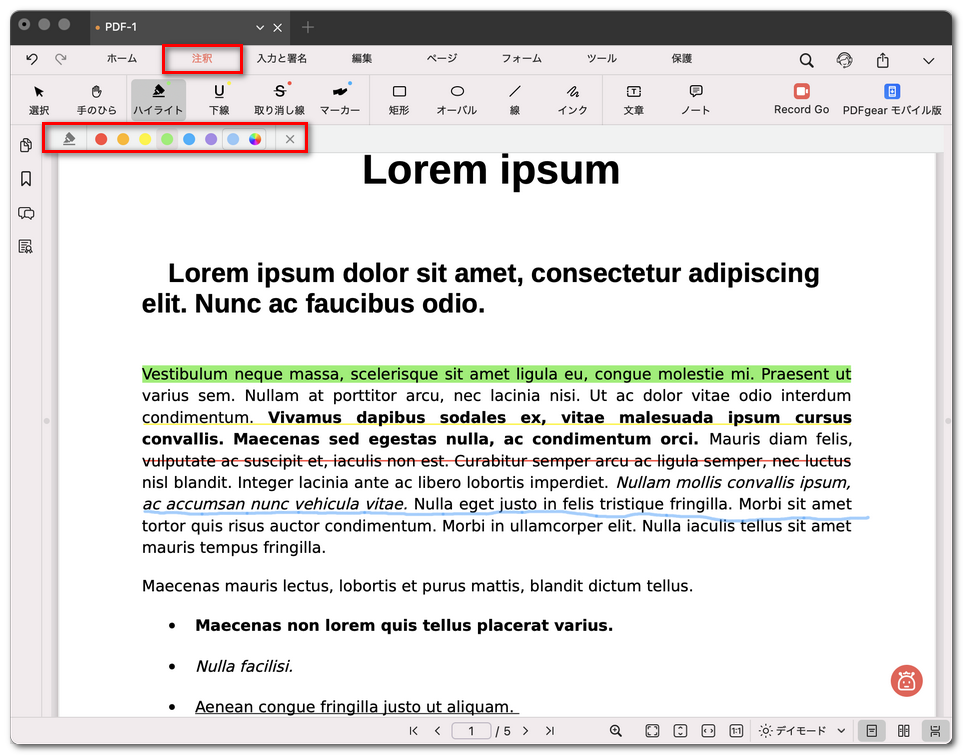
PDF内のテキストをマークアップ
これらのツールを使うと、視覚的にわかりやすい注釈を付けながら、PDFの確認、編集、共有をよりスムーズに行えます。