PDF の表示と印刷
さまざまな表示モードでPDFを表示
PDFgear for Macでは、PDFを快適に読むための複数の表示方法が用意されています。読み方に合わせて、いつでも表示モードを切り替えることができます。
ページ表示
PDFgearウィンドウの右下に、表示モードのアイコンが表示されます。
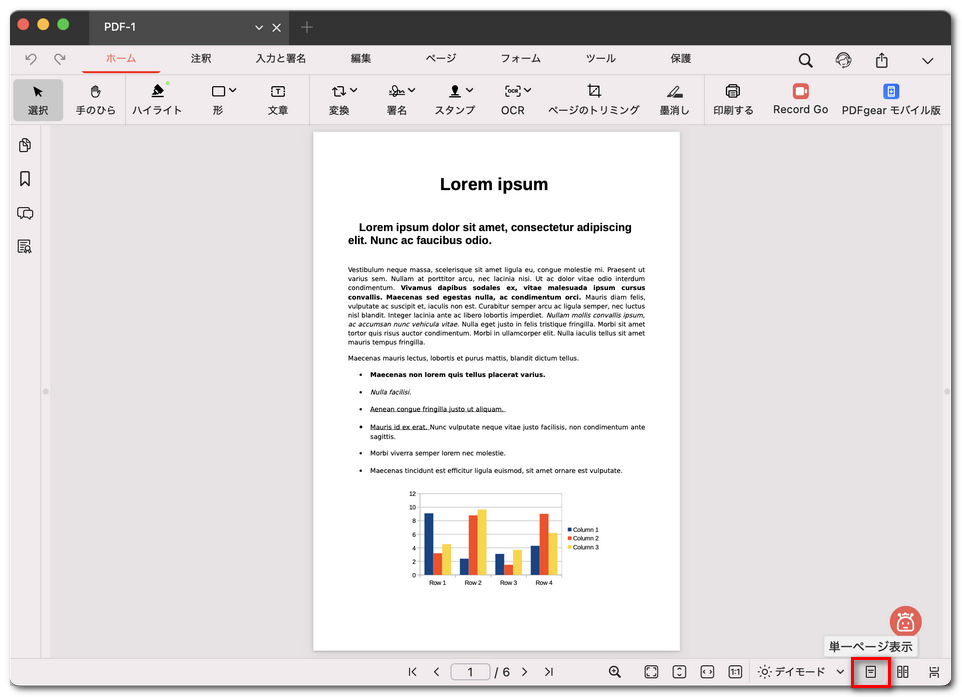
単一ページ表示モード
- 単一ページ表示:1ページずつ表示します。次のページは移動するまで表示されません。
- 見開きページ表示:本を開いたように、2ページを横並びで表示します。
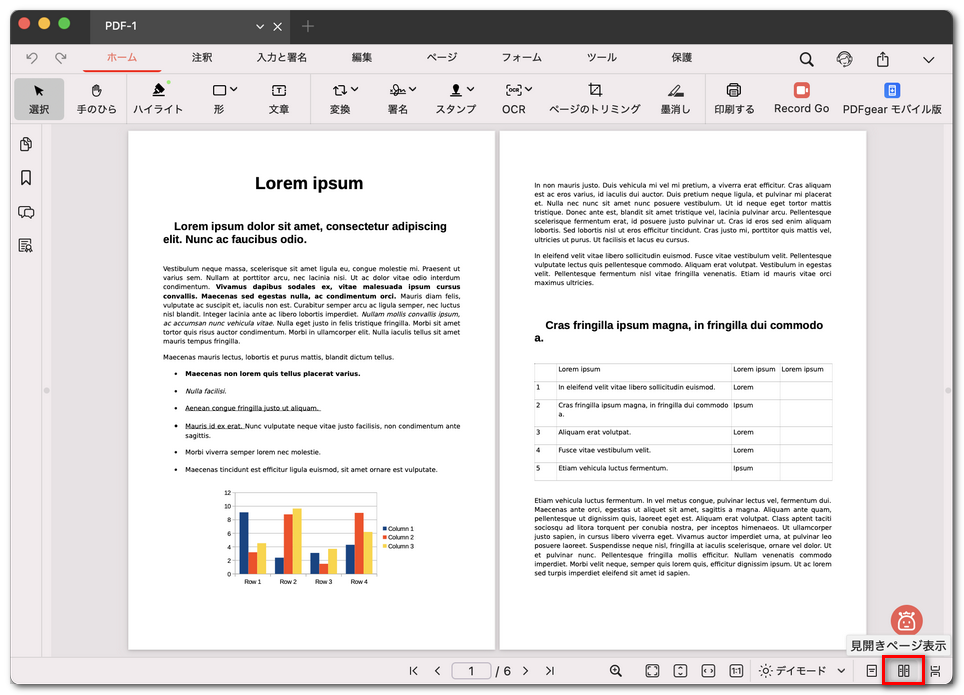
見開きページ表示モード
スクロールがオンの場合、縦方向にスクロールしてスムーズにドキュメントを閲覧できます。
スクロールがオフの場合は、連続スクロールせず、単一ページ表示または見開きページ表示で1ページずつ切り替えて表示されます。
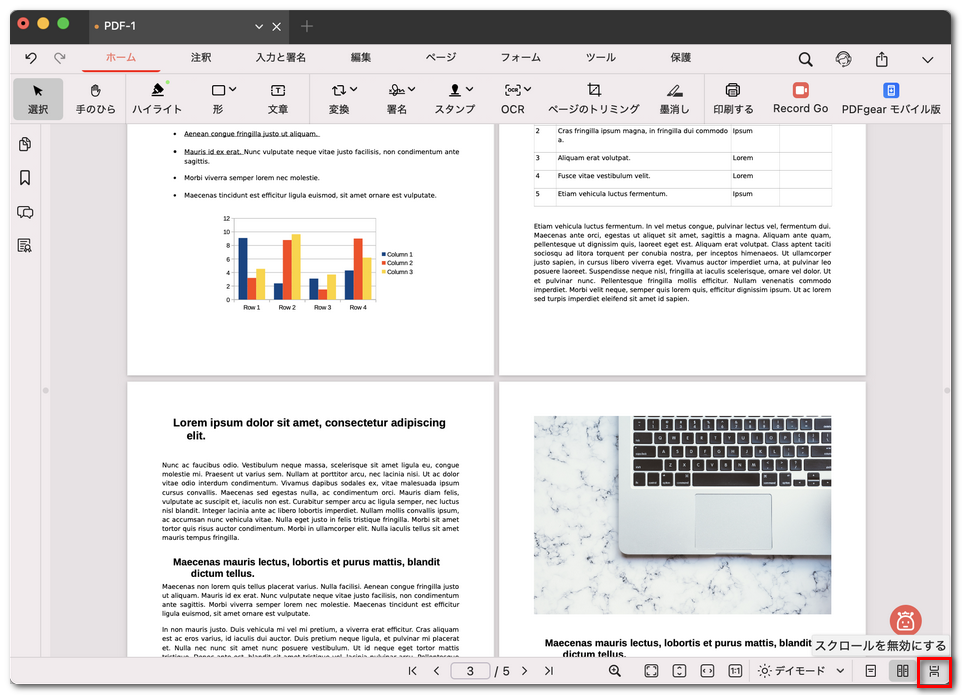
スクロールのオンとオフ
ページレイアウトとズーム
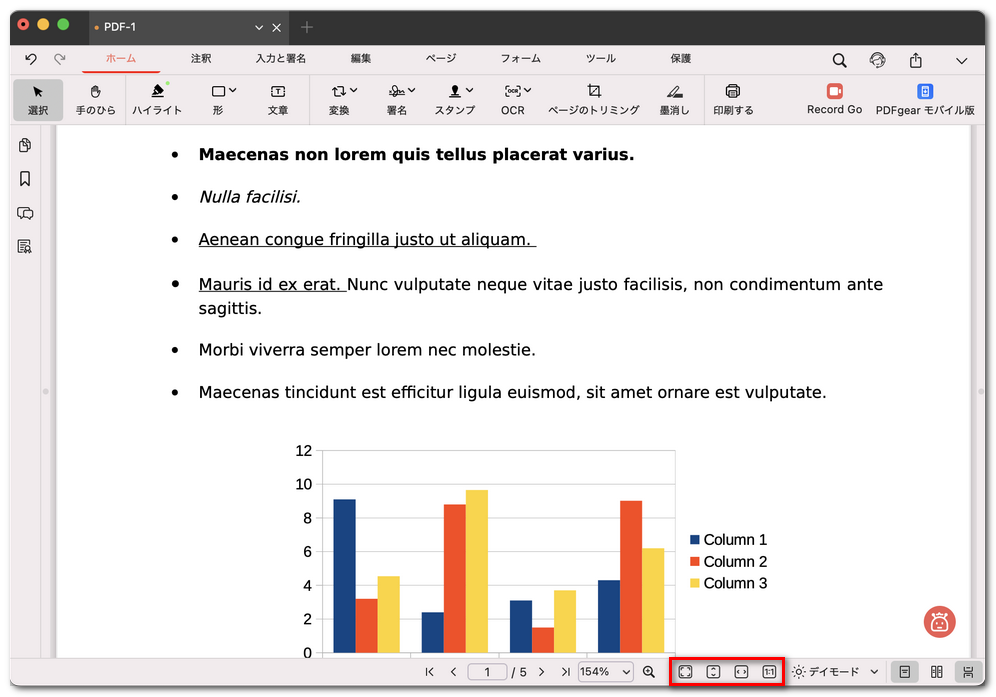
ページをウィンドウにどのように表示するかを変更して、より読みやすくすることができます。画面下中央にあるズーム率のボックスを確認してください。横の矢印をクリックすると、以下のオプションが表示されます。
- 実際のサイズ:ページを原寸大で表示します。
- ページに合わせる:ページ全体をウィンドウ内に表示します。
- 高さに合わせる:ページの高さをウィンドウに合わせます。
- 幅に合わせる:ページの幅をウィンドウに合わせます。
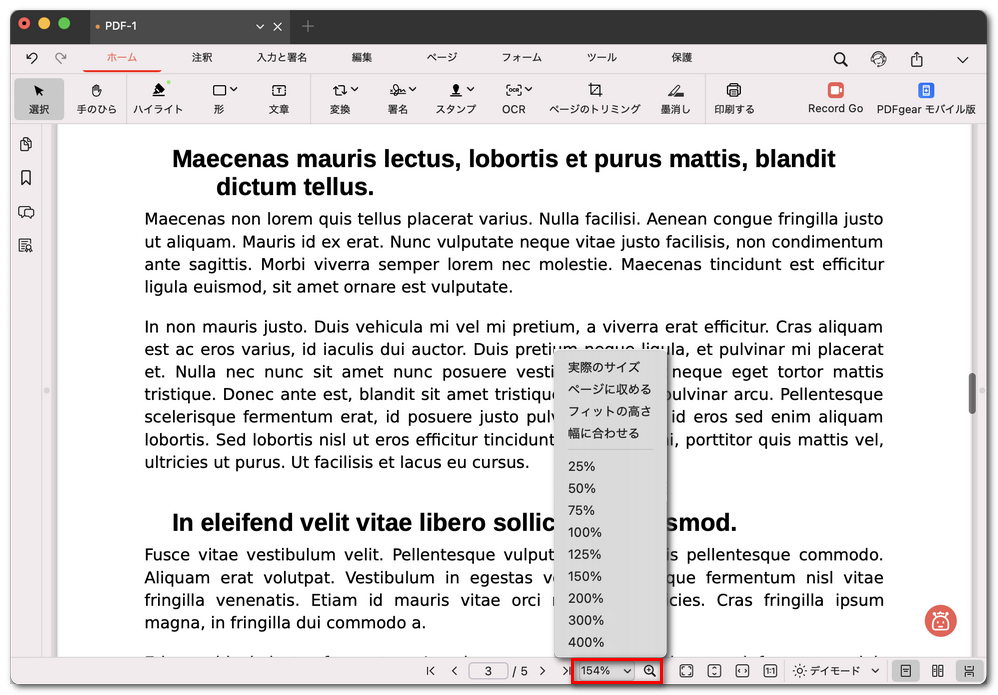
表示モードメニュー
また、あらかじめ用意されたズーム倍率(25%、50%、75%、100%、125%、150%、200%、300%、400%)を選択したり、虫眼鏡アイコンを使ってすばやく拡大・縮小することもできます。
表示モードアイコン
ズーム率ボックスの横に並んでいるアイコンは、左から順にページに合わせる、高さに合わせる、幅に合わせる、実際のサイズです。
PDF内を移動する
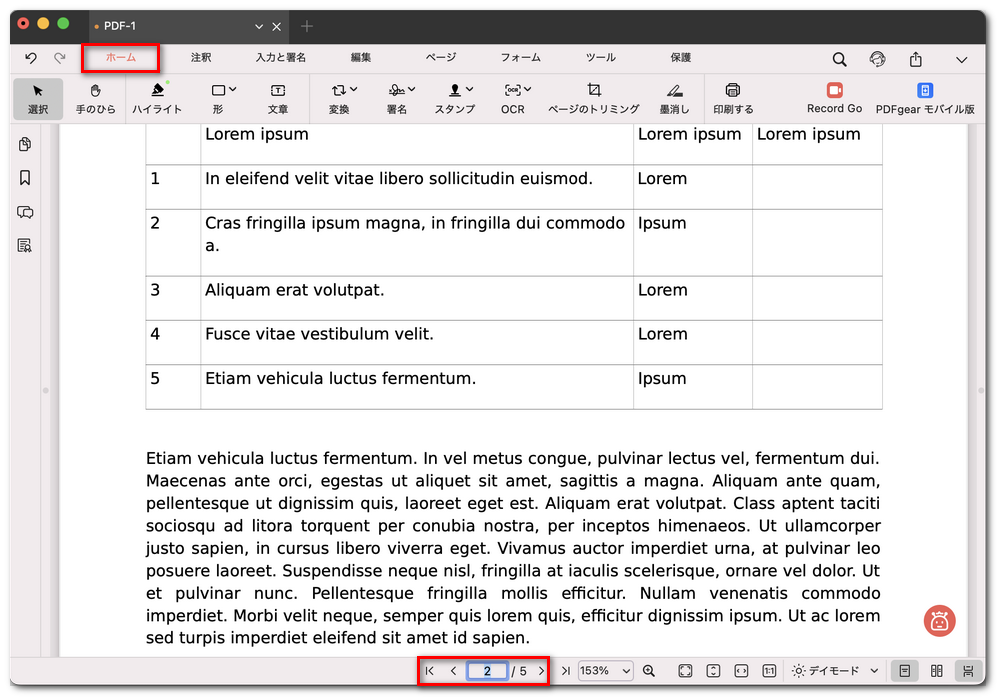
Mac版PDFgearでは、PDF内のページ移動を簡単かつ効率的に行えます。ツールバーとナビゲーションコントロールを使って、ページ間をすばやく移動したり、特定のページに直接ジャンプしたりできます。
PDFページの移動
- 前のページへ移動
左向きの矢印ボタン(<)をクリックすると、PDFの前のページに移動します。
- 次のページへ移動
右向きの矢印ボタン(>)をクリックすると、PDFの次のページに移動します。
- 最初のページへ移動
二重の左矢印ボタン(|<)をクリックすると、PDFの最初のページに直接移動します。
- 最後のページへ移動
二重の右矢印ボタン(>|)をクリックすると、PDFの最後のページに直接移動します。
- 特定のページへジャンプ
ページ番号入力欄にページ番号(例:4)を入力し、Enterキーを押すと、そのページに直接移動できます。
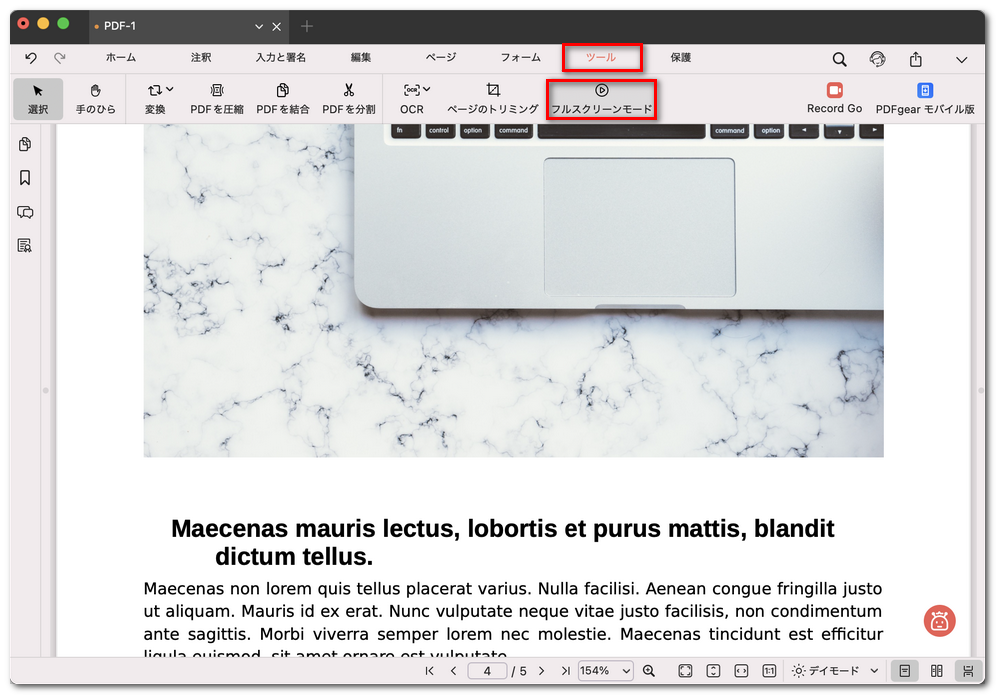
- スライドショーモード
上部の「ツール」タブに移動し、再生ボタンをクリックすると、PDFページをスライドショー形式で表示できます。
PDFをスライドショーとして表示
デイモード/ナイトモードでPDFを読む
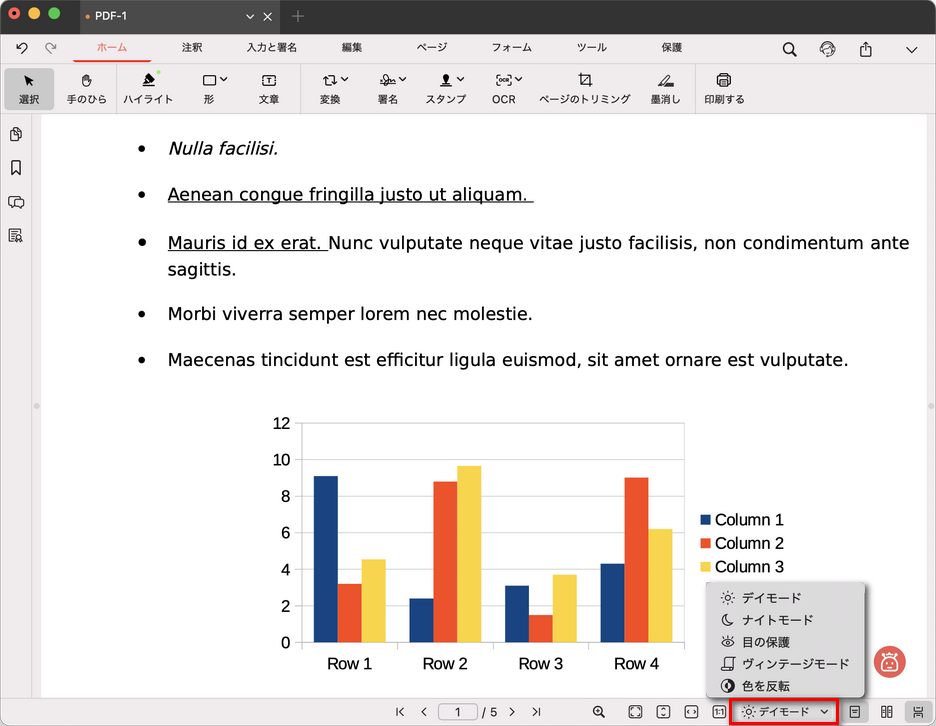
PDFgear には、目にやさしい表示でPDFを閲覧できる複数の読書モードが用意されています。デイモードとナイトモードが一般的ですが、ほかのモードも試すことができます。
ウィンドウ右下にある表示モードアイコンをクリックし、使いたいモードを選択して切り替えてください。
PDFgear 読書モード
- デイモード:明るい背景に濃い文字で表示します。明るい場所や十分に照明のある環境に適しています。
- ナイトモード:暗い背景に明るい文字で表示します。暗い場所での閲覧に最適です。
- 目の保護モード:目の疲れを軽減する、やさしい色合いで表示します。
- ヴィンテージモード:クラシックな雰囲気の温かみのあるフィルターで表示します。
- 色を反転:高コントラストになるように色を反転します。白い背景と黒い文字を、黒い背景と白い文字に切り替えるような表示です。
PDFのプロパティを表示および編集
PDFgear を使用すると、PDF ファイルの詳細情報を確認したり、ドキュメントのメタデータを編集したり、セキュリティ権限を確認したりできます。
PDF ページ上の任意の場所を右クリックし、メニューから書類のプロパティを選択します。
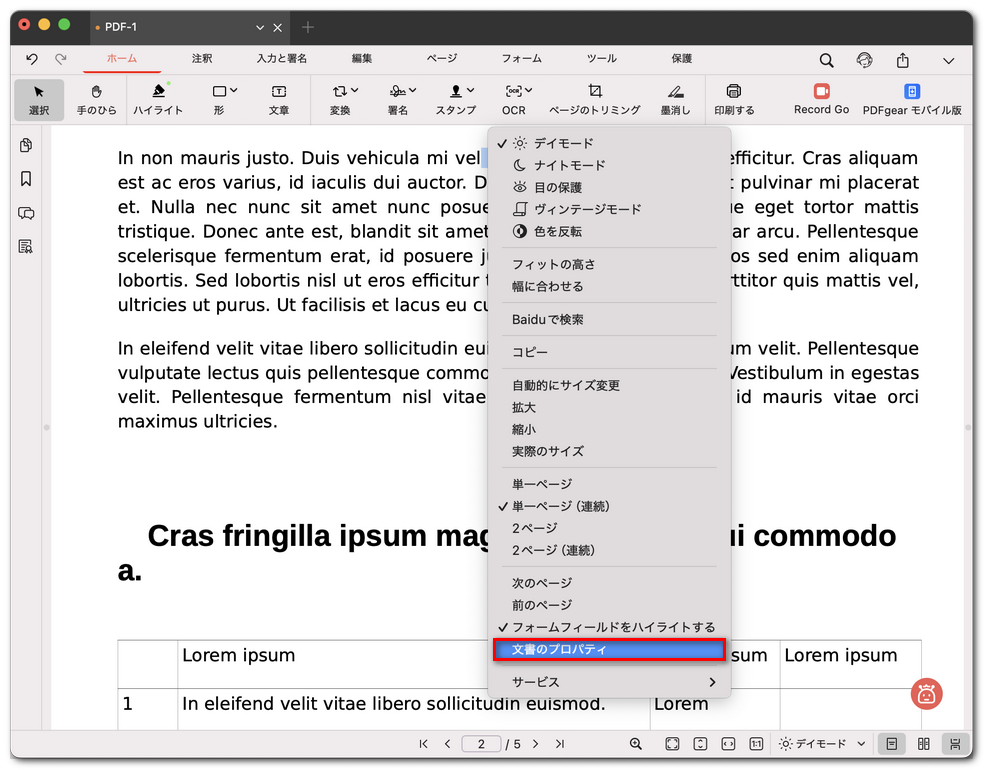
ドキュメントのプロパティを開く
書類のプロパティウィンドウには、概要タブとセキュリティタブの 2 つがあります。
説明タブ:書類情報の表示と編集
説明タブでは、PDF に関する一般的な情報が表示されます。
- ページ数
- ページサイズ
- タイトル、作成者、件名、キーワード(編集可能)
- アプリケーションおよび PDF プロデューサー
- ファイル情報
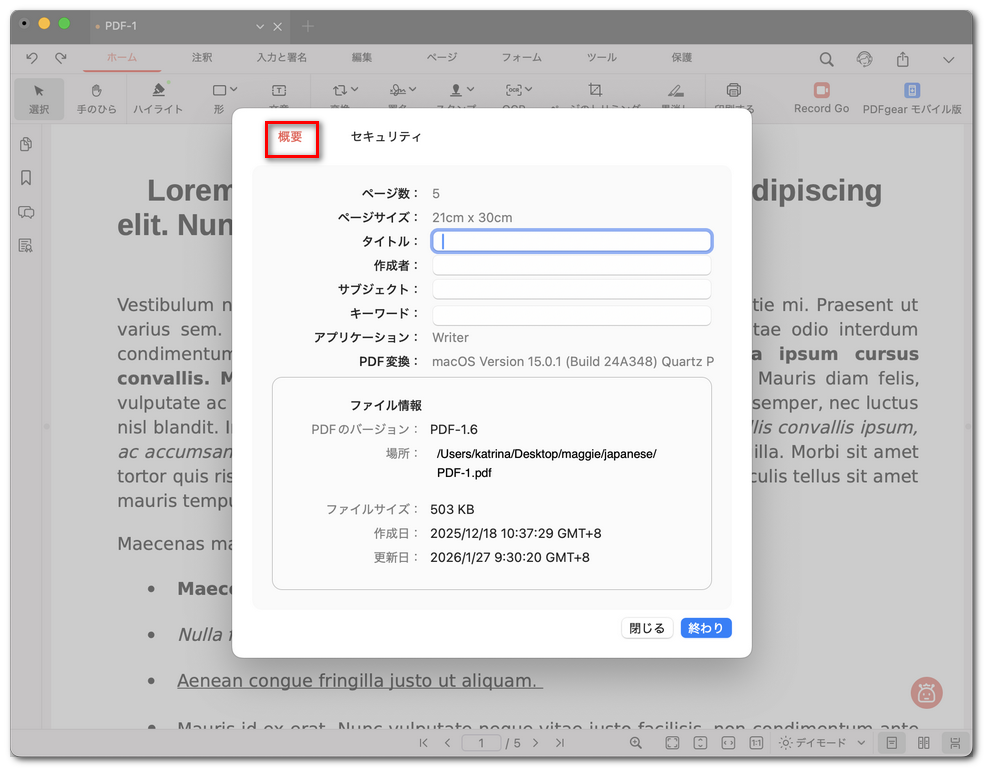
MacでPDFのメタデータを編集
メタデータを編集するには、タイトル、作成者、件名、キーワードの各フィールドに直接入力し、完了をクリックして保存します。
セキュリティタブ:PDF の権限を確認
セキュリティタブでは、許可または制限されている操作を確認できます。以下の項目が表示されます。
- セキュリティ方式
- 印刷
- 書類の編集
- 内容のコピー
- コメントの追加
- フォームへの入力
- ページの抽出
- ページおよびブックマークの管理
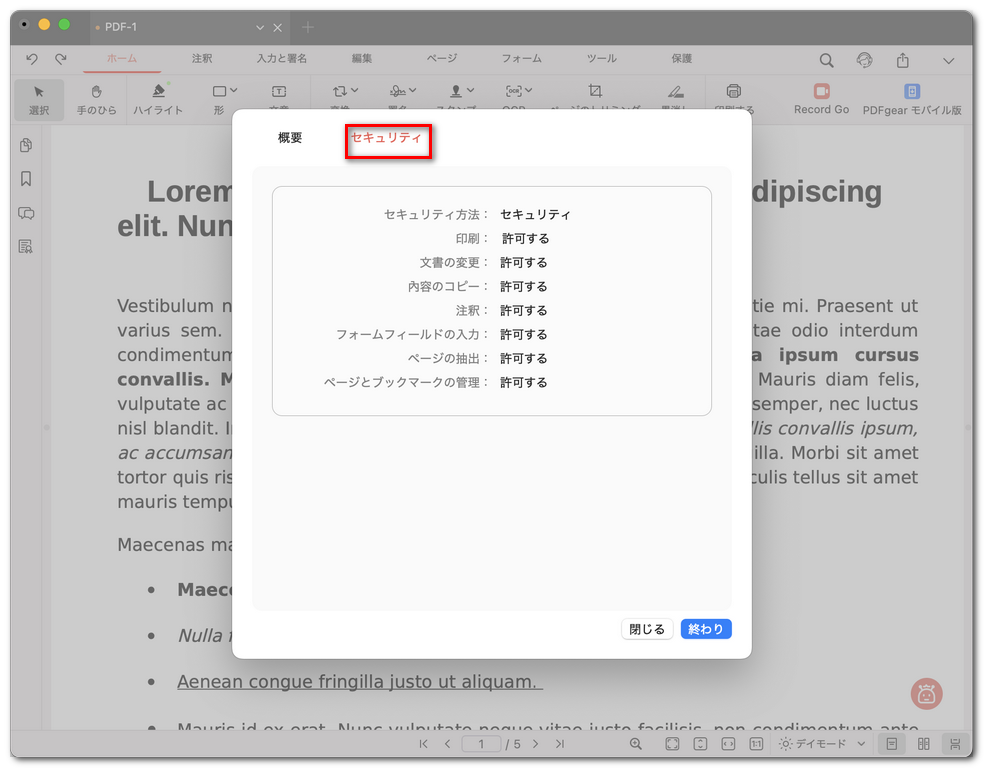
PDF のセキュリティを確認
「許可されていません」と表示されている項目を変更するには、パスワードまたは所有者の許可が必要です。
ブックマークを追加
ブックマークを使うと、長いPDFでも目的の場所をすばやく見つけられるように、必要なセクションに目印を付けられます。
PDFにすでにブックマークがある場合は、左側サイドバーのブックマークアイコンをクリックします。左側にパネルが開き、ブックマークの表示や移動ができます。
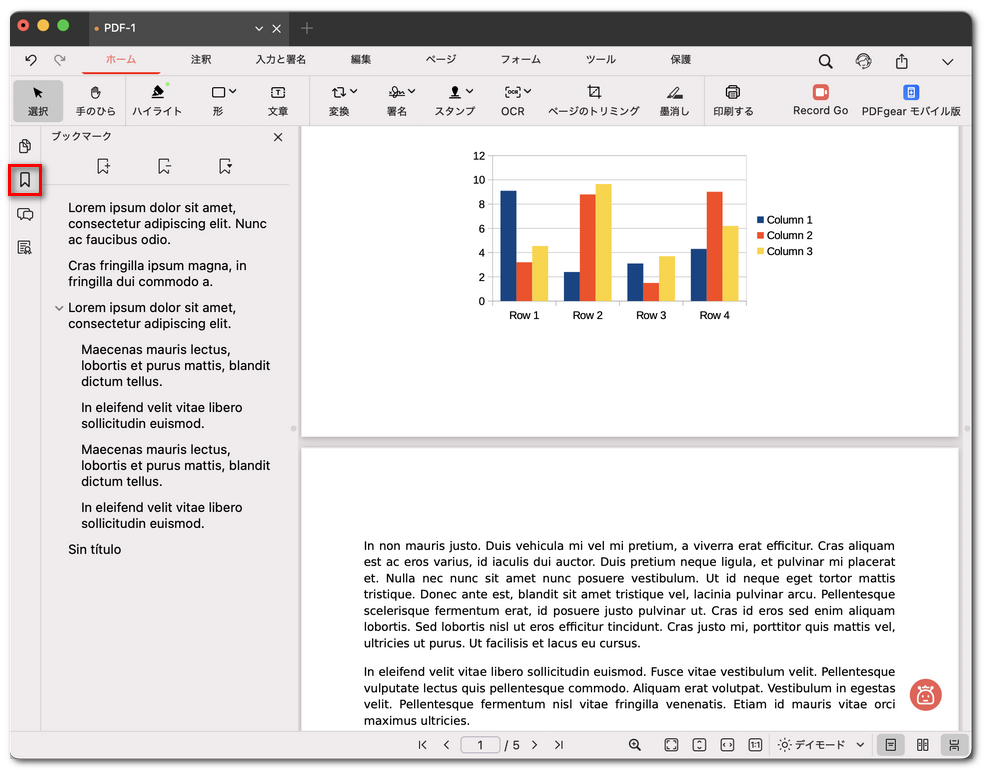
PDFでブックマークを開く
ブックマークを追加する
- 目印を付けたいページまたはセクションまでスクロールします。
- ブックマークパネルで、ブックマークを追加ボタン(左端の最初のアイコン)をクリックします。
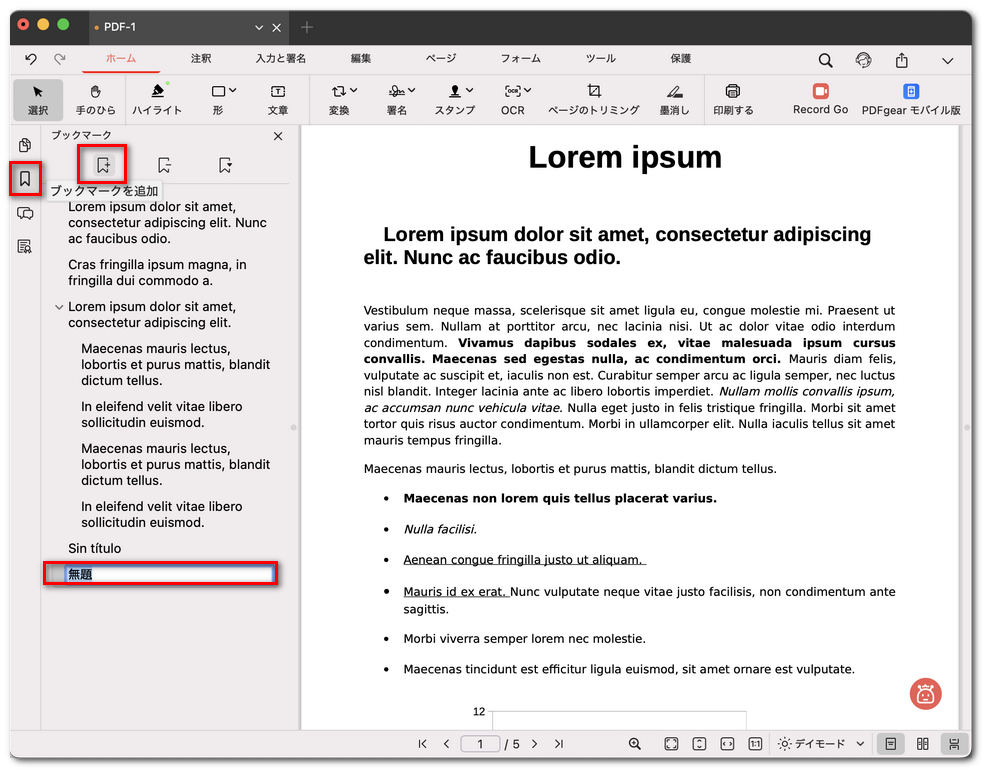
MacでPDFにブックマークを追加
- 一覧に新しいブックマークが追加されます。名前をクリックして名前を変更できます。
ブックマークを削除する
- パネル内で削除したいブックマークをクリックして選択します。
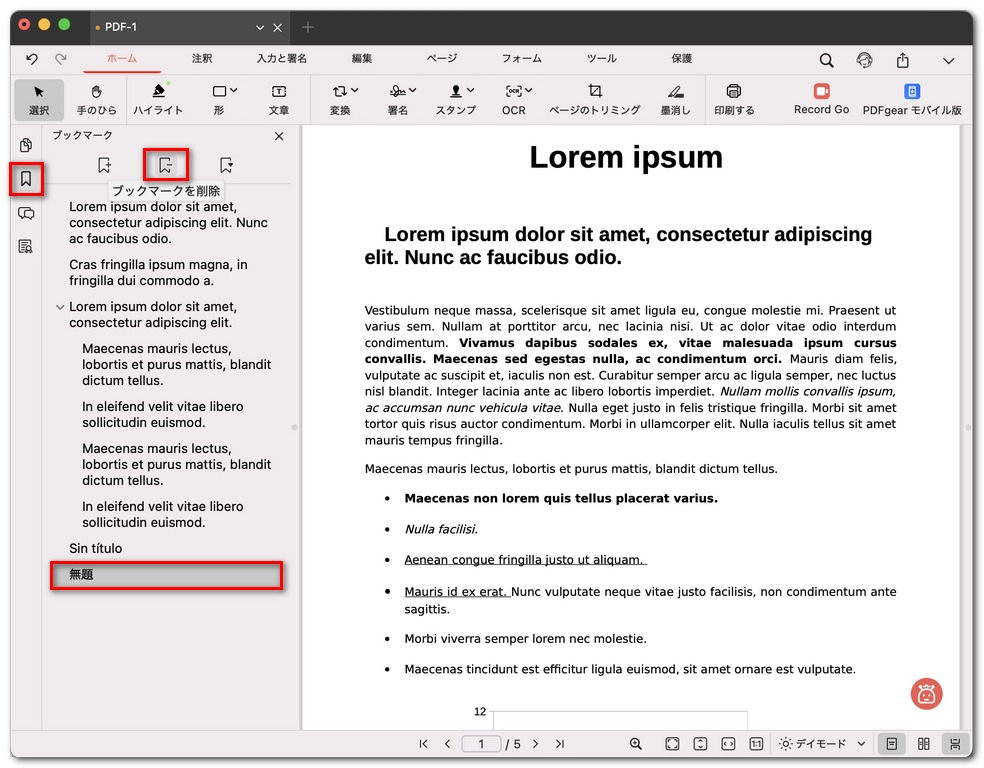
MacでPDFのブックマークを削除
- ブックマークを削除ボタン(中央のアイコン)をクリックして削除します。
すべてのブックマークを展開/折りたたむ
すべてのブックマークを展開/折りたたむボタン(3つ目のアイコン)をクリックすると、入れ子になっているブックマークをまとめて表示または非表示にできます。
その後、一覧内の任意のブックマークをクリックすると、PDF内の該当位置へすぐに移動できます。
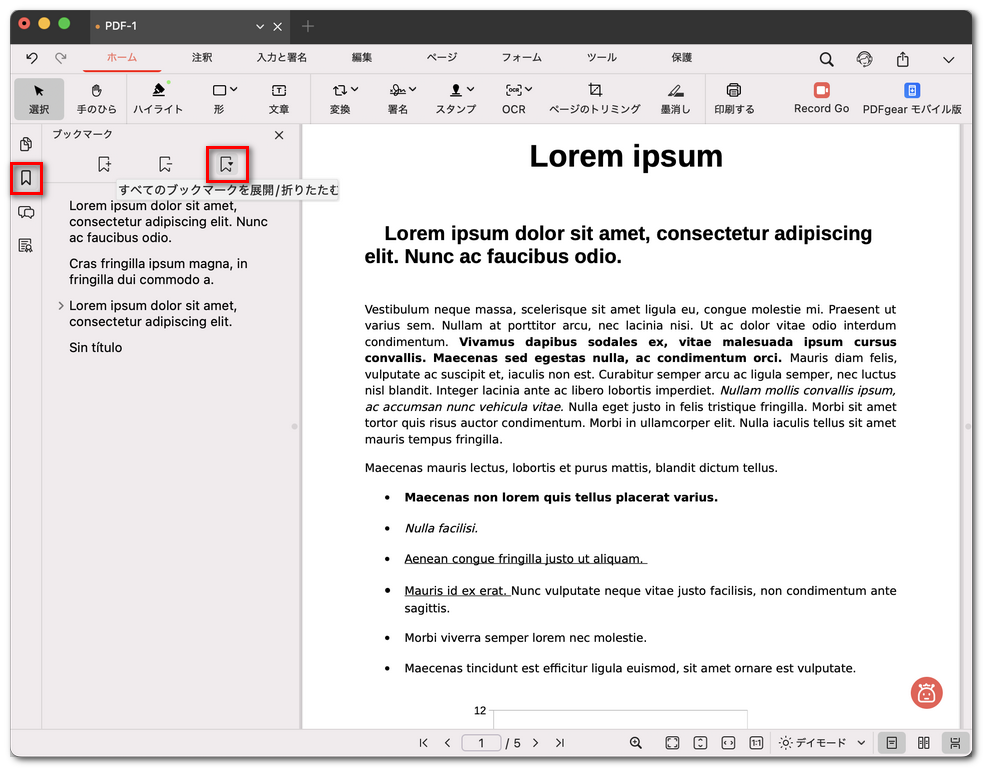
PDF内のすべてのブックマークを展開/折りたたむ
PDF内のテキストを検索する
PDFgear for Macを使えば、PDF内の単語やフレーズをすばやく検索できます。内蔵のOCR機能により、スキャンされたPDFでも検索が可能です。
ツールバー右上にある検索アイコン(虫眼鏡)をクリックすると、検索パネルが表示されます。
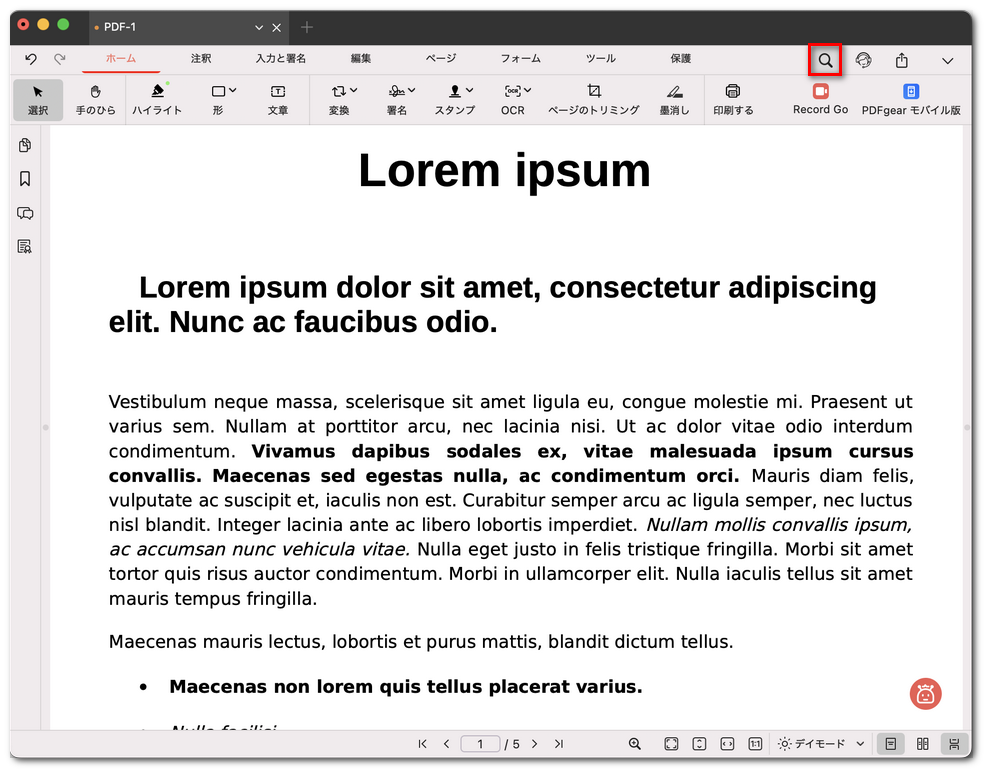
PDFgearの検索アイコン
通常のPDFを検索する
- 検索フィールドに単語またはフレーズを入力します。検索結果は、ページ番号と短い抜粋とともに一覧で表示されます。
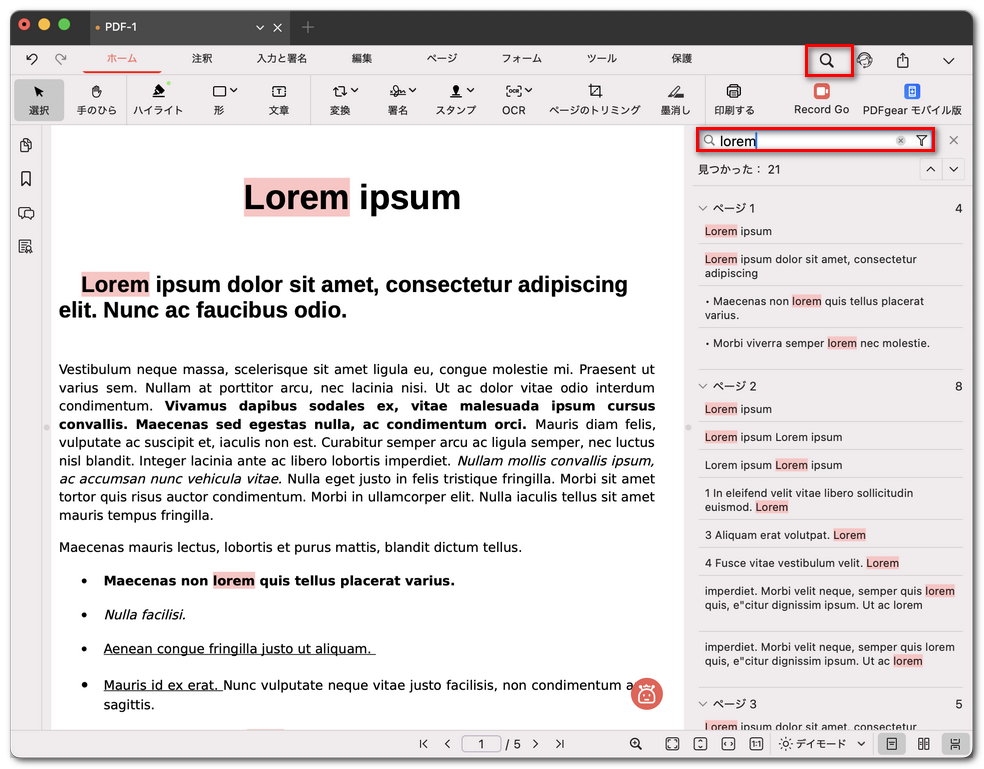
通常のPDF内のテキストを検索
- 任意の結果をクリックすると、その箇所に直接移動します。該当するテキストはすべてハイライト表示されるため、すぐに確認できます。
スキャンされたPDFを検索する
- スキャンされたPDFをPDFgearで開きます。
- ホームタブに移動し、OCRをクリックします。
- 検索可能なPDFにOCRを選択します。
- 保存先フォルダを選択し、必要に応じてファイル名を変更します。
- 保存をクリックします。検索可能なPDFが自動的に開きます。
- 検索フィールドにキーワードを入力して、テキストを検索します。
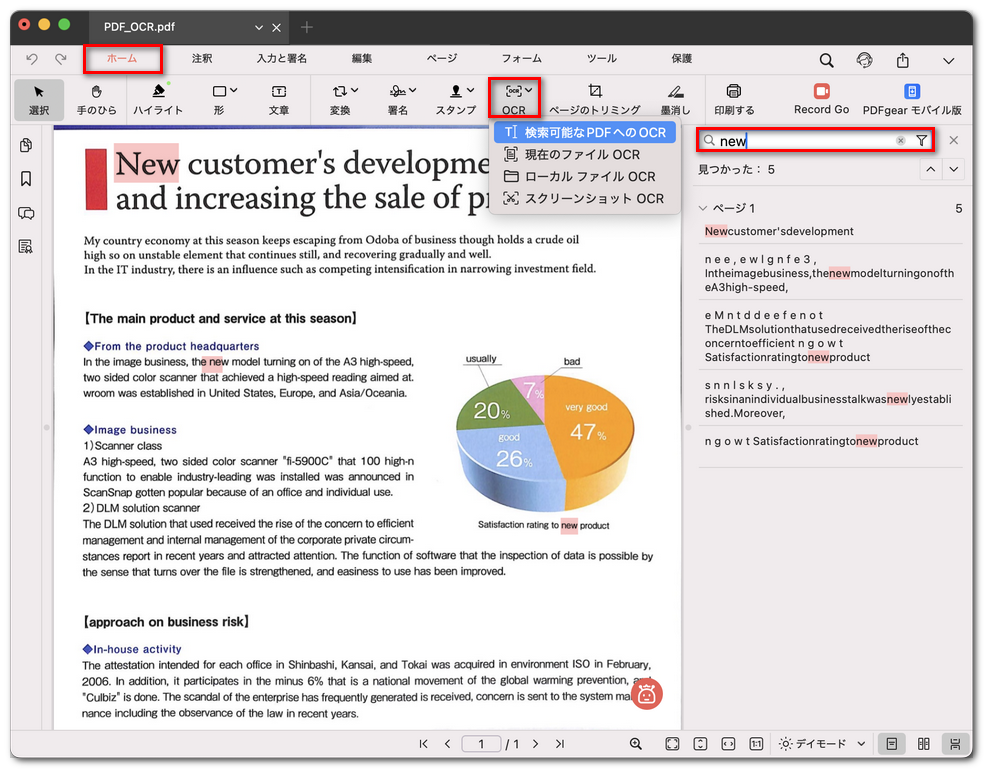
スキャンされたPDF内のテキストを検索
💡 ヒント:特に長いドキュメントでは、明確で具体的なキーワードを使うと、より正確な検索結果が得られます。
PDFを印刷する
PDFgear を使った印刷はシンプルで、プリンターに送る内容を細かくカスタマイズできます。
- PDFgear でPDFを開きます。ホーム タブに移動し、印刷する をクリックします。
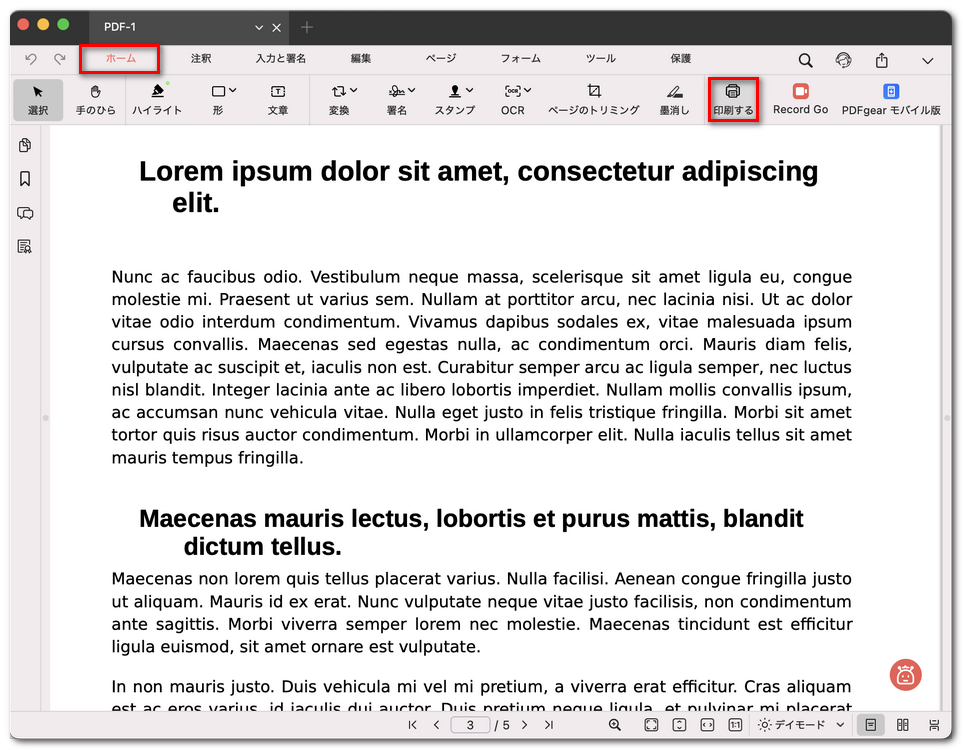
プリンターアイコンをクリック
- 印刷する ウィンドウで、まずドロップダウンメニューからプリンターを選択し、必要な部数を設定します。
- 次に、印刷するページを決めます。すべてのページを印刷するか、範囲を指定します(例:2〜5ページ)。
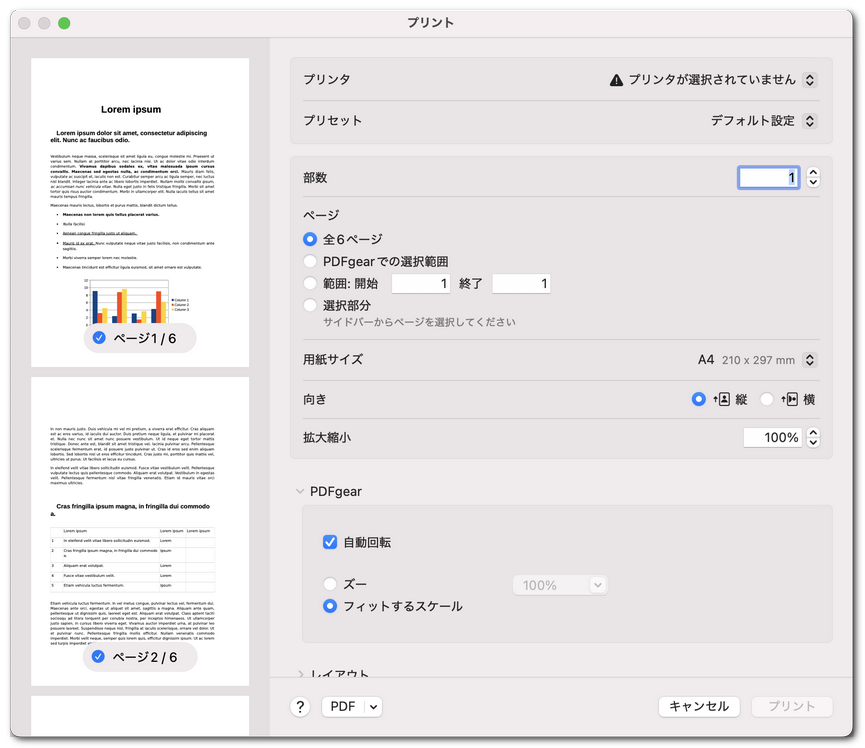
印刷ページのオプションを設定
- 続いて、用紙サイズ、向き(縦/横)、拡大縮小などの用紙オプションを調整します。ページに合わせて自動的に拡大縮小することも、はみ出すページだけ縮小することもできます。
- 必要に応じて、1枚に複数ページを印刷する、枠線を追加する、ページの向きを変更するなど、レイアウトもカスタマイズできます。用紙処理のオプションでは、丁合いの設定、用紙の順序の選択、ページを左右に反転する設定なども行えます。
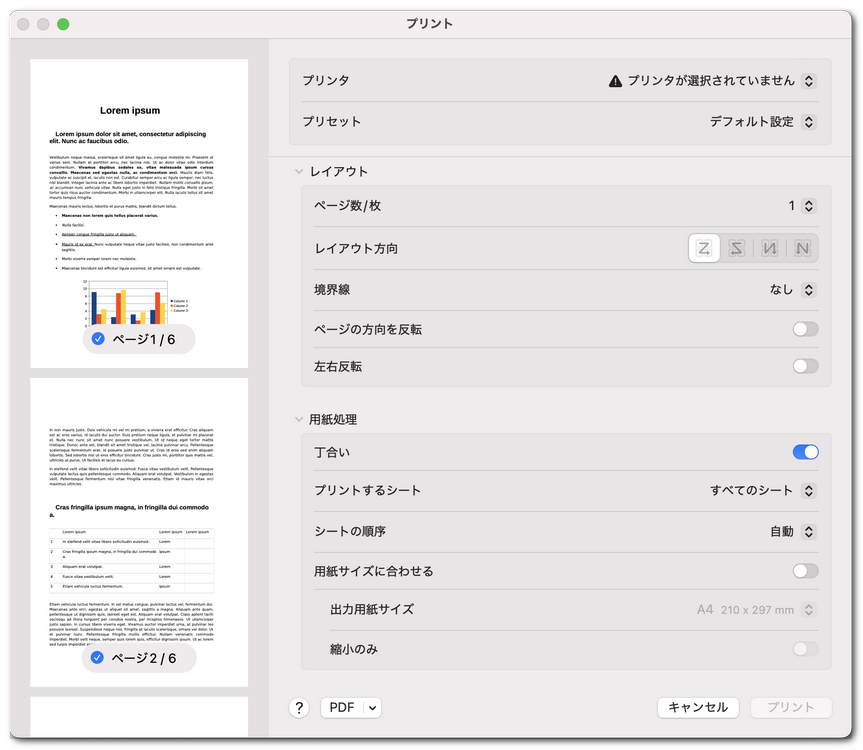
印刷レイアウトのオプションを設定
- すべての設定が問題なければ、印刷する をクリックしてPDFの印刷を開始します。
印刷設定
PDFgear の「印刷」ウィンドウでは、出力内容を細かくカスタマイズできる詳細な設定が用意されています。
ページオプション
- すべてのページ:ドキュメント全体を印刷します。
- ページ範囲:開始ページと終了ページを指定して印刷します。
- 選択:サイドバーからページを手動で選択して印刷します。
印刷ページのオプションを設定
用紙オプション
- 用紙サイズ:A4、レターなどから選択できます。
- 方向:縦向き(ポートレート)または横向き(ランドスケープ)に切り替えます。
- 拡大縮小:ページに合わせて拡大縮小 を選択すると用紙サイズに合わせて調整されます。縮小のみ を選ぶと、大きすぎるページのみ縮小され、小さいページはそのまま印刷されます。
レイアウトオプション
- 1枚あたりのページ数:1枚の用紙に複数のPDFページを印刷します。
- レイアウト方向:ページが用紙上でどの順序で配置されるかを指定します。
- 枠線:各ページの周囲に枠線を追加します。
- ページの向きを反転:印刷順序を反転します。
- 左右反転:ページを左右反転した状態で印刷します。
印刷レイアウトのオプションを設定
用紙処理
- 部単位で印刷:複数部数を印刷する際に、ページ順を正しく保ちます。
- 印刷する用紙:表面のみ、裏面のみ、またはすべての用紙を選択します。
- 用紙の順序:上から下、または左から右の印刷順を指定します。