さまざまな表示モードでPDFを表示
PDFgear for Macでは、PDFを快適に読むための複数の表示方法が用意されています。読み方に合わせて、いつでも表示モードを切り替えることができます。
ページ表示
PDFgearウィンドウの右下に、表示モードのアイコンが表示されます。
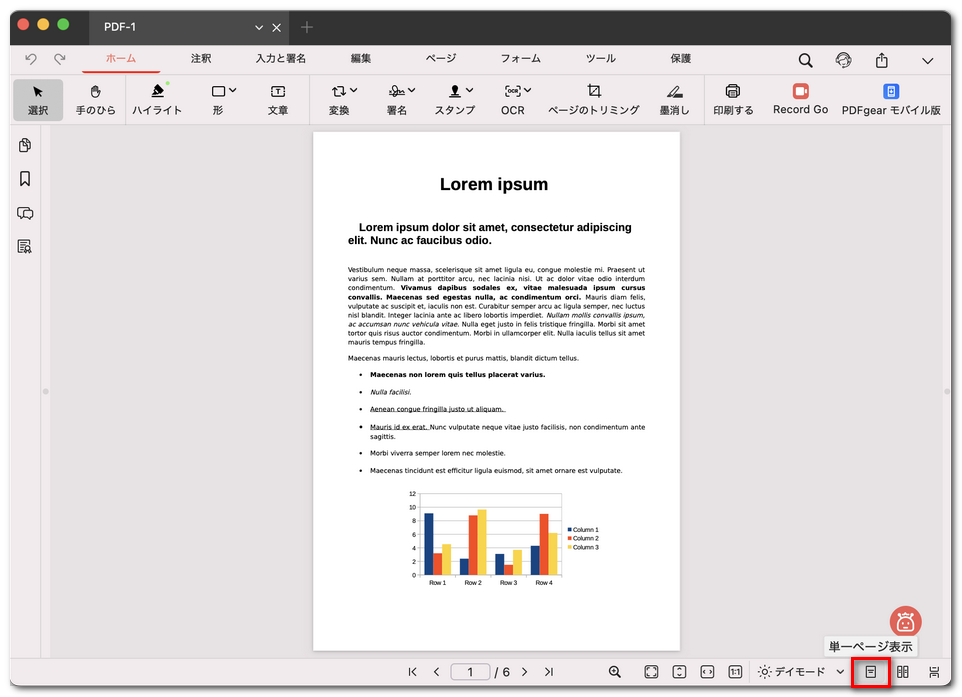
単一ページ表示モード
- 単一ページ表示:1ページずつ表示します。次のページは移動するまで表示されません。
- 見開きページ表示:本を開いたように、2ページを横並びで表示します。
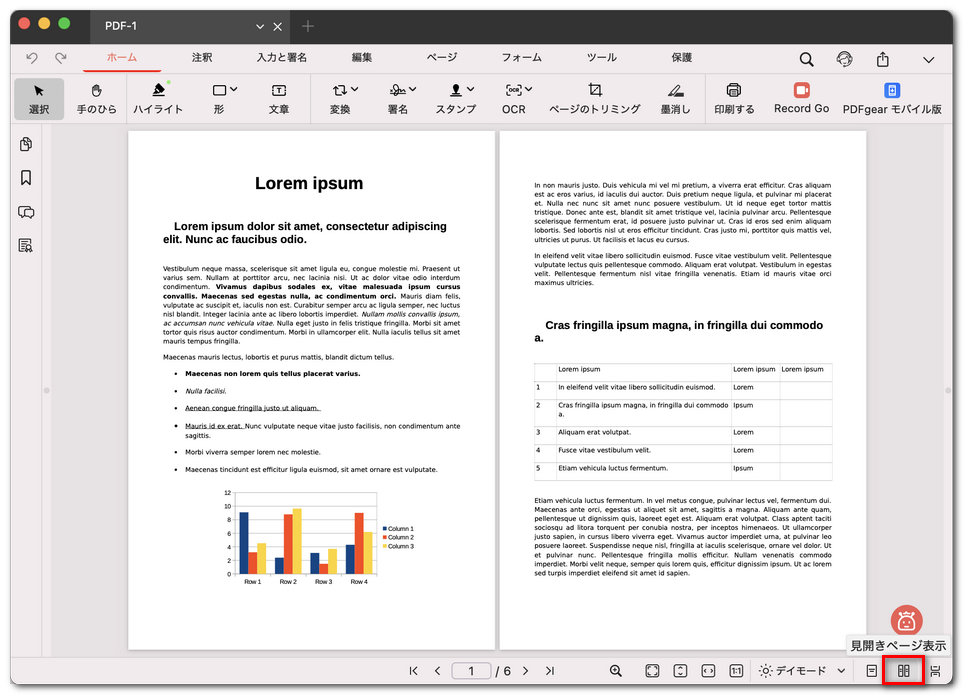
見開きページ表示モード
スクロールがオンの場合、縦方向にスクロールしてスムーズにドキュメントを閲覧できます。
スクロールがオフの場合は、連続スクロールせず、単一ページ表示または見開きページ表示で1ページずつ切り替えて表示されます。
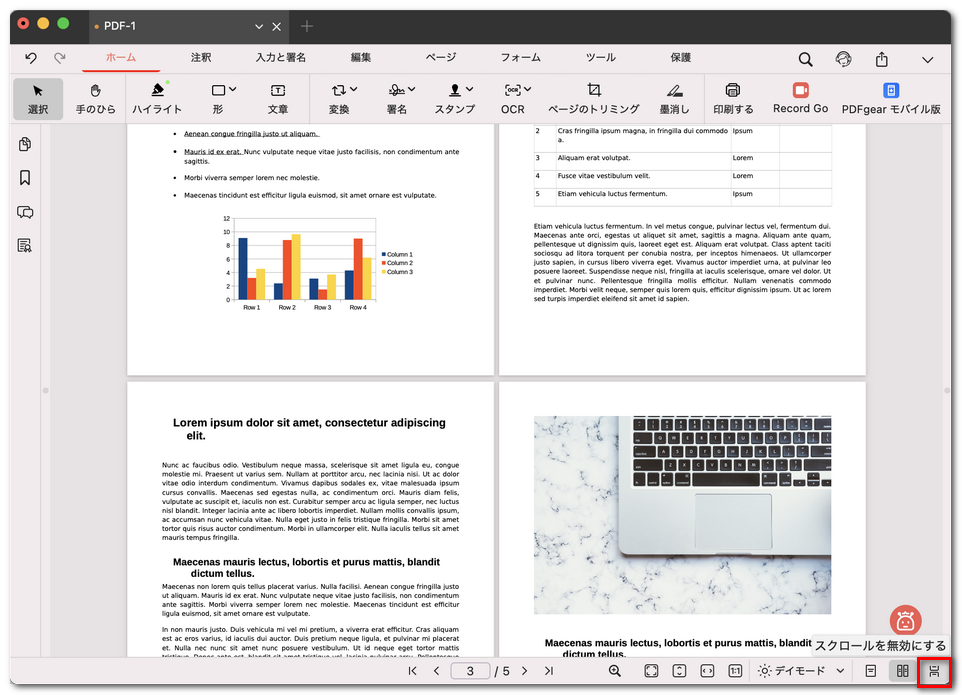
スクロールのオンとオフ
ページレイアウトとズーム
ページをウィンドウにどのように表示するかを変更して、より読みやすくすることができます。画面下中央にあるズーム率のボックスを確認してください。横の矢印をクリックすると、以下のオプションが表示されます。
- 実際のサイズ:ページを原寸大で表示します。
- ページに合わせる:ページ全体をウィンドウ内に表示します。
- 高さに合わせる:ページの高さをウィンドウに合わせます。
- 幅に合わせる:ページの幅をウィンドウに合わせます。
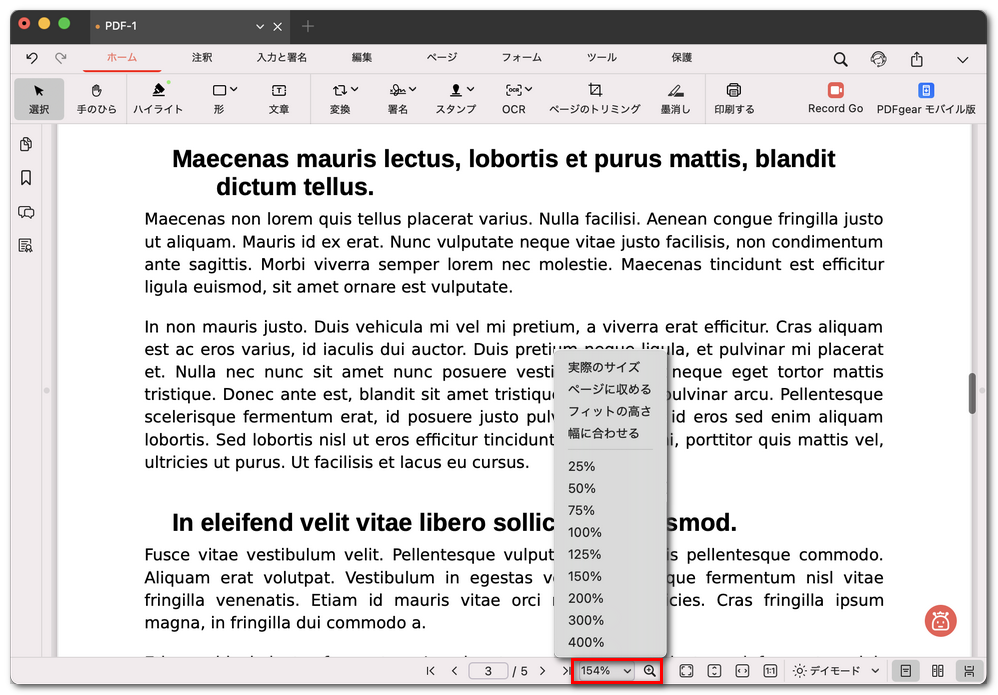
表示モードメニュー
また、あらかじめ用意されたズーム倍率(25%、50%、75%、100%、125%、150%、200%、300%、400%)を選択したり、虫眼鏡アイコンを使ってすばやく拡大・縮小することもできます。
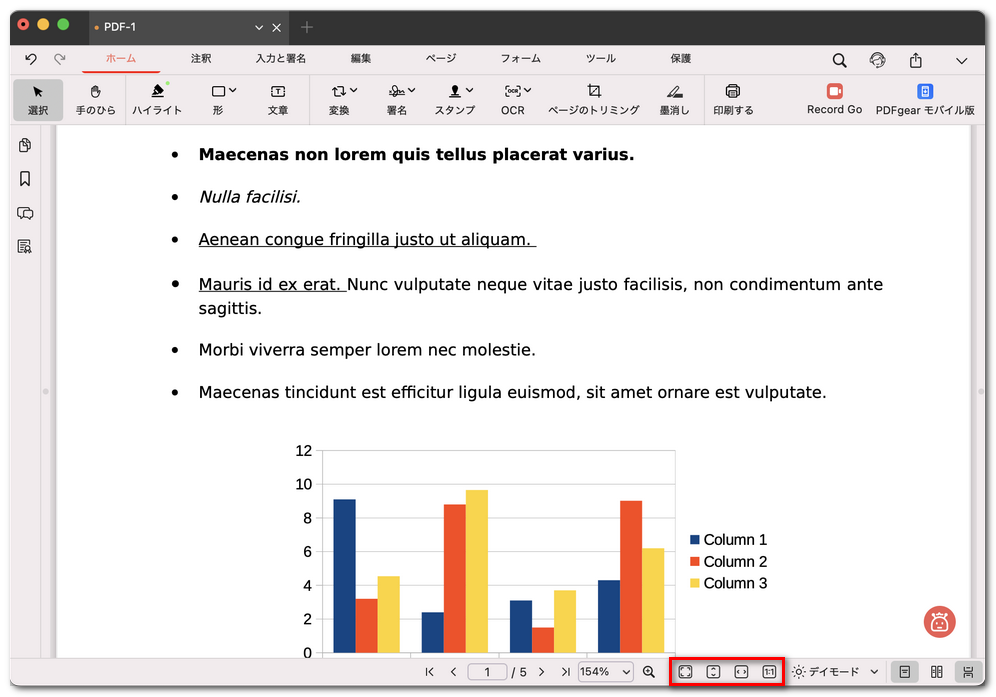
表示モードアイコン
ズーム率ボックスの横に並んでいるアイコンは、左から順にページに合わせる、高さに合わせる、幅に合わせる、実際のサイズです。