PDF 주석 달기
PDFgear를 사용하면 iPhone 또는 iPad에서 PDF에 형광펜 표시, 마크업, 그리기, 메모 추가 등의 작업을 바로 할 수 있습니다.
- “+” 아이콘을 탭해 PDF를 가져온 뒤 iPhone 또는 iPad의 PDFgear에서 엽니다.
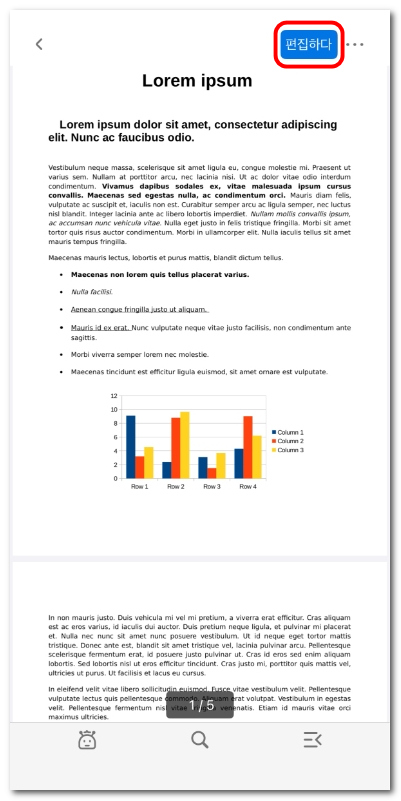
편집 모드로 들어가기
- 파일이 열리면 오른쪽 상단의 편집하다 버튼을 탭합니다.
- 편집 모드에 들어간 후 상단의 주석 달기 탭을 선택하면 모든 주석 도구를 사용할 수 있습니다. 여기서 다음 작업을 할 수 있습니다.
텍스트 형광펜 표시
텍스트 밑줄
텍스트 취소선
펜으로 그리기
텍스트 마크업
도형 추가
메모 추가
주석 지우기
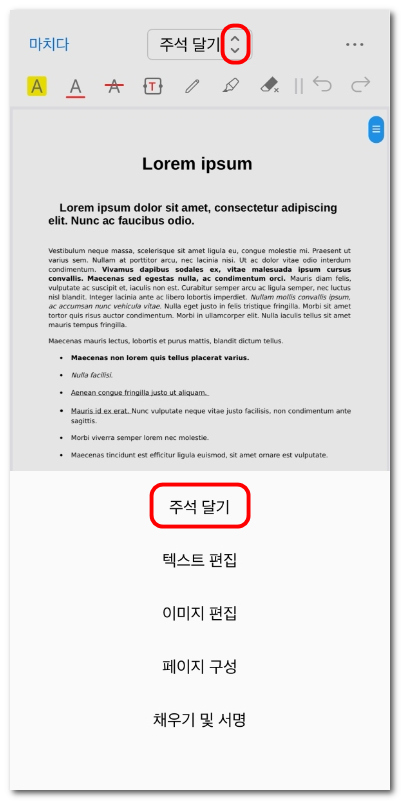
PDF 주석 도구 열기
- 주석 도구 모음에서 가장 밝은 부분 아이콘을 탭합니다. 강조할 텍스트를 길게 누른 채 드래그한 뒤 원하는 형광펜 색상을 선택합니다.
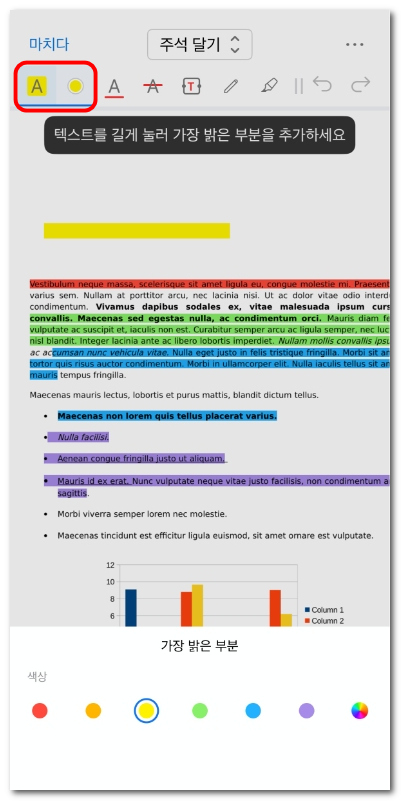
PDF에서 텍스트 형광펜 표시
- 밑줄 아이콘을 탭한 다음 밑줄을 긋고 싶은 텍스트를 길게 누릅니다. 필요에 따라 밑줄 색상도 변경할 수 있습니다.
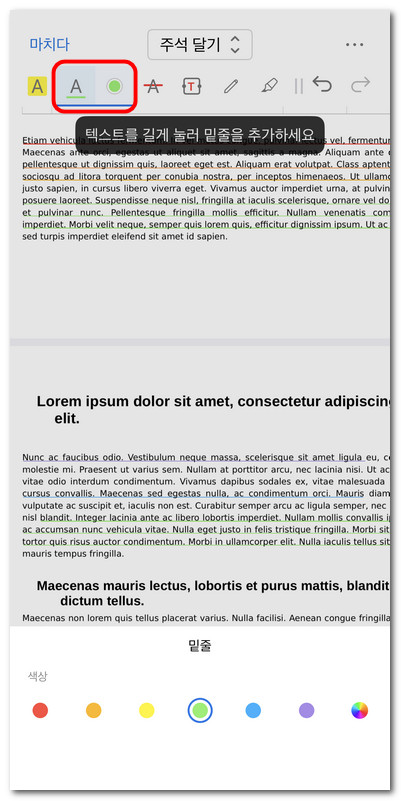
PDF에서 텍스트 밑줄
- 취소선 아이콘을 탭한 다음 취소선을 적용할 텍스트를 선택합니다. 가독성을 높이기 위해 색상을 조정할 수 있습니다.
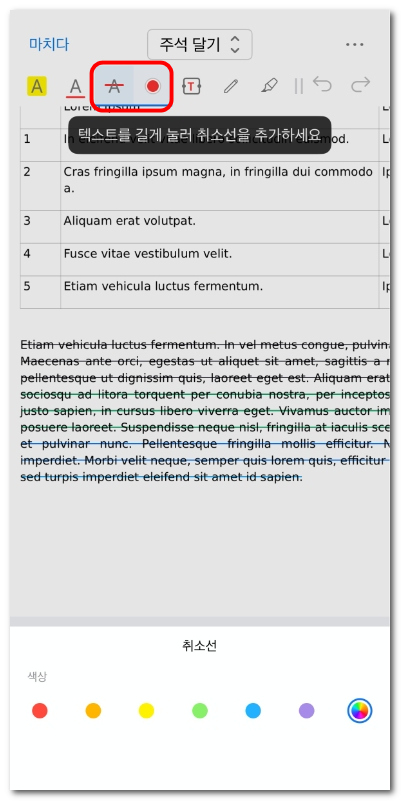
PDF에서 텍스트 취소선
- 텍스트 아이콘을 탭한 다음 페이지의 원하는 위치를 탭해 텍스트 상자를 추가합니다. 텍스트를 입력하고 글자 색상과 크기를 사용자 지정할 수 있습니다.
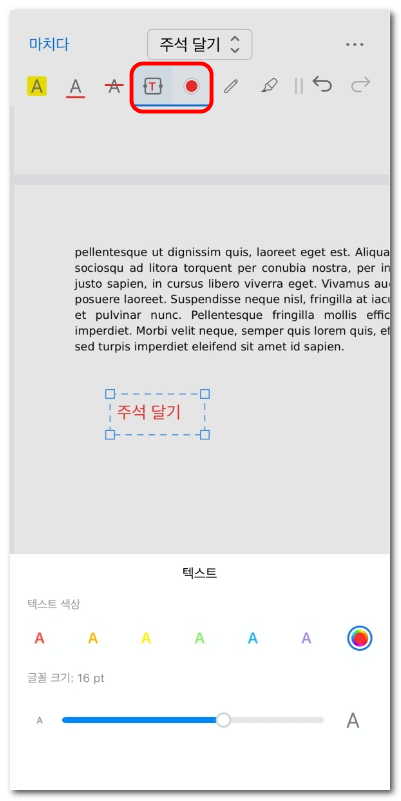
PDF에 텍스트 추가
- 펜 아이콘을 탭해 PDF에 직접 그릴 수 있습니다. 펜 색상을 조정하거나 선 두께를 변경하고, 직선 그리기 모드를 활성화해 정교하게 그릴 수도 있습니다.
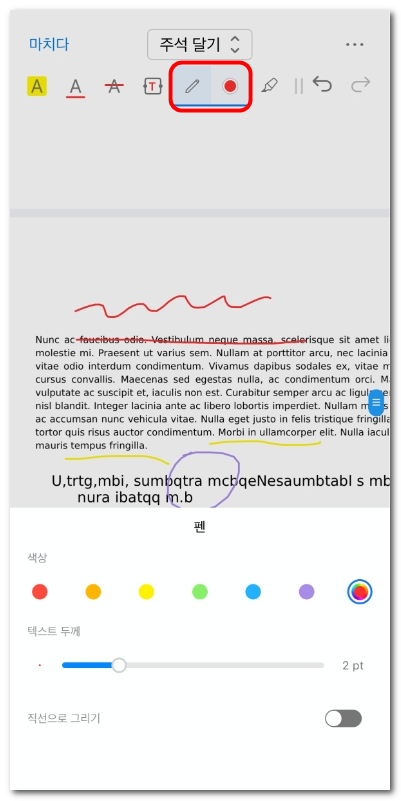
펜으로 PDF에 그리기
- 채점자 아이콘을 탭해 선택한 영역에 마커 스타일로 표시할 수 있습니다. 마커 색상, 투명도, 두께를 조절하고 직선 모드를 켜 깔끔하게 마크업할 수 있습니다.
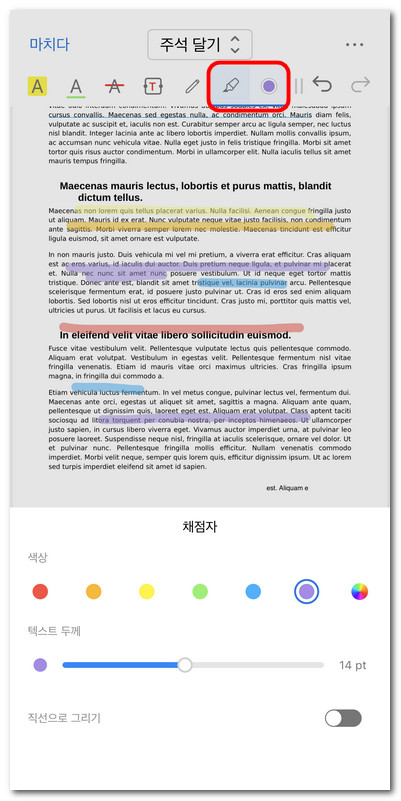
마커로 PDF에 표시
- 지우개 아이콘을 탭한 다음 제거할 그림이나 표시 위로 드래그합니다. 펜 또는 마커 도구로 만든 주석에 적용됩니다.
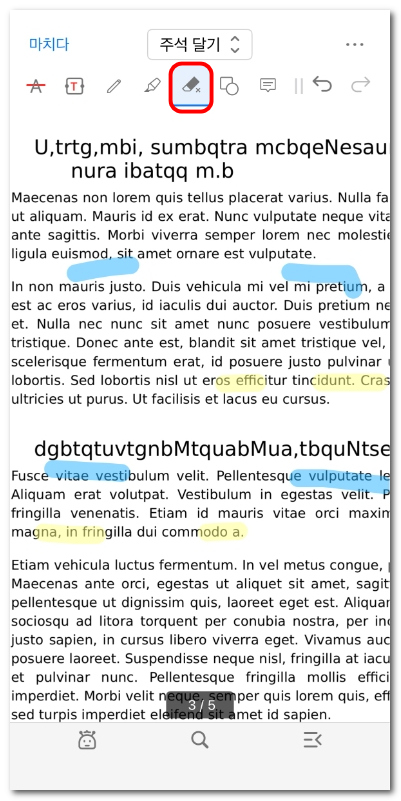
그린 내용 지우기
- 모양 아이콘을 탭해 사각형, 원, 선, 화살표를 삽입할 수 있습니다. 테두리 색상, 선 두께, 채우기 색상을 설정해 주석을 눈에 띄게 만들 수 있습니다.
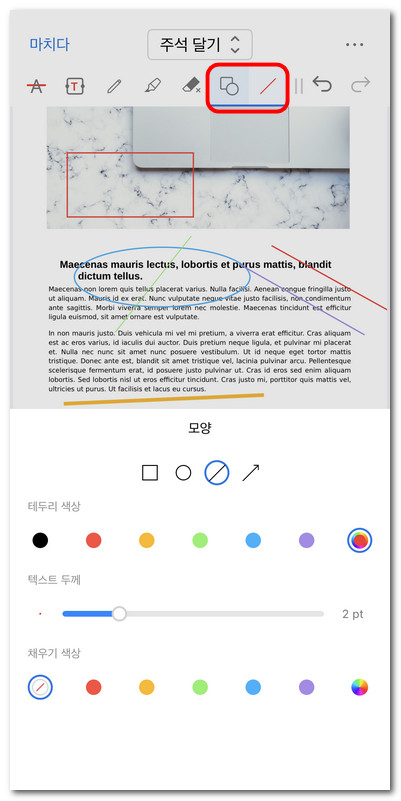
PDF에 도형 추가
- 메모 아이콘을 탭한 다음 페이지의 원하는 위치를 탭해 메모를 추가합니다. 댓글이나 알림 내용을 입력하고, 쉽게 구분할 수 있도록 배경색을 선택할 수 있습니다.
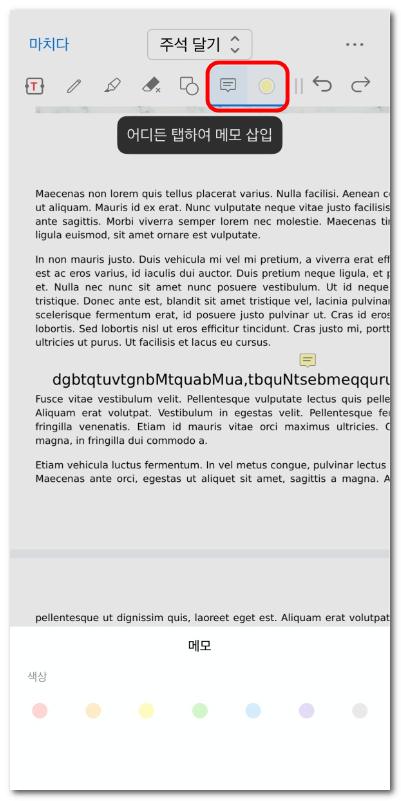
PDF에 메모 삽입
- 주석 도구 모음에서 실행 취소 또는 다시 실행 아이콘을 사용해 최근 작업을 되돌리거나 복원할 수 있습니다.
- 변경 사항이 만족스러우면 왼쪽 상단의 마치다를 탭해 주석 모드를 종료합니다.
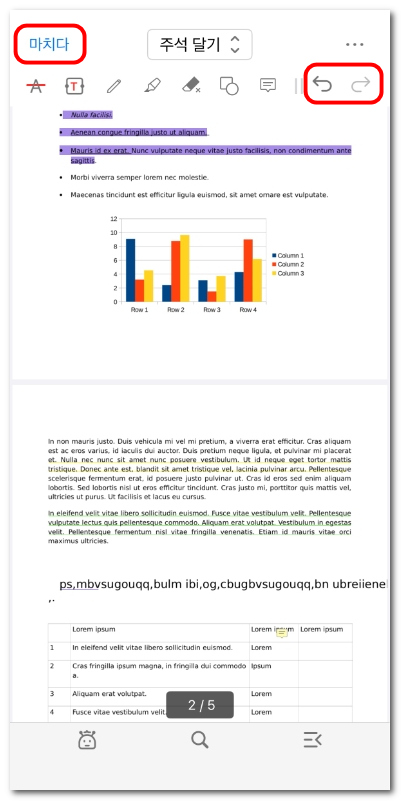
PDF 주석 모드 종료