PDF와 대화하기
ChatGPT 기반의 PDFgear Copilot을 사용하면 자연어로 PDF와 상호작용할 수 있습니다. 페이지를 하나하나 넘기지 않아도 질문을 하거나 내용을 요약하고, 다양한 PDF 작업을 앱 안에서 바로 실행할 수 있습니다.
- 파일 탭으로 이동한 뒤 열고 싶은 PDF의 썸네일을 탭합니다.
- 화면 왼쪽 하단의 Copilot 아이콘을 탭합니다.
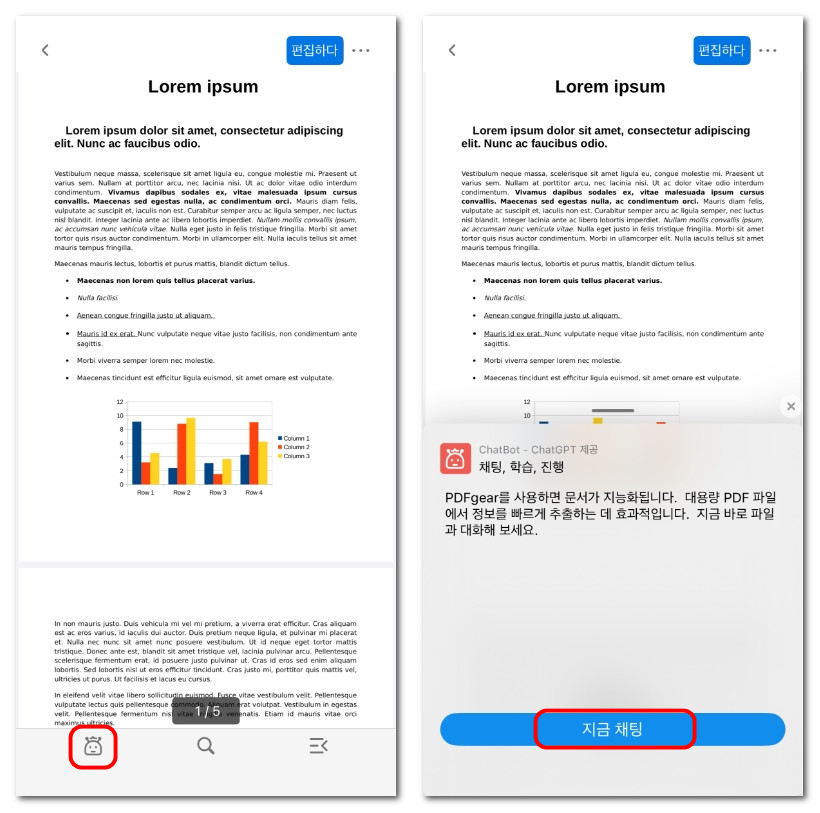
iOS용 PDFgear에서 Copilot 열기
- 프롬프트 창이 나타나면 지금 채팅를 탭해 채팅 패널을 엽니다.
- Copilot은 다음과 같은 예시 프롬프트를 제공합니다.
“이 PDF 파일을 요약합니다.”
“이 페이지를 시계 반대 방향으로 회전하세요.”
“이 문서를 인쇄하세요.”
- 제안된 항목 중 하나를 탭하거나 입력창에 직접 요청을 입력할 수 있습니다.
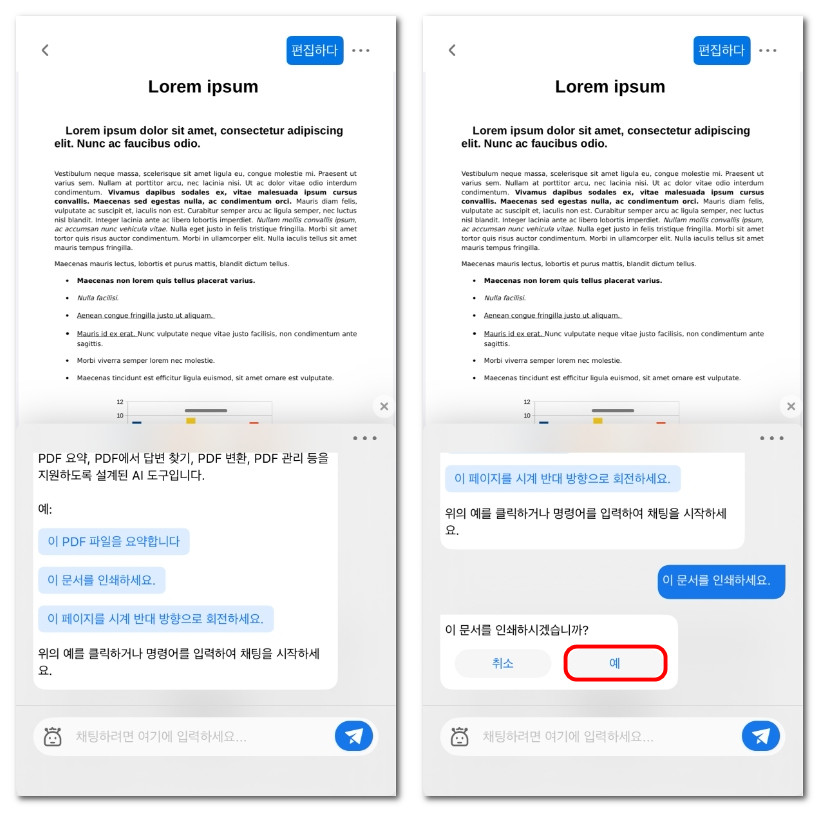
Copilot에 PDF 인쇄 요청
- 예를 들어 이 문서를 인쇄해 줘를 선택하면 예 또는 취소를 묻는 확인 창이 표시됩니다.
- 예를 탭하면 인쇄 설정 화면이 열리며, 설정 후 인쇄를 실행할 수 있습니다.
- 이 PDF 파일을 요약합니다를 선택하면 Copilot이 문서를 분석해 핵심 내용을 간결하게 요약합니다.
- 요약 결과는 채팅 창에 바로 표시되어 전체 문서를 읽지 않고도 주요 내용을 빠르게 파악할 수 있습니다.
- 같은 채팅 세션에서 계속 질문하거나 여러 작업을 실행할 수 있으며, Copilot은 이전 대화의 맥락을 기억해 다음 요청에 반영합니다.
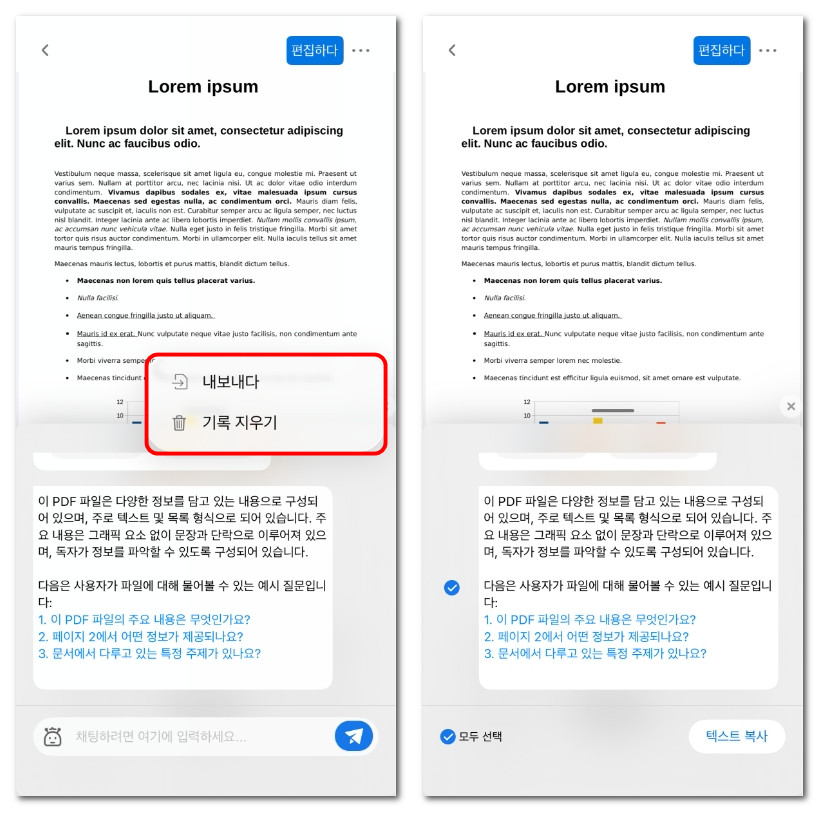
채팅 기록 지우기 또는 내보내기
- 채팅 창에서 점 세 개 메뉴를 탭한 다음 기록 지우기를 선택해 대화를 삭제하거나, 내보내기를 선택해 채팅 내용을 저장할 수 있습니다. 내보내기 옵션을 사용하면 대화를 텍스트로 복사해 앱 외부에서도 활용할 수 있습니다.