PDF 변환
iOS용 PDFgear를 사용하면 iPhone 또는 iPad에서 파일을 PDF로 변환하거나 PDF를 다른 형식으로 변환할 수 있습니다. Word, Excel, PowerPoint, 이미지 파일을 PDF로 만들고, PDF를 다시 편집 가능한 형식으로 몇 번의 탭만으로 변환할 수 있습니다.
PDF에서 변환
PDFgear를 사용하면 PDF 파일을 Word, Excel, PowerPoint, RTF, JPEG, PNG 형식으로 쉽게 변환할 수 있습니다. 아래 단계를 따라 해보세요.
- 오른쪽 하단의 “+” 버튼을 탭한 다음 파일에서 PDF를 가져옵니다.
- PDF를 가져온 후 파일을 엽니다. PDF 파일 미리보기 아래에 있는 세 점 메뉴(…)를 탭합니다.
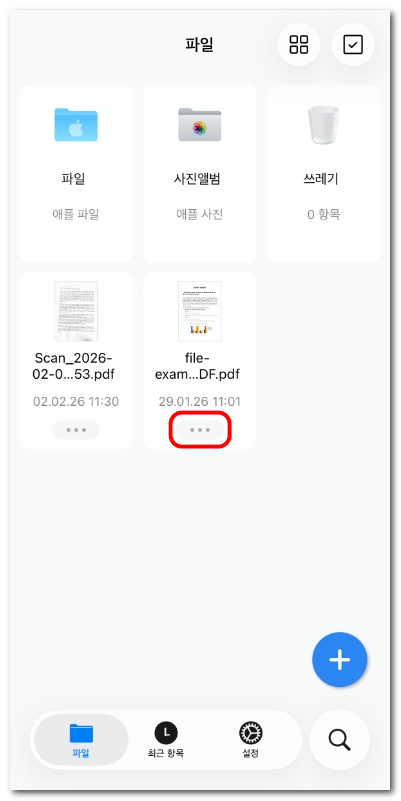
파일 관리 옵션 열기
- 드롭다운 메뉴에서 전환하다을 탭해 변환을 시작합니다.
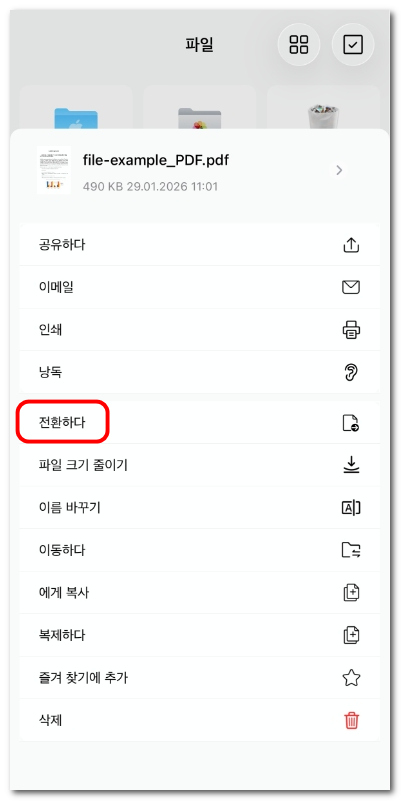
PDF 변환 옵션 선택
- Word(.docx), Excel(.xlsx), PowerPoint(.pptx), JPEG, PNG 또는 RTF 등 원하는 출력 형식을 선택한 다음 전환하다을 탭합니다.
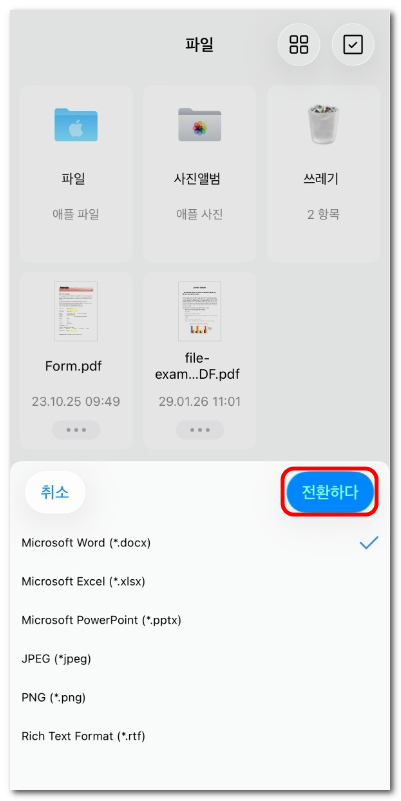
변환할 형식 선택
- 변환 중에는 진행 표시가 나타나며, 완료되면 새 파일이 최신 시간 기준으로 파일 목록에 표시됩니다.
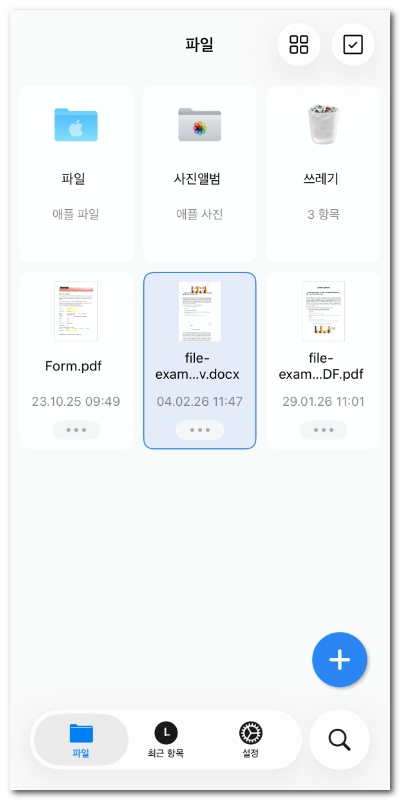
변환된 파일 확인
PDF로 변환
PDFgear를 사용하면 iPhone 또는 iPad에서 Word, Excel, PowerPoint, RTF, 이미지 등 다양한 파일 형식을 PDF로 변환할 수 있습니다.
문서 변환 (Word, Excel, PowerPoint, RTF)
- 하단의 “+” 버튼을 탭한 다음 변환할 문서를 선택합니다.
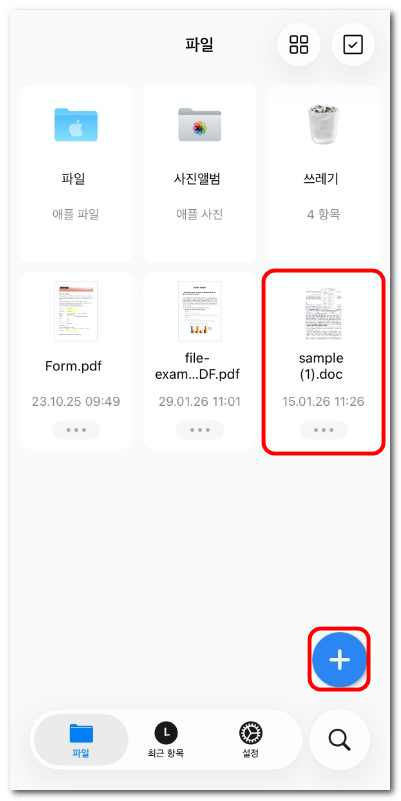
PDFgear에서 Word 문서 열기
- 가져온 후 파일을 탭해 미리보기 모드로 엽니다.
- 오른쪽 상단의 세 점 메뉴(···)를 탭한 다음 PDF로 변환을 선택합니다.
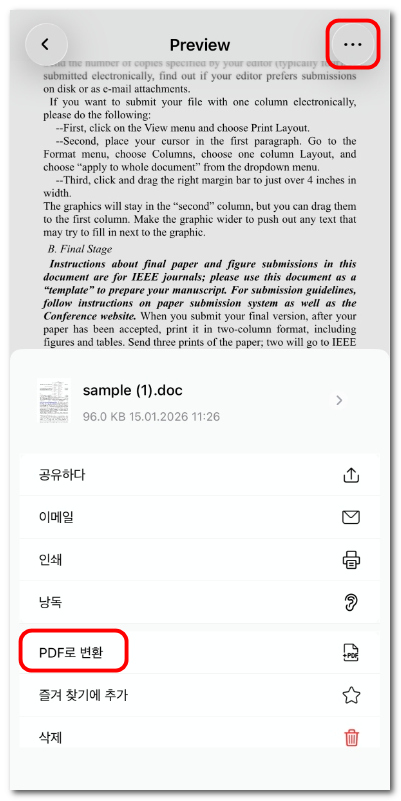
Word를 PDF로 변환
- 변환이 완료될 때까지 기다리면 새 PDF 파일이 최신 시간 기준으로 파일 목록에 표시됩니다.
이미지를 PDF로 변환
- “+” 버튼을 탭해 하나 또는 여러 장의 이미지를 PDFgear로 가져옵니다.
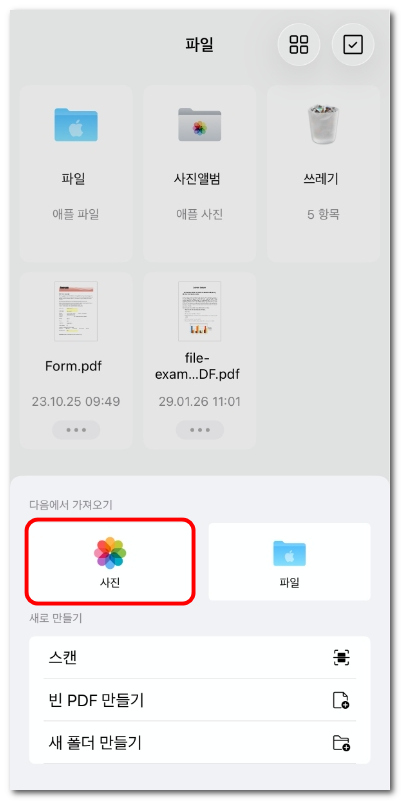
사진 앱에서 이미지 가져오기
- PDF로 변환 옵션이 포함된 메뉴가 자동으로 표시됩니다.
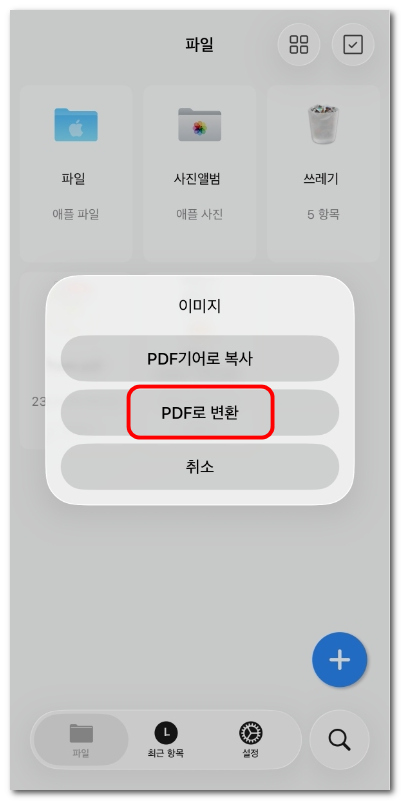
이미지를 PDF로 변환 선택
- 변환 전에 다음 설정을 사용자 지정할 수 있습니다.
페이지 크기: A4 또는 Letter 선택
페이지 방향: 자동, 세로, 가로 중 선택
이미지 병합: 여러 이미지를 하나의 PDF로 만들려면 이미지 하나로 병합 옵션을 켭니다.
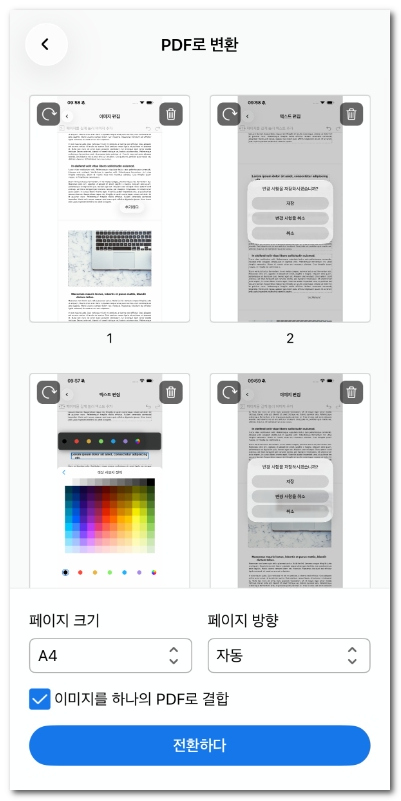
이미지 일괄 PDF 변환
- 전환하다 버튼을 탭하면 새 파일이 즉시 생성됩니다.