PDF 이미지 편집
PDFgear를 사용하면 PDF에 새 이미지를 추가하거나 기존 이미지를 바로 편집할 수 있습니다. iPhone 또는 iPad에서 사용하는 방법은 다음과 같습니다.
새 이미지 추가
- PDFgear에서 PDF를 연 다음 오른쪽 상단의 편집하다 버튼을 탭합니다.
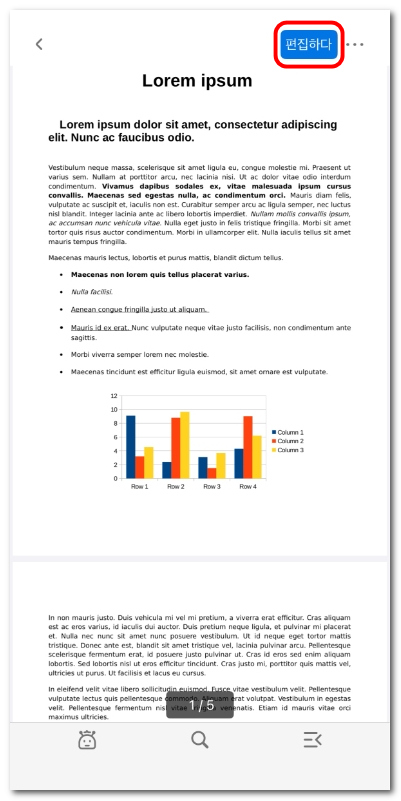
편집 모드로 들어가기
- 메뉴에서 이미지 편집을 선택합니다.
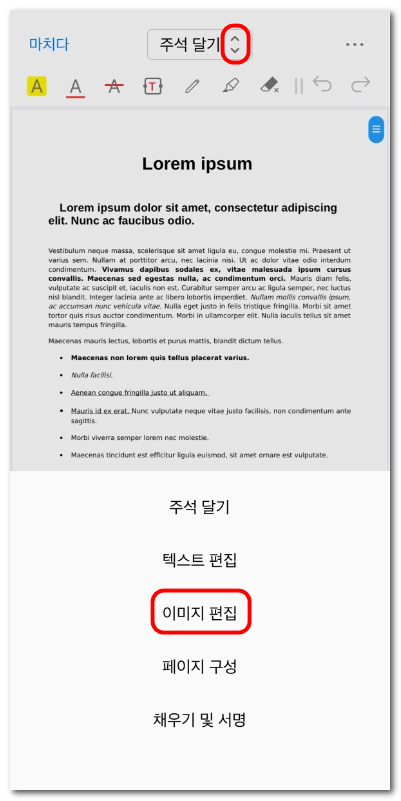
이미지 편집 모드 선택
- 이미지를 삽입할 페이지를 길게 누릅니다.
- 팝업 메뉴에서 추가하다를 선택합니다.
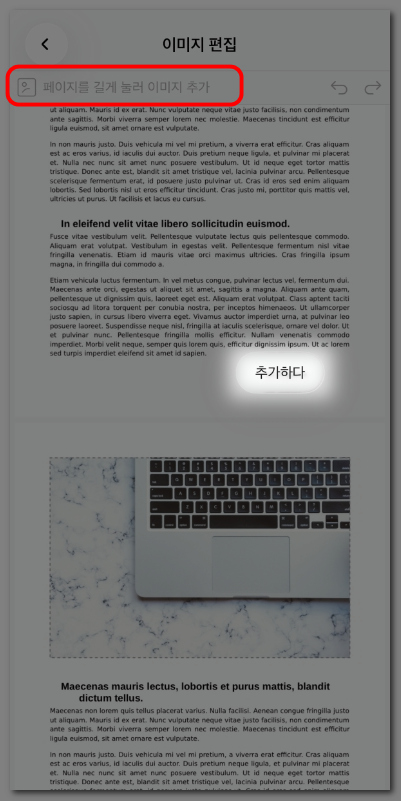
PDF에 이미지 추가
- 기기에서 이미지를 선택하면 PDF에 삽입됩니다.
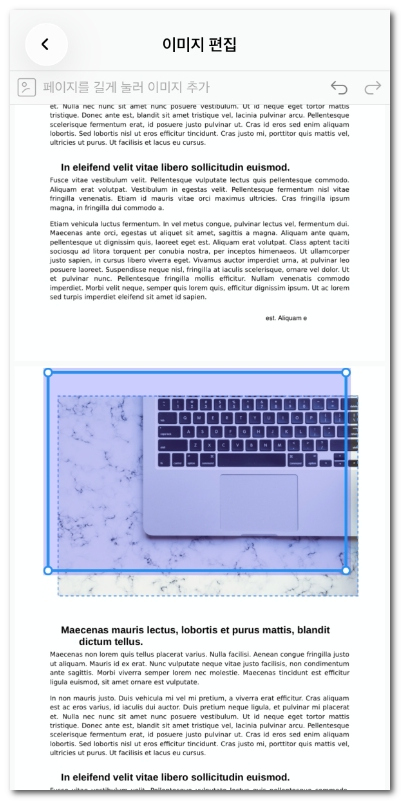
PDF에서 이미지 위치 조정
- 이미지를 탭한 채 드래그해 페이지 내 원하는 위치로 이동합니다.
기존 이미지 편집
- iPhone 또는 iPad에서 PDFgear로 PDF를 연 뒤 이미지 편집 모드로 이동합니다.
- PDF의 이미지를 탭하면 편집 도구 모음이 표시되며, 다음 작업을 할 수 있습니다.
내보내기: 이미지를 별도로 저장합니다. ‘사진에 저장’ 또는 ‘다른 앱으로 공유’를 선택할 수 있습니다.
회전: 이미지를 90° 단위로 회전합니다.
교체: 현재 이미지를 기기의 다른 이미지로 바꿉니다.
가로/세로 뒤집기: 선택한 축을 기준으로 이미지를 뒤집습니다.
재단하다: 핸들을 드래그해 이미지의 불필요한 부분을 잘라냅니다.
배치: 이미지를 앞으로, 뒤로, 맨 앞으로 또는 맨 뒤로 이동합니다.
복사: PDF 내에서 이미지를 복제합니다.
삭제: PDF에서 이미지를 제거합니다.
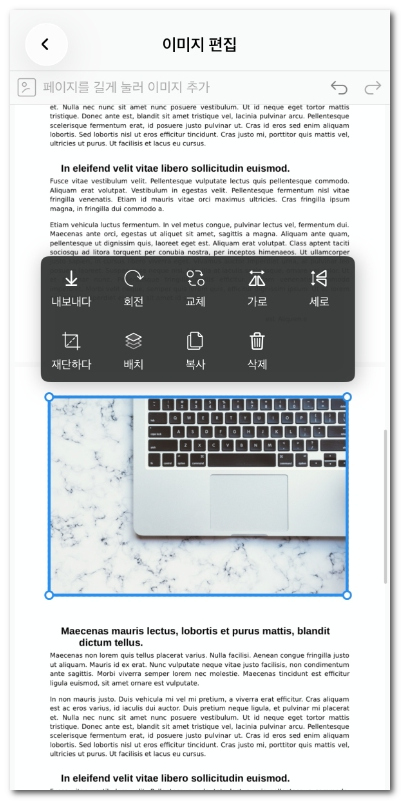
PDF에서 기존 이미지 편집
- 이미지를 탭한 채 드래그해 페이지에서 위치를 다시 조정할 수도 있습니다.
- 작업이 끝나면 왼쪽 상단의 뒤로 가기 화살표를 탭합니다.
- 저장을 선택해 변경 사항을 유지하거나, 변경 사항을 취소를 선택해 취소합니다.
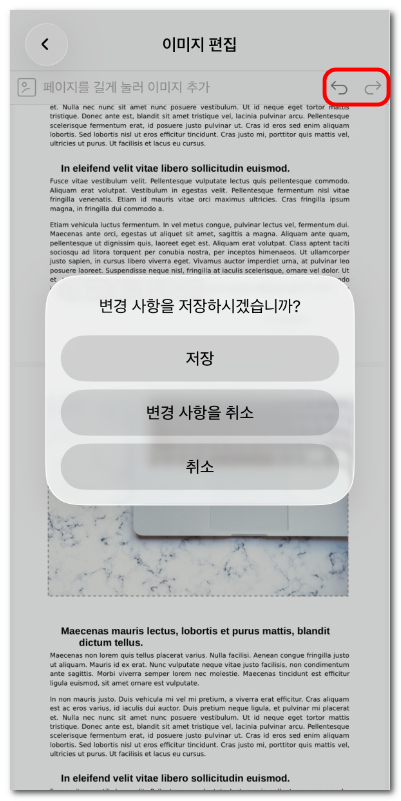
편집한 이미지 저장