PDF 텍스트 편집
PDFgear를 사용하면 PDF에 포함된 기존 텍스트를 바로 편집할 수 있습니다. 텍스트 내용 수정은 물론 글자 크기와 색상 변경, 복사, 잘라내기, 삭제도 가능합니다.
- 편집할 PDF를 PDFgear에서 연 다음 하단 메뉴에서 편집하다을 탭합니다.
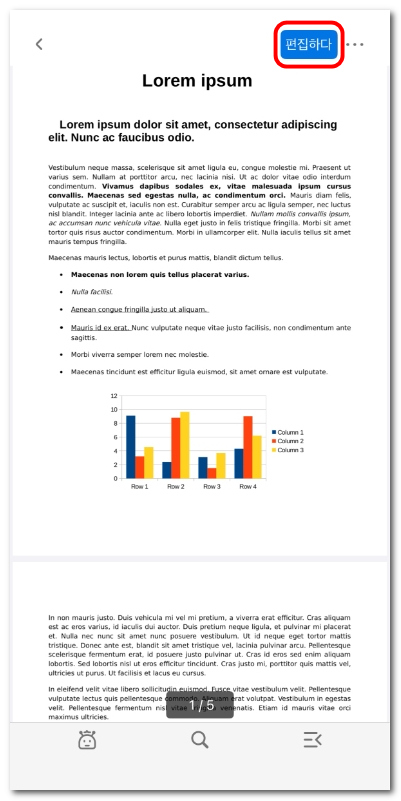
편집 모드로 들어가기
- 상단 탭 바에서 텍스트 편집을 선택합니다.
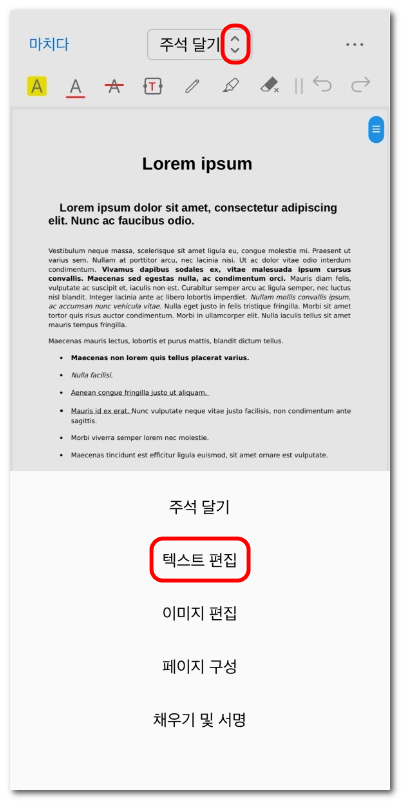
텍스트 편집 모드 열기
- PDF가 텍스트 편집 모드로 전환되며, 텍스트 블록이 점선 테두리로 표시됩니다.
- 페이지의 원하는 위치를 길게 눌러 텍스트를 추가한 뒤 텍스트 상자에 내용을 입력합니다.
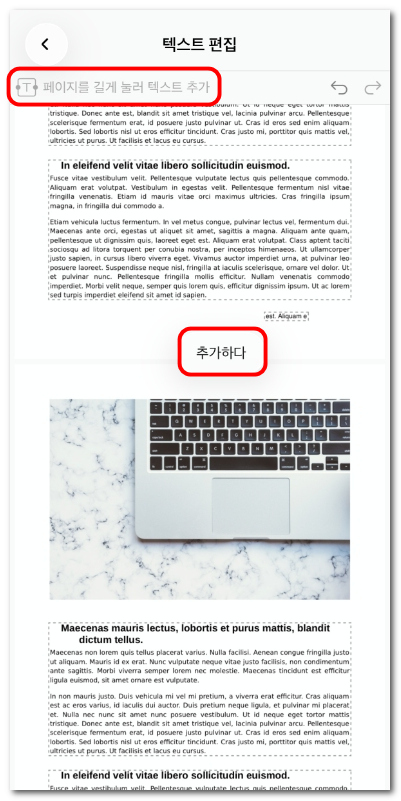
PDF에 텍스트 추가
- 편집할 텍스트 블록을 탭한 다음 도구 모음에서 편집을 선택합니다.
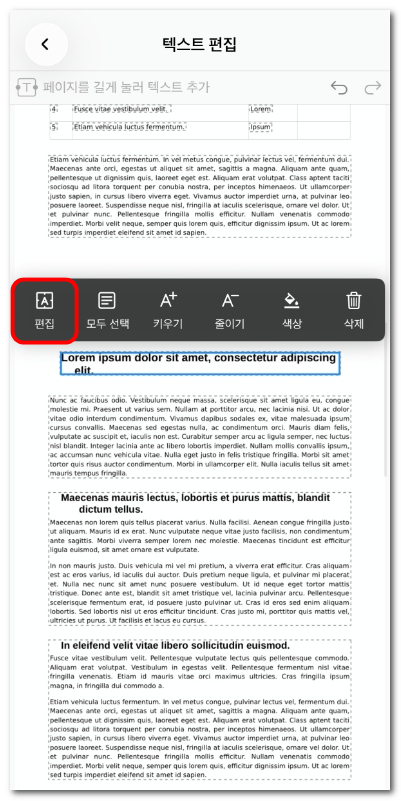
PDF의 기존 텍스트 편집
- 한 번 탭해 커서를 놓고 원하는 위치로 드래그한 후 입력해 텍스트를 삽입하거나 수정합니다.
- 두 번 탭하면 텍스트가 선택되며, 복사, 잘라내기, 붙여넣기, 색상 변경 또는 삭제 메뉴가 표시됩니다.
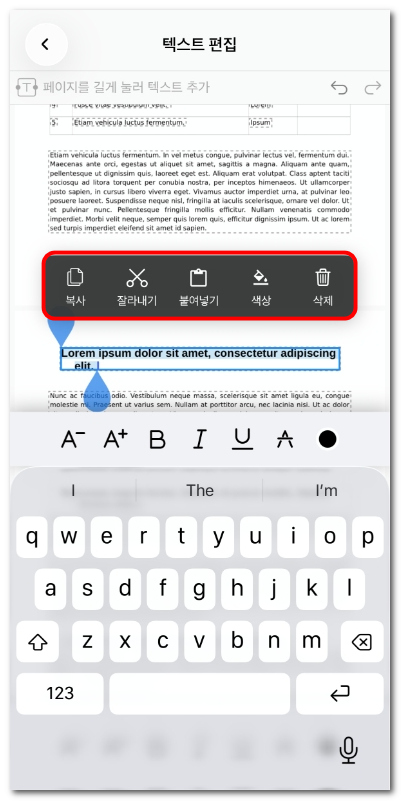
편집할 텍스트 선택
- 글자 크기 조정: 전체 텍스트 블록을 선택한 뒤 도구 모음에서 A⁺ 또는 A⁻를 사용해 글자 크기를 키우거나 줄입니다.
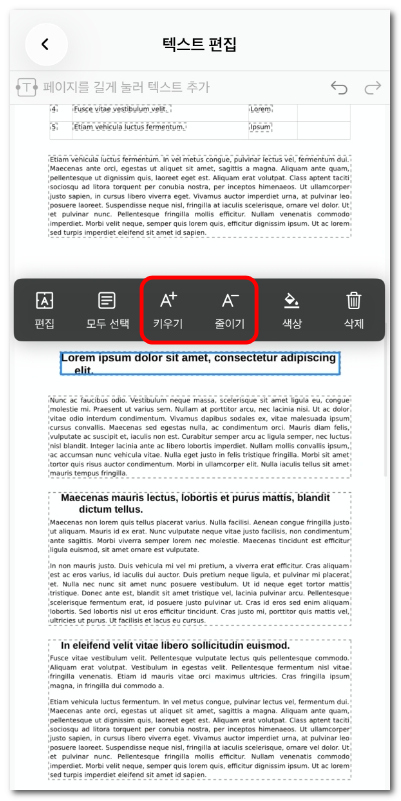
글자 크기 조절
- 텍스트 색상 변경: 텍스트 또는 전체 블록을 선택한 다음 팔레트 아이콘을 탭합니다.
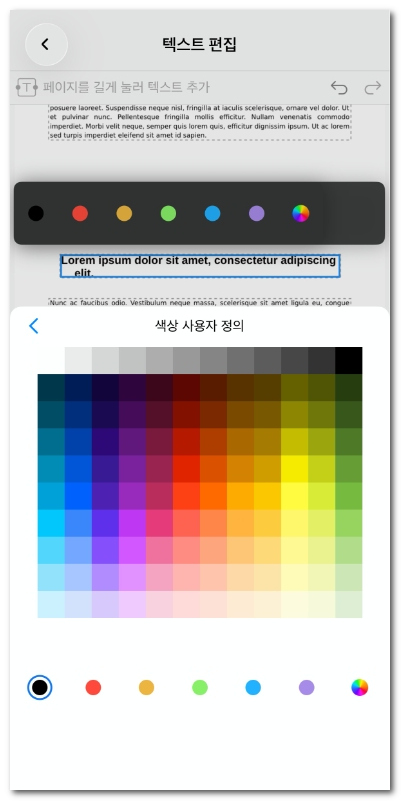
텍스트 색상 변경
- 텍스트 삭제: 필요 없는 텍스트나 전체 블록을 선택한 다음 삭제를 탭합니다.
- 오른쪽 상단의 실행 취소 및 다시 실행 버튼을 사용해 최근 작업을 되돌리거나 복원할 수 있습니다.
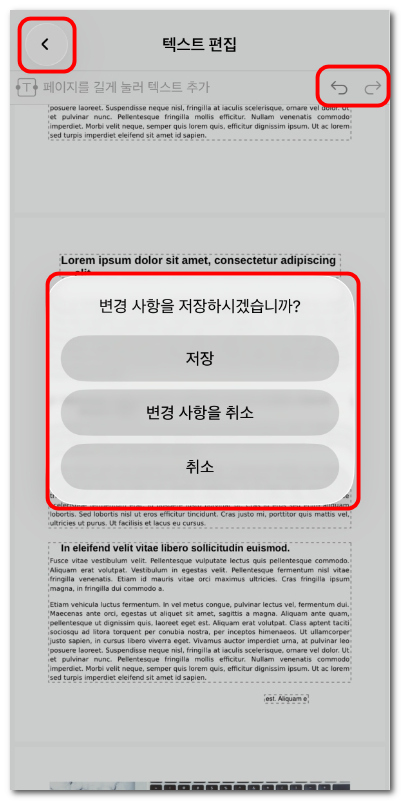
편집 내용 저장
- 왼쪽 상단의 뒤로 가기 화살표를 탭해 편집 모드를 종료합니다. 저장, 변경 사항을 취소, 또는 취소 중 하나를 선택하라는 안내가 표시됩니다.