PDF 작성 및 서명
PDFgear를 사용하면 iPhone 또는 iPad에서 PDF 양식을 손쉽게 작성하고 서명할 수 있습니다. 아래 단계에 따라 입력 필드를 채우고, 표시, 도장, 서명을 효율적으로 추가해 보세요.
- 기기의 파일 앱에서 PDF를 PDFgear로 가져옵니다. 파일을 연 다음 오른쪽 상단의 편집하다 버튼을 탭합니다.
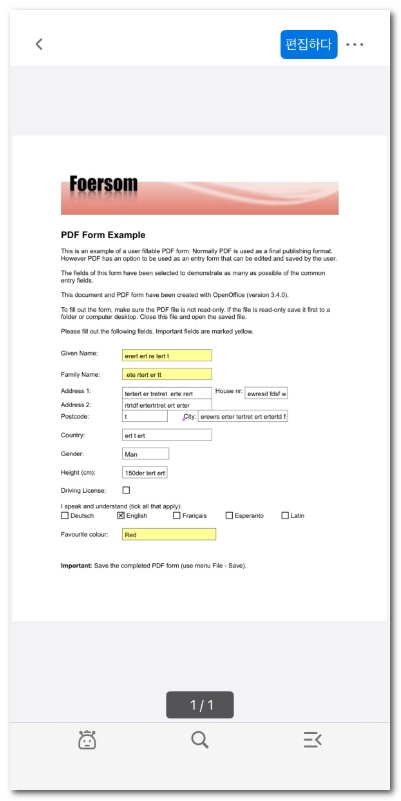
PDF 양식 편집 선택
- 편집을 탭한 후 상단 메뉴를 펼치고 편집 모드 목록에서 채우기 및 서명을 선택합니다.
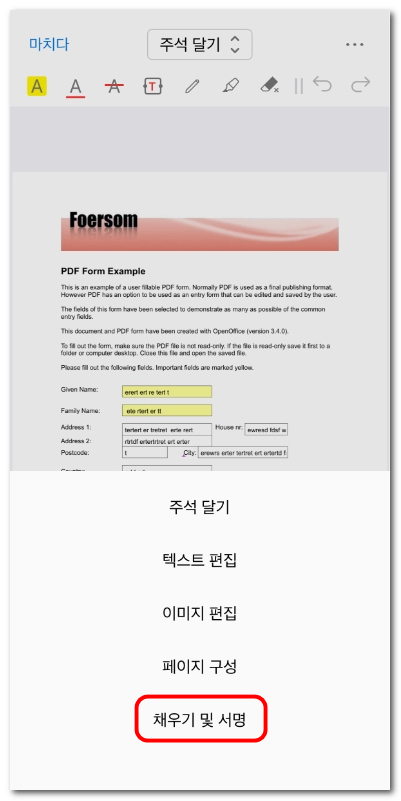
작성 및 서명 모드로 이동
- 채우기 및 서명 모드로 들어가면 상단에 여러 옵션이 있는 도구 모음이 표시됩니다.
텍스트 삽입
체크 표시 삽입
엑스 표시 삽입
도장 삽입
서명 삽입
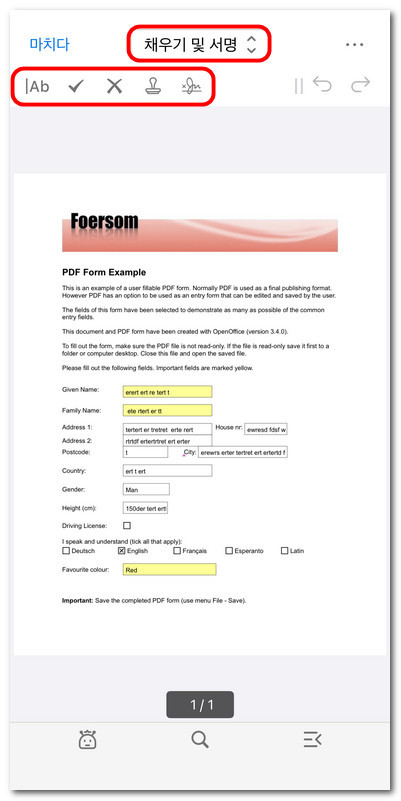
작성 및 서명 도구 열기
- |Ab 아이콘을 탭해 텍스트를 추가한 다음 PDF의 원하는 위치를 탭해 입력을 시작합니다. 텍스트 색상이나 글자 크기를 변경하려면 텍스트 도구 옆의 원형 아이콘을 탭해 서식 패널을 엽니다.
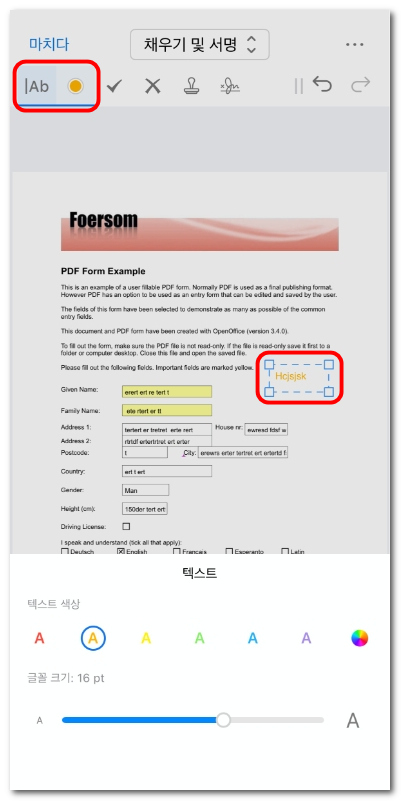
PDF 양식에 텍스트 추가
- 체크박스를 표시하거나 선택 여부를 나타내려면 도구 모음에서 체크 표시(✓) 또는 엑스 표시(×) 아이콘을 탭한 다음 PDF에서 표시할 위치를 탭합니다.
- 작성 및 서명 도구 모음에서 도장 아이콘을 탭해 도장 패널을 엽니다. APPROVED, COMPLETED, REJECTED, CONFIDENTIAL 등의 기본 도장 중에서 선택하거나 스탬프 만들기 (+)를 탭해 사용자 지정 도장을 만들 수 있습니다.
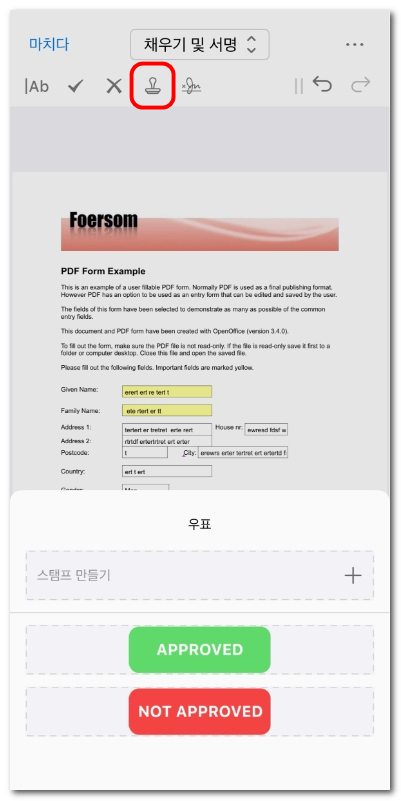
PDF 양식에 도장 추가
- 도구 모음에서 서명 아이콘을 탭한 다음 서명 만들기를 선택해 새 서명을 생성합니다. 서명은 다음 세 가지 방법 중 하나로 만들 수 있습니다.
그리기: 손가락이나 스타일러스로 직접 서명합니다.
이미지: 기기에 저장된 서명 이미지를 불러옵니다.
텍스트: 이름을 입력해 디지털 서명을 자동으로 생성합니다.
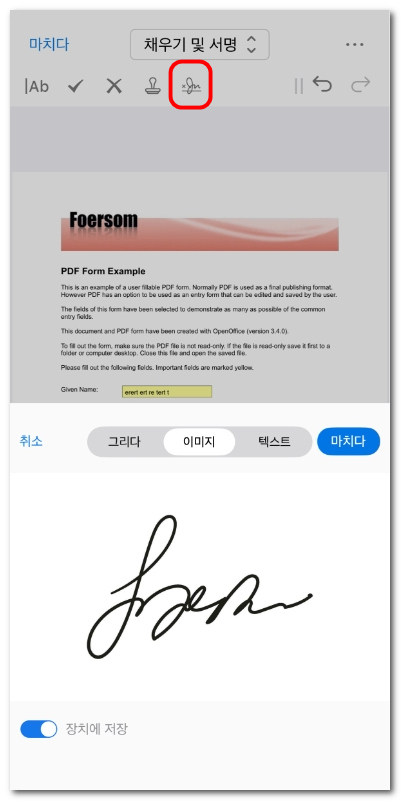
PDF에 서명 추가
- 완료되면 마치다를 탭하면 서명이 PDF에 삽입됩니다. 서명은 자유롭게 이동하거나 크기를 조정할 수 있습니다.
- 모든 편집이 끝나면 왼쪽 상단의 마치다를 탭해 작성되거나 서명된 PDF를 기기에 저장하거나 바로 공유할 수 있습니다.