파일 관리
PDFgear는 PDF 라이브러리를 체계적으로 정리할 수 있도록 다양한 파일 관리 옵션을 제공합니다. 개별 파일을 관리하거나 여러 파일을 한 번에 처리할 수 있습니다.
단일 파일 관리
파일 탭에서 파일 아래의 점 세 개 아이콘을 탭하면 관리 메뉴가 열립니다. 사용 가능한 옵션은 다음과 같습니다.
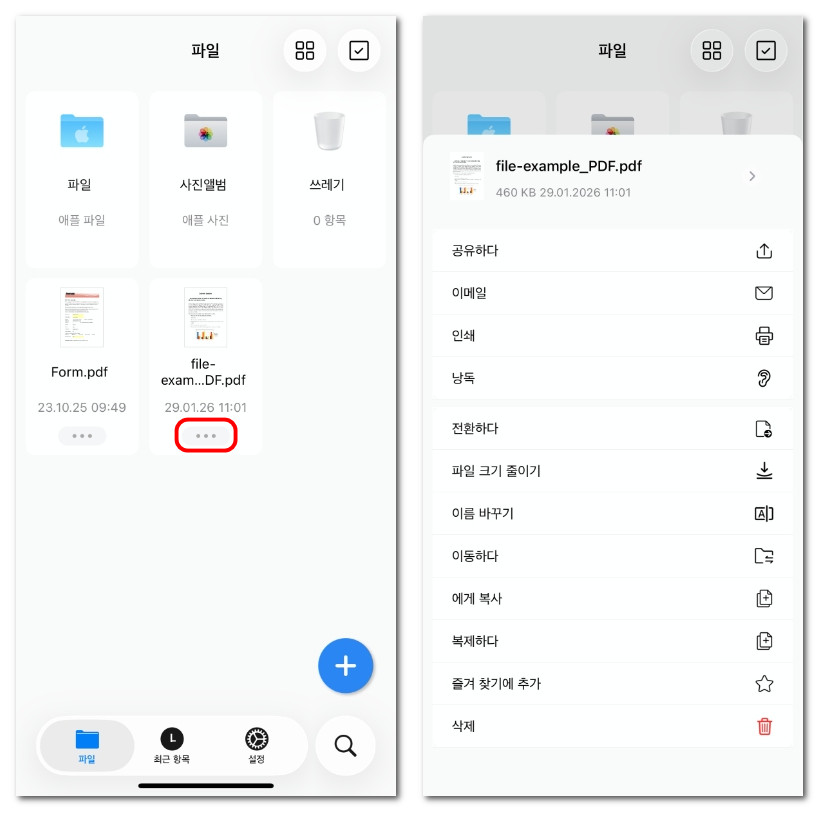
PDFgear에서 파일 관리
- 공유하다: 기기에 설치된 앱이나 서비스를 통해 파일을 공유합니다.
- 이메일: 새 이메일에 파일을 바로 첨부합니다.
- 인쇄: PDF를 바로 인쇄하거나 페이지 범위, 크기 등의 설정을 조정합니다.
- 전환하다: PDF를 Word, Excel, PPT, 이미지 또는 RTF 형식으로 변환합니다.
- 파일 크기 줄이기: 품질 손실 없이 PDF를 압축합니다.
- 이름 바꾸기: 파일 이름을 변경해 문서를 깔끔하게 정리합니다.
- 이동하다: 파일을 다른 폴더로 이동합니다.
- 에게 복사: 다른 폴더나 저장 위치에 파일 사본을 만듭니다.
- 복제하다: 동일한 폴더에 파일 사본을 즉시 만듭니다.
- 즐겨 찾기에 추가: 파일을 즐겨찾기 목록에 표시합니다.
- 삭제: 파일을 휴지통으로 이동합니다.
여러 파일 관리
- 여러 PDF를 한 번에 관리하려면 파일 화면 오른쪽 상단의 체크 표시 아이콘을 탭해 선택 모드로 전환합니다.
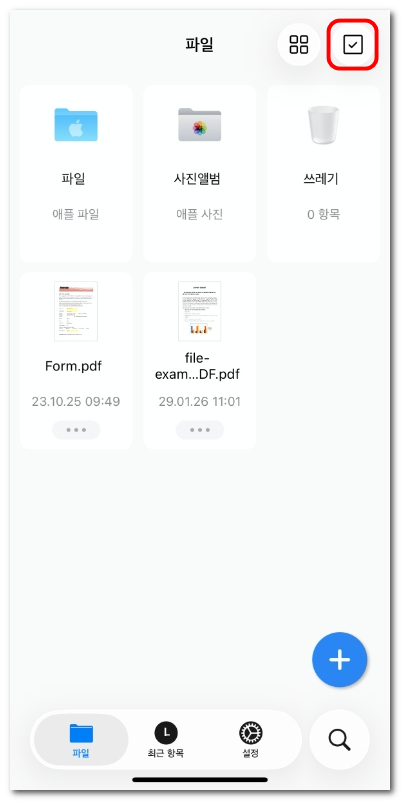
PDFgear에서 파일 선택
- 관리할 파일을 탭해 선택하면 체크 표시로 강조 표시됩니다.
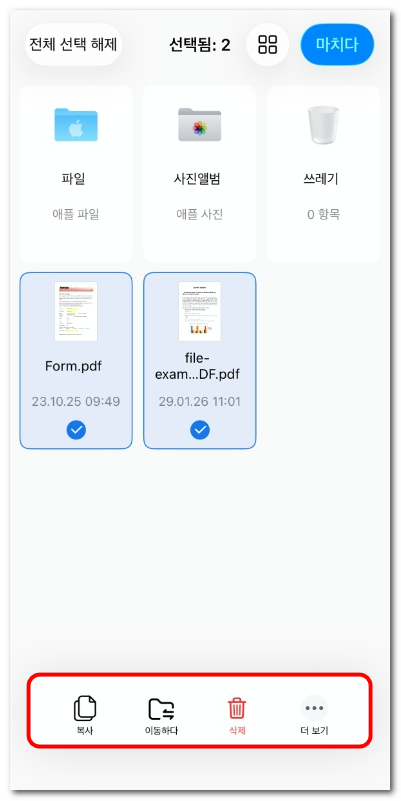
PDFgear에서 여러 파일 관리
- 화면 하단에서 다음 작업을 수행할 수 있습니다.
선택한 파일 복사
다른 폴더로 이동
여러 파일 한 번에 삭제
- 더보기를 탭하면 다음과 같은 추가 관리 옵션을 사용할 수 있습니다.
새 폴더로 이동
복제하다
공유하다
이메일
즐겨찾기에 추가
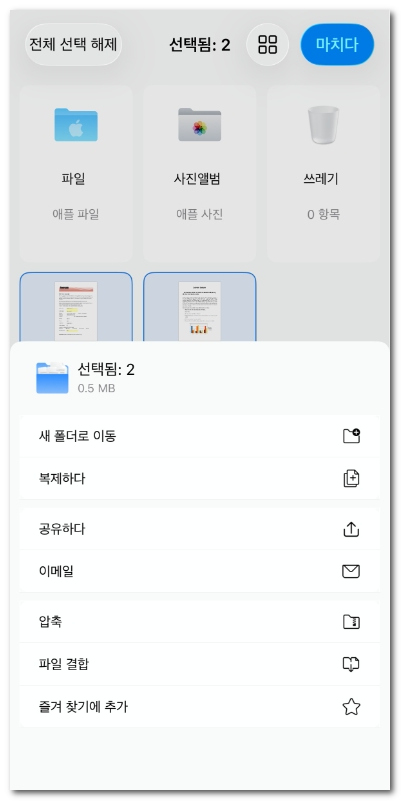
PDF 관리의 추가 옵션 확인
- 작업이 끝나면 오른쪽 상단의 마치다를 탭해 선택 모드를 종료합니다.