iPad에서 여러 PDFgear 창 열기
iPadOS 26을 실행 중인 iPad에서는 여러 개의 PDFgear 창을 열 수 있습니다. 이를 통해 여러 PDF를 동시에 열어 보고, 비교하거나 편집할 수 있어 작업 효율이 높아집니다.
- 홈 화면 또는 Dock에서 PDFgear를 실행하면 첫 번째 PDFgear 창이 화면에 표시됩니다.
- 창 상단을 드래그해 화면의 원하는 위치로 이동할 수 있습니다.
- 창의 모서리나 가장자리를 드래그해 크기를 조절할 수 있습니다.
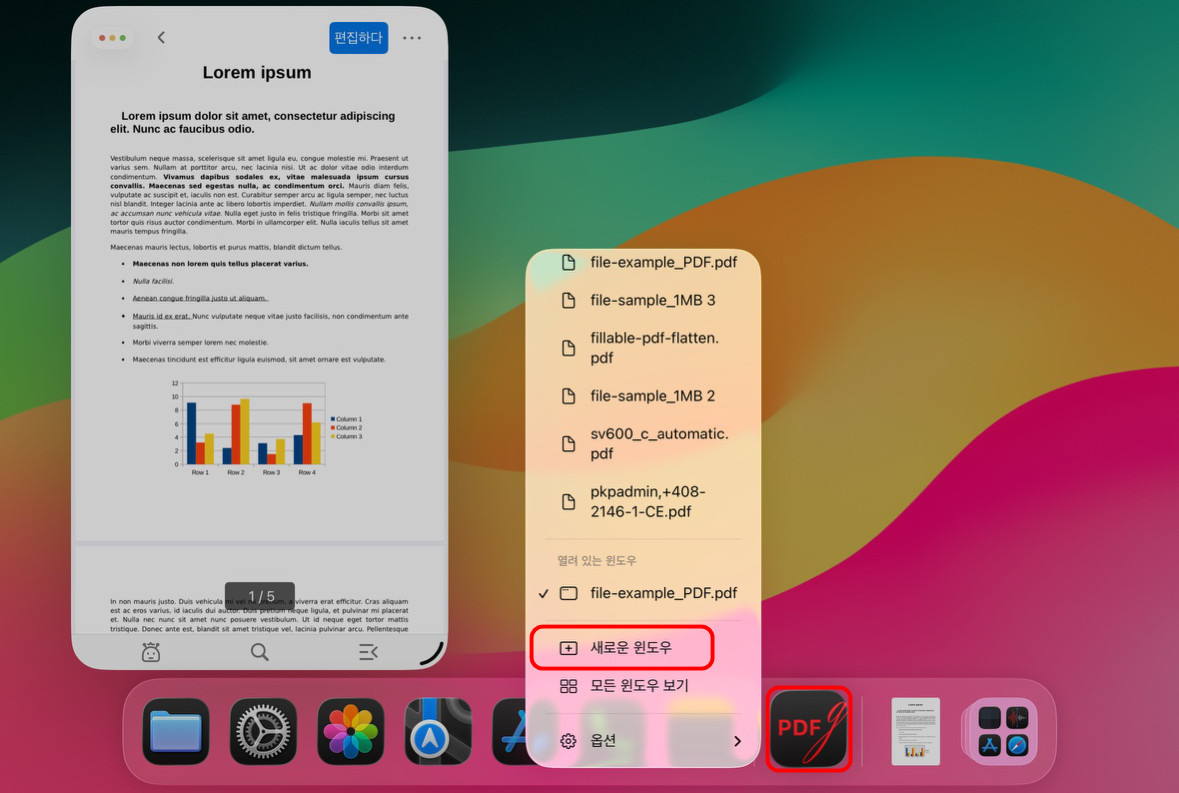
iPad에서 새 PDFgear 창 열기
- 다른 창을 열려면 화면 하단 가장자리에서 살짝 위로 스와이프해 Dock을 표시합니다. PDFgear 아이콘을 길게 누른 뒤 새로운 윈도우를 선택합니다.
- 또는 화면 상단 중앙에서 아래로 스와이프해 PDFgear의 메뉴 막대를 표시한 다음 파일 > 새로운 윈도우를 선택할 수도 있습니다.
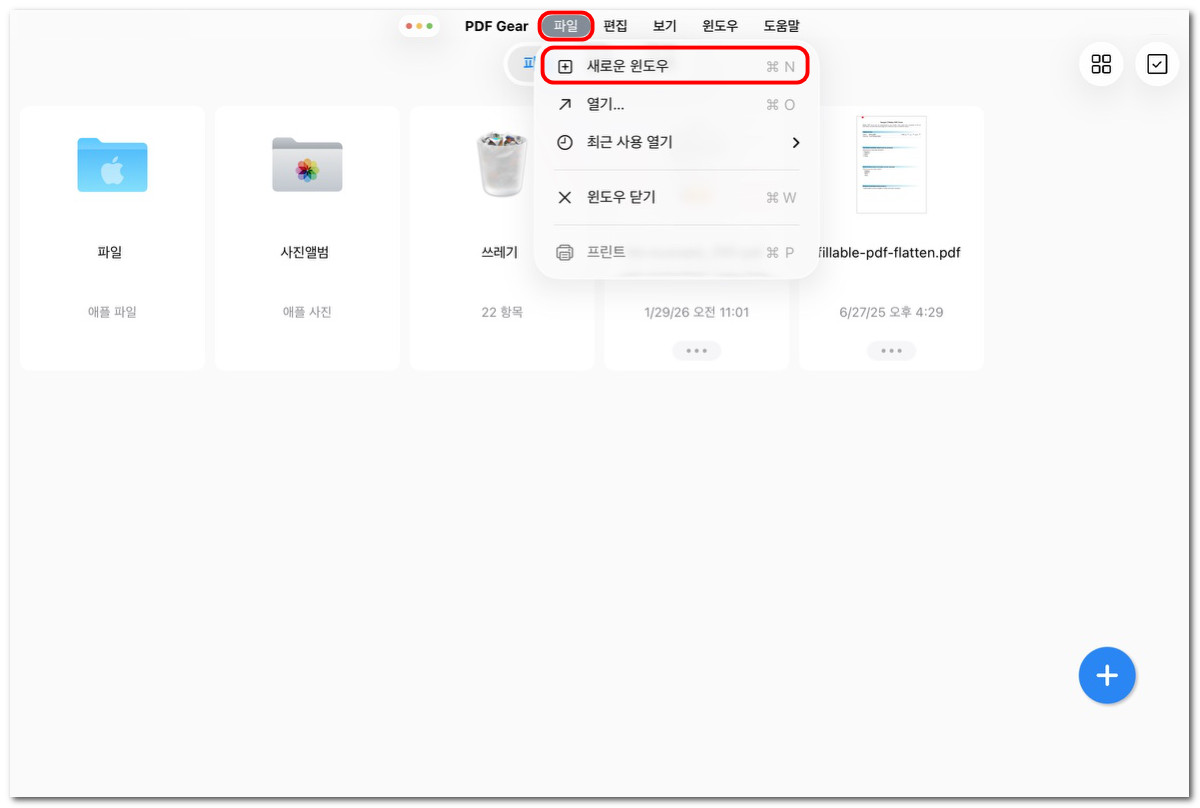
iPad에서 PDFgear 새 창 열기
- iPad에 키보드가 연결되어 있다면 PDFgear에서 ⌘ Command + N 단축키를 사용해 새 창을 열 수 있습니다.
- 이 과정을 반복해 더 많은 창을 열고, 창을 나란히 배치하거나 크기를 조절해 여러 PDF를 동시에 작업할 수 있습니다.
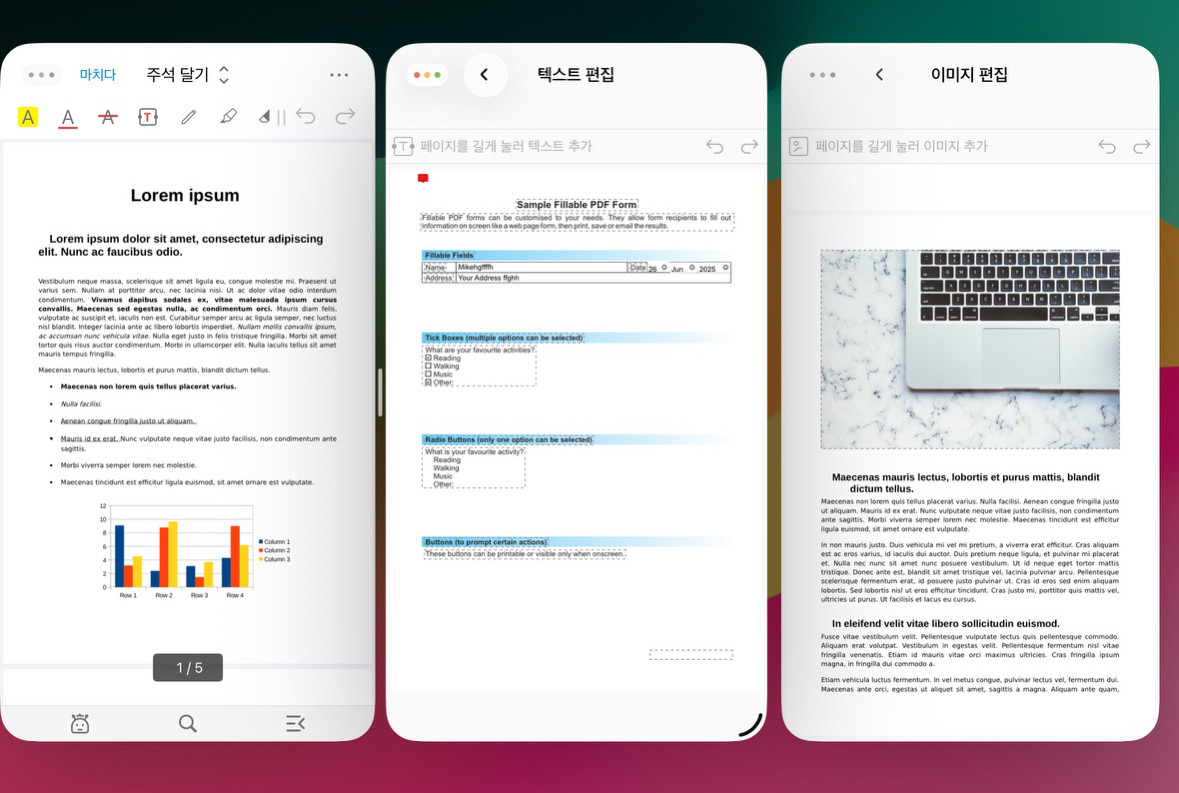
iPad에서 여러 PDF를 동시에 보기 및 편집