PDF 열기
iOS용 PDFgear를 사용하면 파일 앱에서 PDF를 바로 열거나, 사진 앱에서 이미지를 가져와 즉시 PDF로 변환할 수 있습니다.
- 파일 탭에서 오른쪽 하단의 파란색 “+” 버튼을 탭합니다.
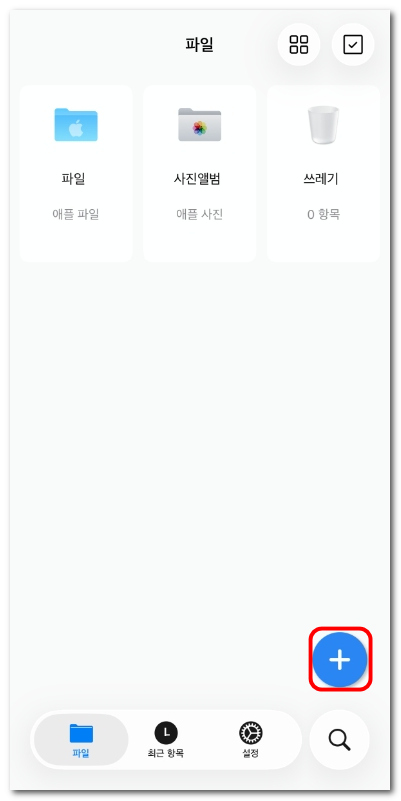
iOS용 PDFgear에서 파일 열기
- 다음에서 가져오기 아래에서 다음 중 하나를 선택합니다.
파일: Apple 파일 앱 또는 iCloud Drive에서 PDF를 찾아 선택합니다.
사진: 사진 앨범에서 이미지를 가져오며, PDF로 변환할 수 있습니다.
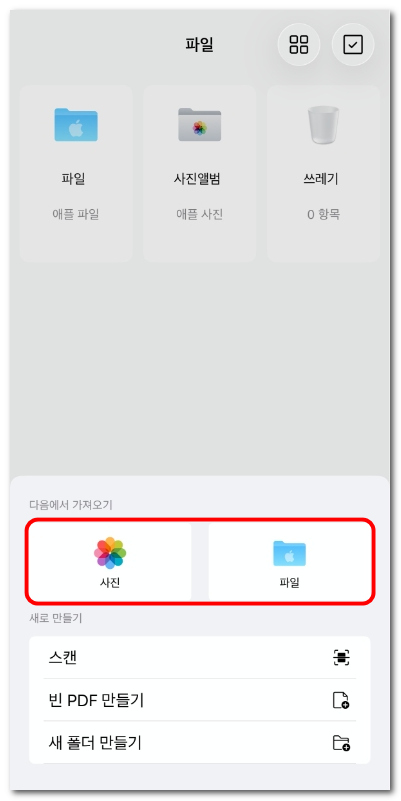
사진 또는 파일에서 가져오기 선택
- 선택한 파일은 파일 탭에 표시됩니다.
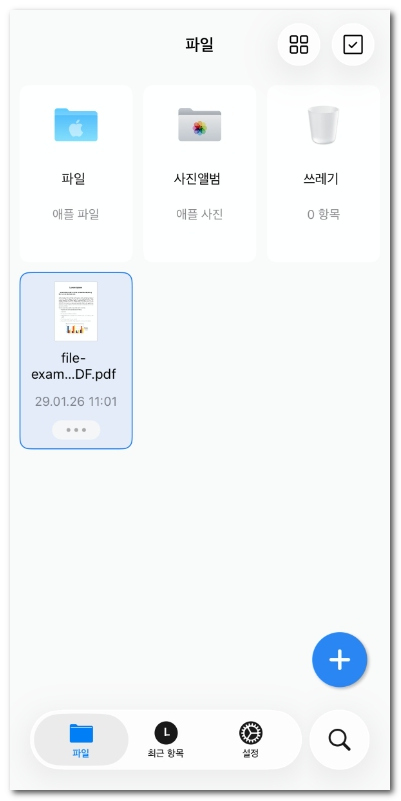
iOS용 PDFgear에서 파일 열기
- 파일 탭에서 파일 썸네일을 탭해 문서를 열고 확인합니다.
- PDF가 비밀번호로 보호된 경우, 열기 위해 비밀번호를 입력해야 합니다.