환경 설정
iOS용 PDFgear에서는 앱의 모양을 사용자 지정하고 파일을 효율적으로 관리할 수 있습니다. 레이아웃을 조정하고, 언어를 변경하며, 원하는 방식으로 앱을 설정할 수 있습니다.
앱 인터페이스 개요
iPhone 또는 iPad에서 PDFgear를 열면 하단에 파일, 최근 항목, 설정의 세 가지 주요 섹션이 표시됩니다. 이 탭을 통해 손쉽게 이동할 수 있습니다.
- 파일 탭
파일 탭은 앱의 기본 화면입니다. 상단에는 Apple 파일, 사진 앨범, 쓰레기으로 바로 이동할 수 있는 바로가기가 표시됩니다.
그 아래에는 모든 PDF가 썸네일, 파일 이름, 날짜와 함께 표시됩니다. 오른쪽 하단의 파란색 + 버튼을 탭하면 새 PDF를 만들거나 파일을 추가할 수 있습니다.
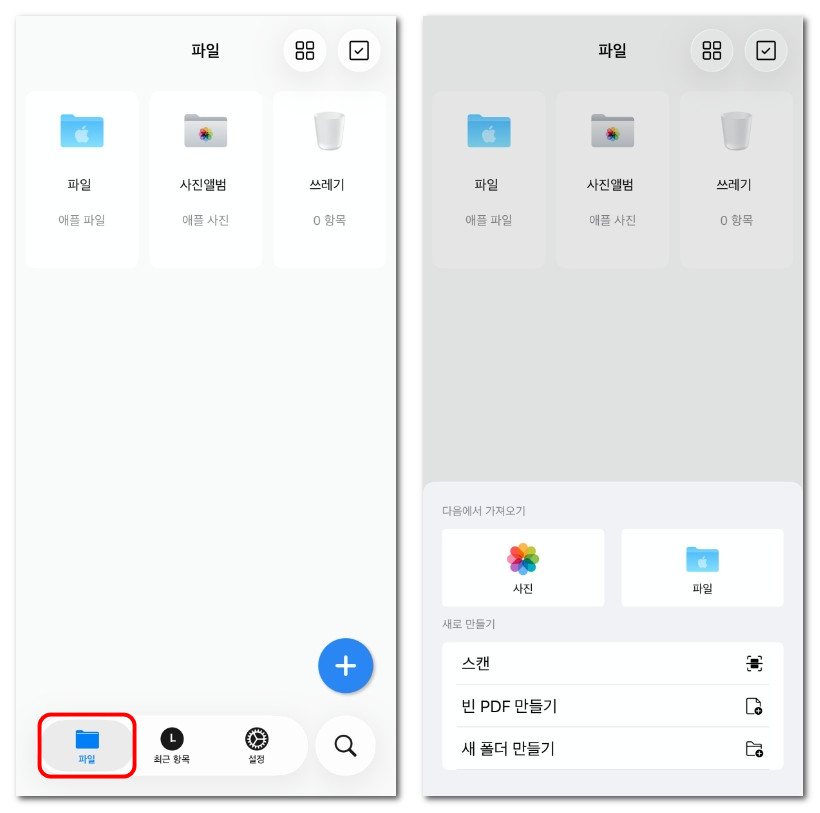
iOS용 PDFgear 파일 탭
- 최근 항목 탭
최근 항목 탭에서는 최근에 열어본 PDF를 빠르게 확인할 수 있습니다. 상단의 검색창을 사용해 파일 이름으로 문서를 찾을 수 있으며, 중요한 문서는 즐겨찾기로 표시해 빠르게 접근할 수 있습니다.
정리가 필요할 경우, 지우기 옵션을 사용해 최근 항목 목록에서 파일을 제거할 수 있습니다.
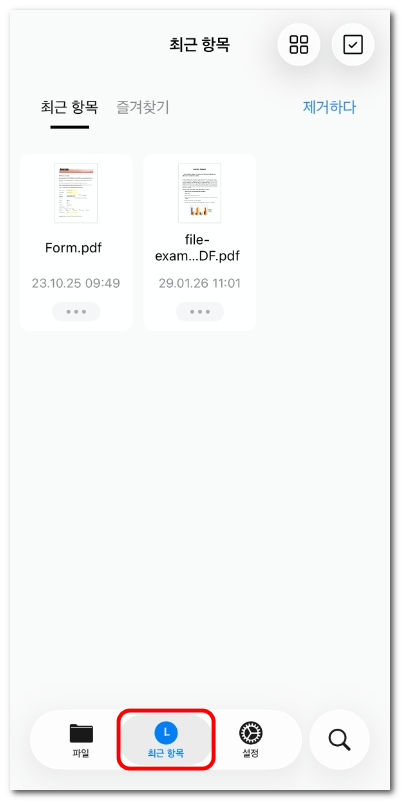
iOS용 PDFgear 최근 항목 탭
- 설정 탭
설정 탭에서는 앱을 개인 취향에 맞게 설정할 수 있습니다. 언어 변경, 라이트 모드와 다크 모드 전환, 피드백 보내기, PDFgear 온라인 채널 팔로우, 친구와 앱 공유 등의 기능을 제공합니다.
하단에서는 앱의 버전 정보를 확인할 수 있습니다.
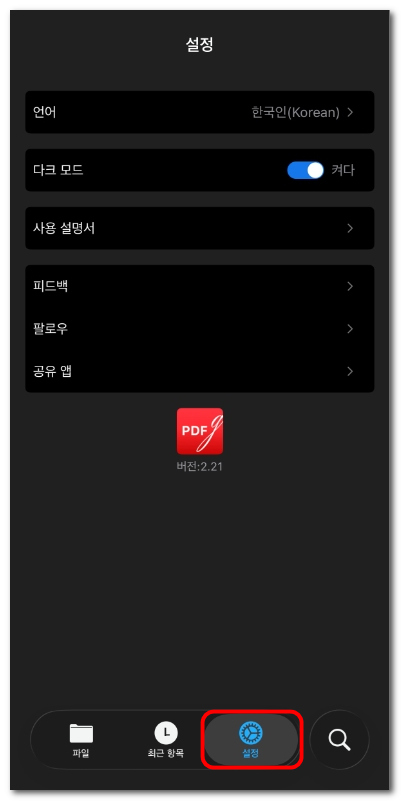
iOS용 PDFgear 설정 탭
파일 레이아웃 및 정렬 방식 조정
문서가 표시되는 방식을 변경할 수 있습니다.
- 파일 탭 또는 최근 항목 탭에서 오른쪽 상단의 아이콘(네 개의 작은 사각형)을 탭해 레이아웃 및 정렬 메뉴를 엽니다.
- 화면 하단에 두 가지 옵션이 표시됩니다.
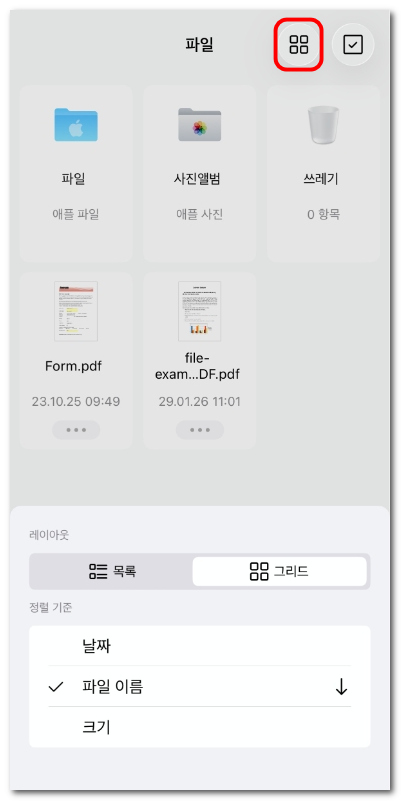
파일 레이아웃 및 파일 정렬
레이아웃: 목록 보기와 그리드 보기 중에서 선택해 PDFgear에 가져온 파일을 확인할 수 있습니다.
정렬 기준: 날짜, 이름 또는 크기별로 파일을 정렬할 수 있으며, 오름차순 또는 내림차순으로 순서를 조정할 수 있습니다.
이러한 사용자 지정 설정을 통해 많은 PDF 파일도 더욱 편리하고 효율적으로 탐색할 수 있습니다.