PDF 인쇄
PDFgear를 사용하면 iOS 기기에서 PDF 파일을 손쉽게 인쇄할 수 있습니다. 아래 단계에 따라 인쇄 전에 용지 크기, 레이아웃, 테두리 등의 인쇄 설정을 조정하세요.
- “+” 버튼을 탭해 인쇄할 PDF를 가져온 다음 PDFgear에서 파일을 엽니다.
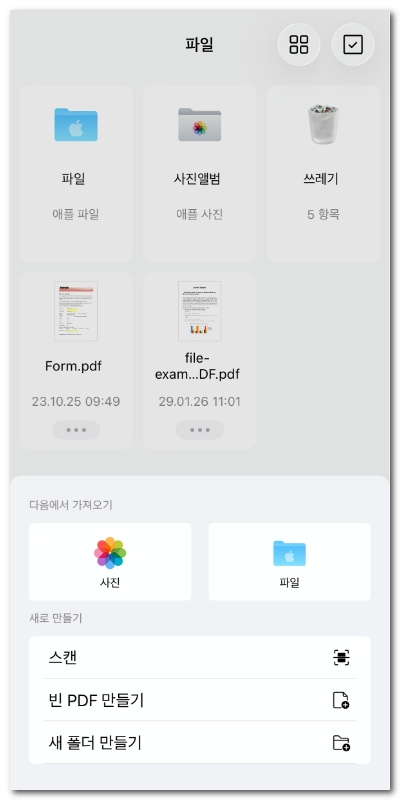
PDFgear로 파일 가져오기
- 보기 모드에서 오른쪽 상단의 세 점 메뉴를 탭한 후 드롭다운 옵션에서 인쇄를 선택합니다.
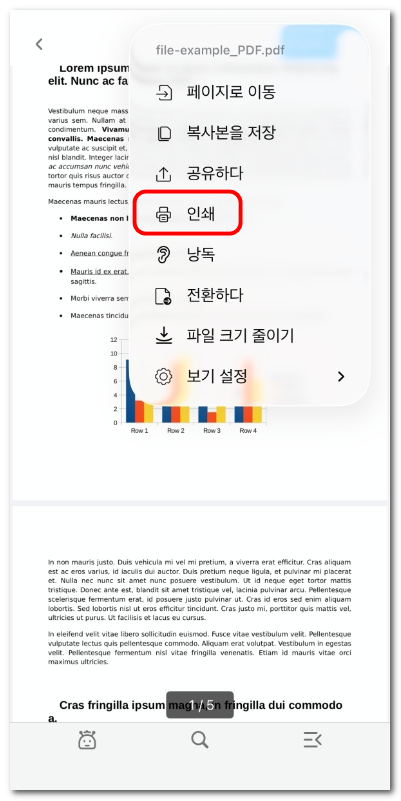
프린터 메뉴 열기
- 이제 인쇄 옵션 화면이 표시되며, 다음 항목을 사용자 지정할 수 있습니다.
프린터: 사용 가능한 프린터를 선택합니다.
매수: 인쇄할 사본 수를 지정합니다.
범위: 인쇄할 페이지 범위를 설정합니다.
용지 크기: A3, A4, Letter, Legal 등 원하는 용지 크기를 선택합니다.
PDF 주석 프린트: 주석 포함 여부를 켜거나 끌 수 있습니다.
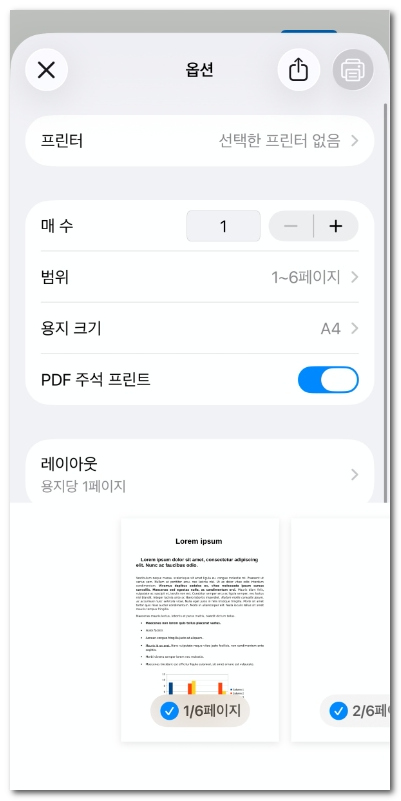
인쇄 설정 사용자 지정
- 레이아웃을 탭해 인쇄 방식을 더 세부적으로 조정할 수 있습니다.
시트당 페이지 수: 한 장의 용지에 여러 페이지를 인쇄합니다(1, 2, 4, 6, 9, 16페이지).
테두리: 각 페이지에 테두리를 추가합니다. 단선/이중 헤어라인, 단선/이중 얇은 선 또는 없음 중에서 선택할 수 있습니다.
수평으로 뒤집기: 좌우가 반전된 인쇄물이 필요할 경우 활성화합니다.
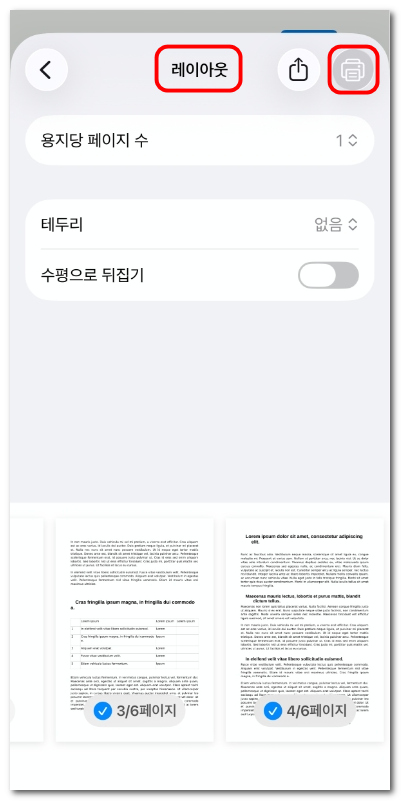
인쇄용 페이지 레이아웃 조정
- 모든 설정을 마쳤다면 오른쪽 상단의 인쇄 아이콘을 탭해 선택한 프린터로 파일을 전송합니다.