북마크 추가
북마크를 사용하면 빠르게 찾고 싶은 구간을 표시해 두고, 긴 PDF를 더 쉽게 이동할 수 있습니다.
PDF에 이미 북마크가 있다면 왼쪽 사이드바에서 책갈피 아이콘을 클릭하세요. 왼쪽에 패널이 열리며, 북마크를 확인하고 이동할 수 있습니다.
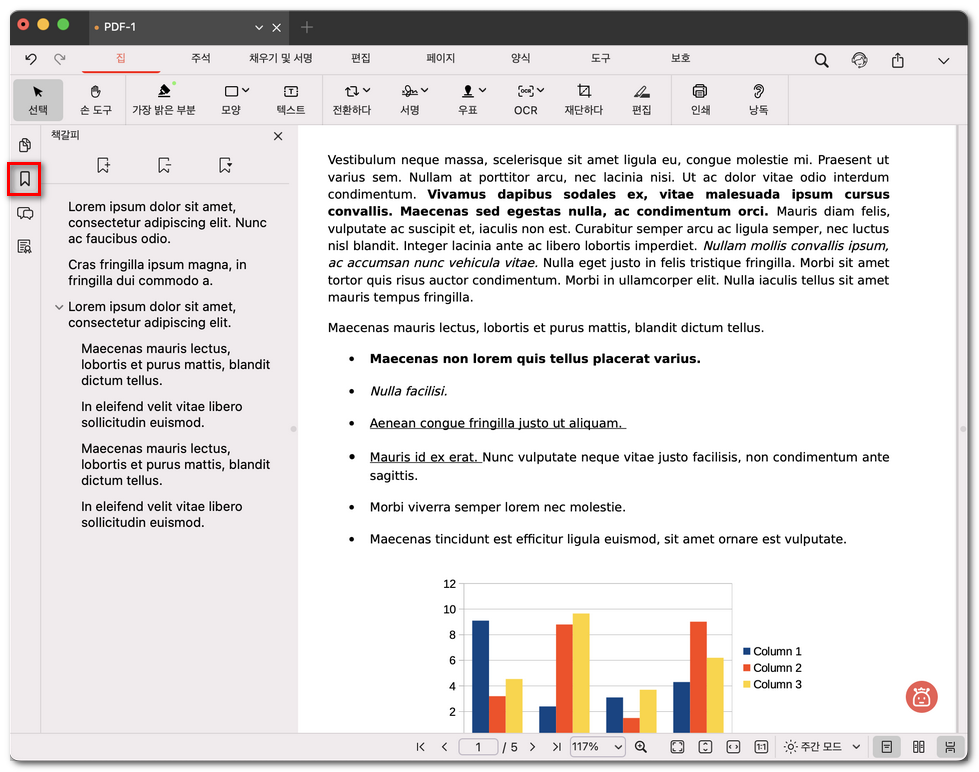
PDF에서 북마크 열기
북마크 추가
- 표시하려는 페이지 또는 구간으로 이동합니다.
- 책갈피 패널에서 북마크에 추가하다 버튼(왼쪽 첫 번째 아이콘)을 클릭합니다.
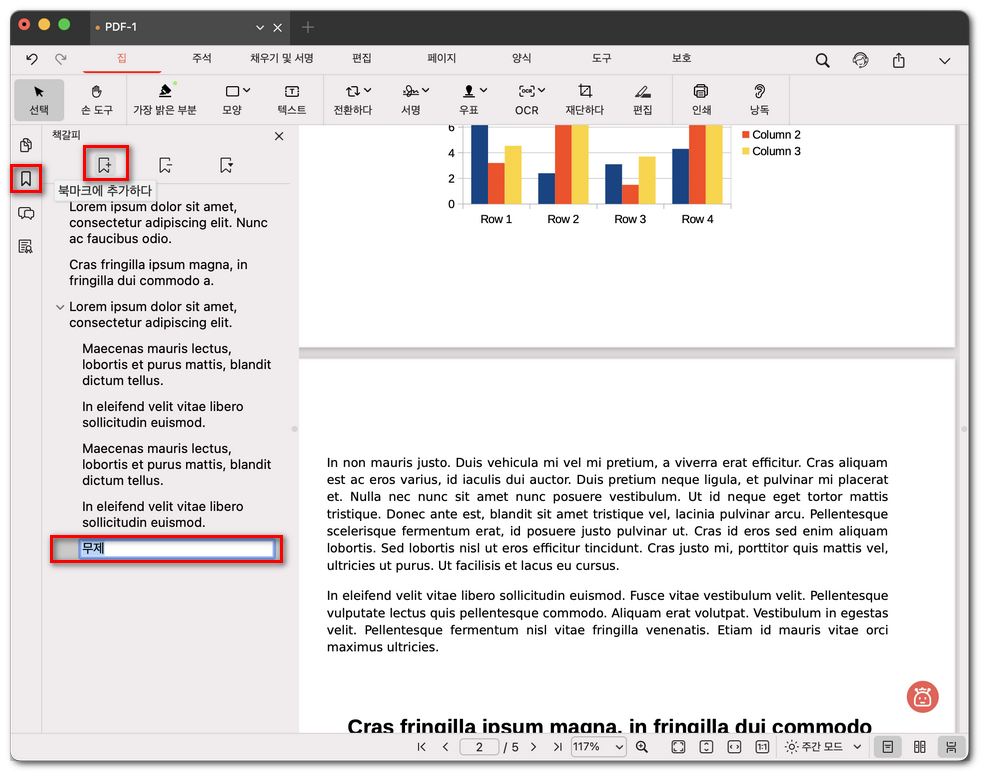
Mac에서 PDF에 북마크 추가
- 목록에 새 북마크가 추가됩니다. 이름을 클릭해 이름을 변경할 수 있습니다.
북마크 삭제
- 패널에서 제거하려는 북마크를 클릭해 선택합니다.
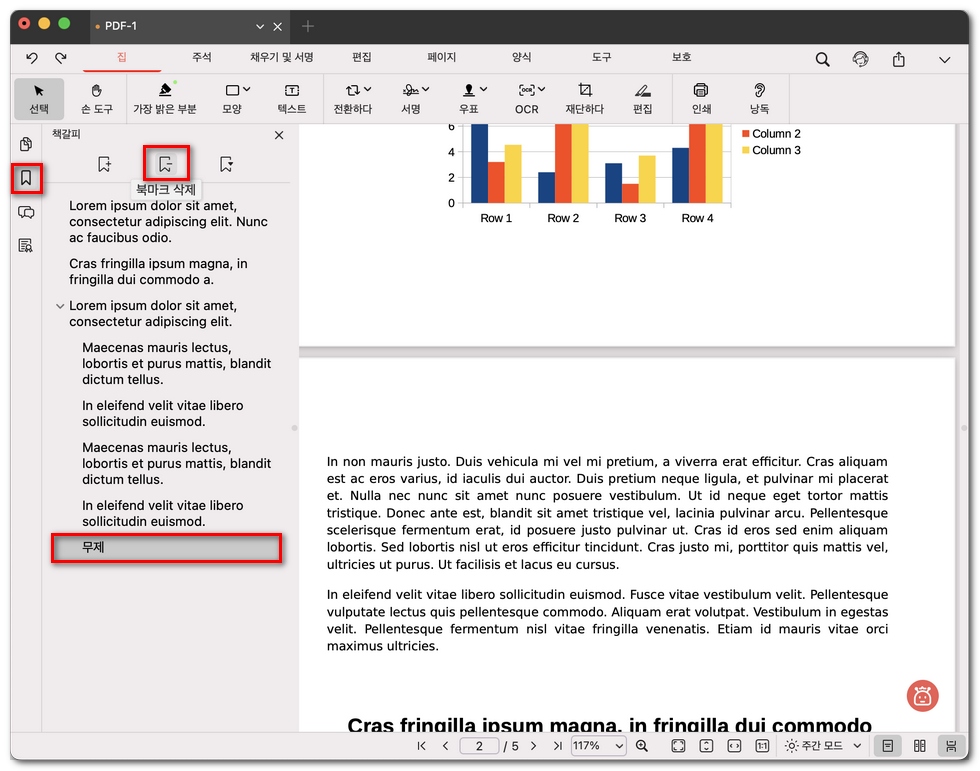
Mac에서 PDF 북마크 삭제
- 북마크 삭제 버튼(가운데 아이콘)을 클릭해 제거합니다.
모든 북마크 확장 또는 축소
모든 책갈피 확장/축소 버튼(세 번째 아이콘)을 클릭하면 중첩된 북마크를 한 번에 모두 표시하거나 숨길 수 있습니다.
그다음 목록에서 원하는 북마크를 클릭하면 PDF의 해당 위치로 바로 이동합니다.
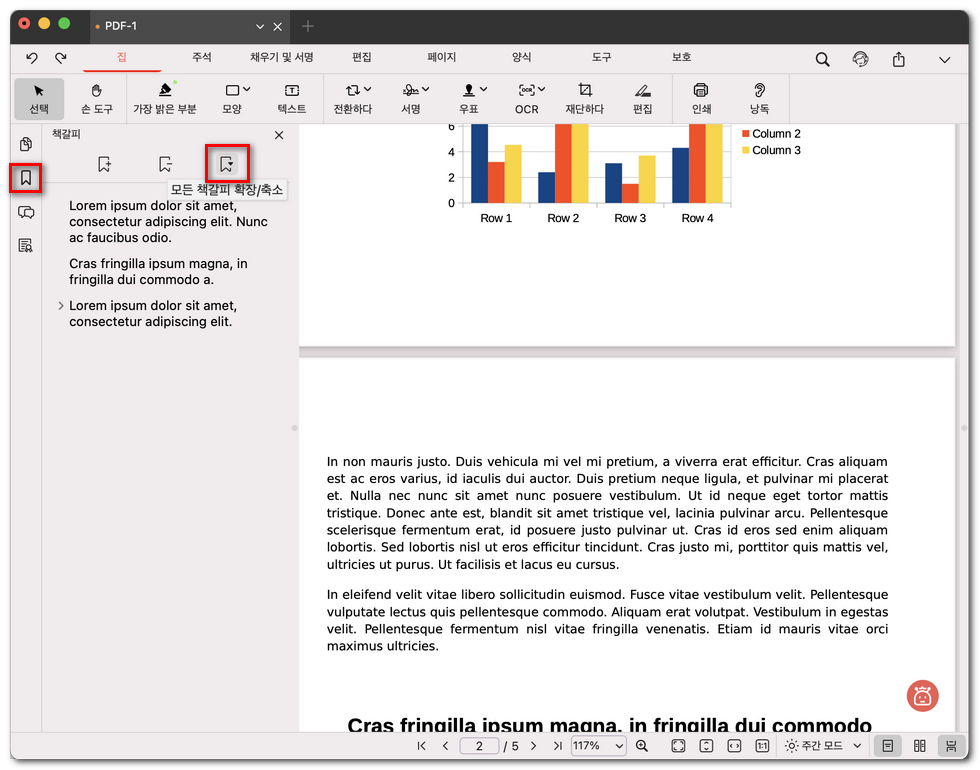
PDF에서 모든 북마크 확장 또는 축소