페이지 번호 추가
페이지 번호를 추가하면 PDF를 더 쉽게 탐색하고 참조할 수 있습니다. PDFgear를 사용하면 필요에 따라 페이지 번호를 쉽게 추가, 편집 또는 삭제할 수 있습니다.
페이지 번호 삽입
- PDFgear에서 PDF를 엽니다.
- 상단 도구 모음에서 편집 탭으로 이동합니다.
- 페이지 번호 옆의 드롭다운 화살표를 클릭한 다음 추가를 선택합니다.
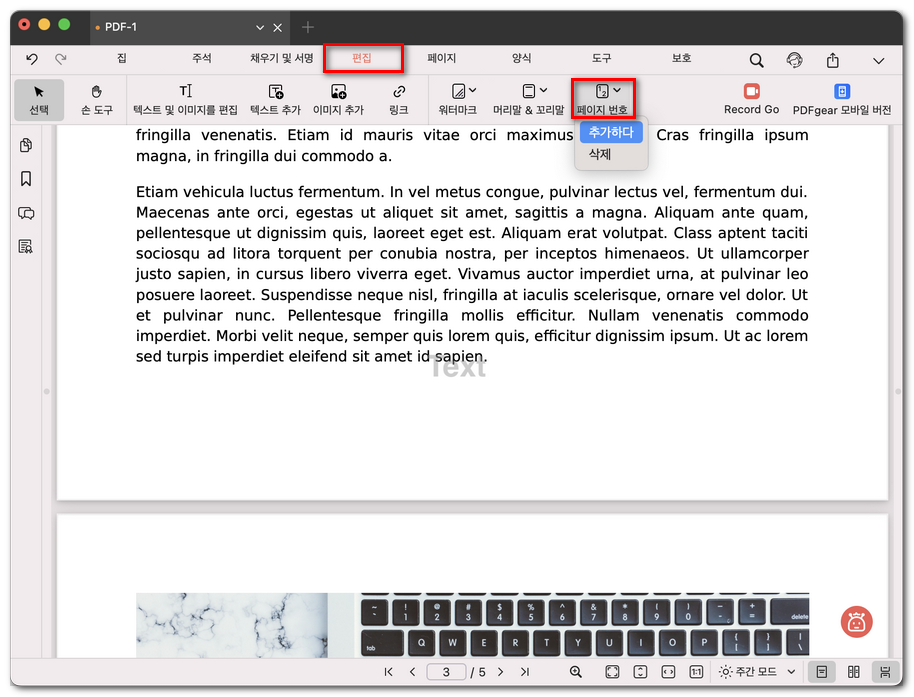
페이지 번호 추가 선택
- 팝업 설정창에서 페이지 번호를 사용자 지정합니다.
스타일: 1, 2, 3…, 1/X 또는 Page 1, 2, 3 같은 형식을 선택합니다.
시작 페이지 번호: 첫 번호를 선택합니다(예: 3페이지를 “1”로 시작).
글꼴: 글꼴 스타일, 크기, 색상을 설정합니다.
위치: 머리말 또는 꼬리말에 번호를 배치합니다.
정렬: 왼쪽, 가운데 또는 오른쪽 정렬을 선택합니다.
범위: 모든 페이지, 현재 페이지만 또는 선택한 페이지만 적용합니다.
부분: 전체, 홀수 또는 짝수 페이지만 적용합니다.
여백: 페이지 가장자리에서의 간격을 조정합니다.
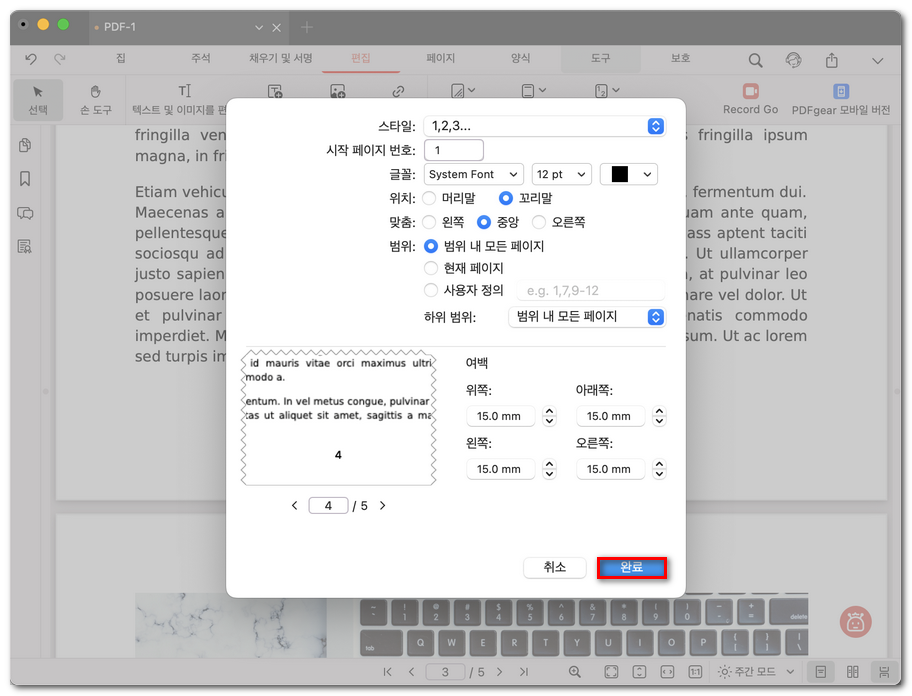
페이지 번호 사용자 지정
- 완료를 클릭해 적용합니다. 모양이 마음에 들지 않으면 삭제한 뒤 다시 추가할 수 있습니다.
페이지 번호 편집
페이지 번호를 추가한 후 변경하려면 다음을 수행하세요.
- 편집 탭으로 돌아갑니다.
- 페이지 번호 > 추가를 다시 선택합니다.
- 설정(스타일, 위치, 정렬, 범위 등)을 조정합니다.
- 완료를 클릭해 변경 사항을 저장합니다.
텍스트 편집 도구를 사용해 페이지 번호를 직접 빠르게 수정할 수도 있습니다.
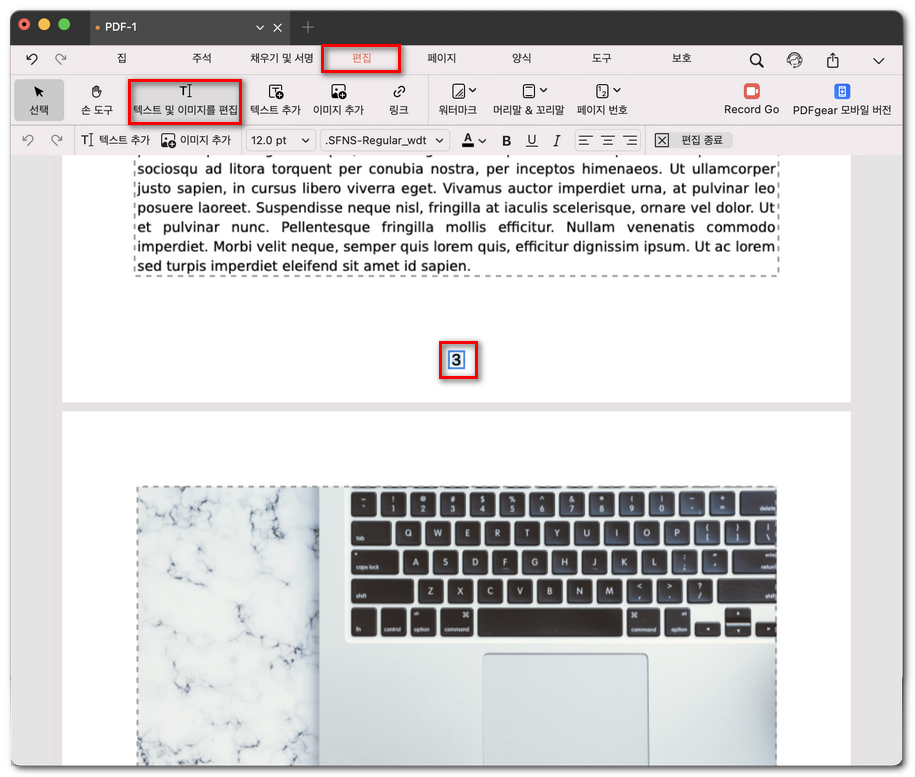
PDF에서 페이지 번호 편집
페이지 번호 삭제
페이지 번호를 완전히 제거하려면 다음을 수행하세요.
- 편집 탭으로 이동합니다.
- 페이지 번호>삭제를 클릭합니다.
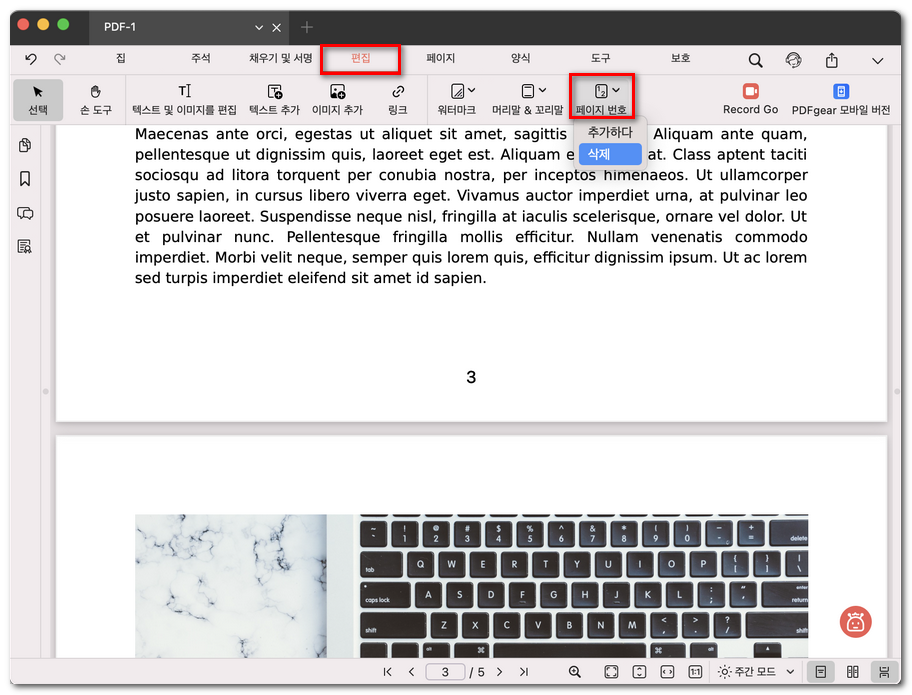
PDF에서 페이지 번호 삭제
- 모든 페이지 번호가 즉시 제거됩니다.