페이지 추가
PDFgear를 사용하면 메모용으로 빈 페이지를 삽입하거나 다른 PDF 파일을 현재 문서에 추가할 수 있습니다.
PDF에 빈 페이지 삽입
- PDFgear를 실행한 다음, 빈 페이지를 삽입하려는 PDF 파일을 엽니다.
- 상단 메뉴에서 페이지를 클릭합니다. 모든 페이지가 썸네일로 표시됩니다.
- 빈 페이지를 삽입할 위치(어느 페이지 뒤에 넣을지)를 선택합니다.
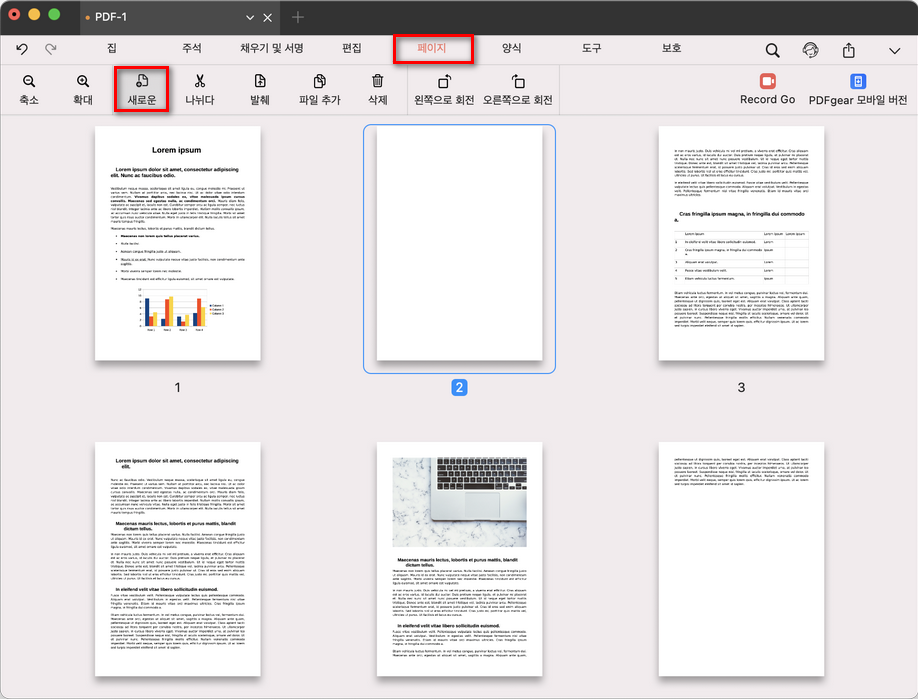
새 빈 PDF 페이지 추가
- 도구 모음에서 새로운 만들기를 클릭합니다. 선택한 페이지 바로 뒤에 빈 페이지가 추가됩니다.
PDF에 다른 파일 추가
- 페이지 탭으로 이동합니다. 도구 모음에서 파일 추가를 클릭합니다.
- 팝업 창에서 파일 추가를 클릭하고 삽입하려는 PDF를 선택합니다.
- 삽입할 파일의 페이지 범위를 지정할 수 있습니다(예: 10페이지 문서 중 1–3페이지만).
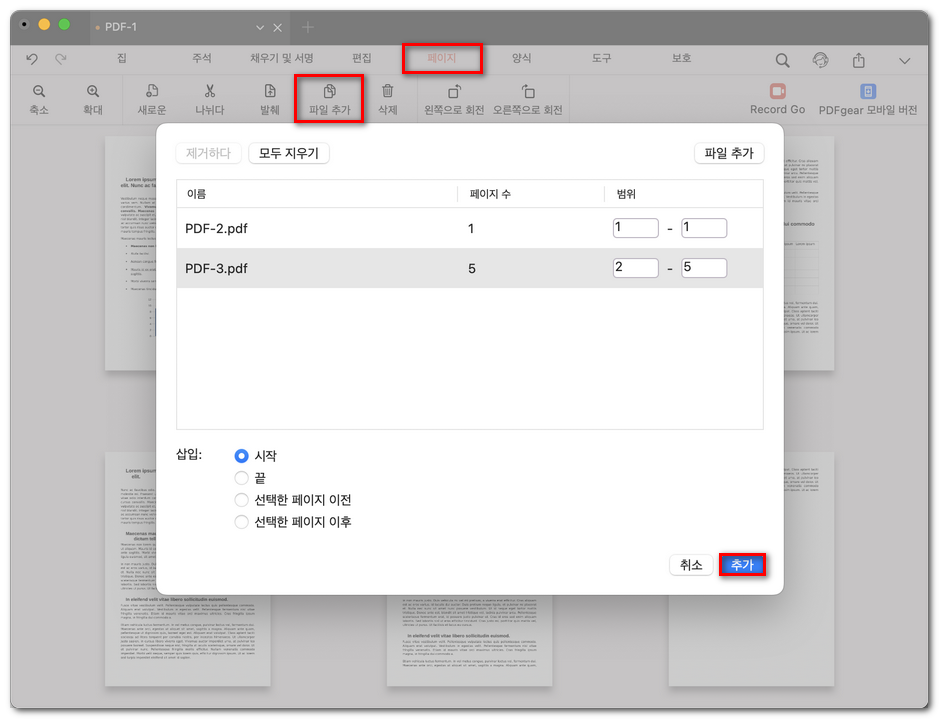
PDF 파일 추가
- 새 콘텐츠를 삽입할 위치를 선택합니다.
처음: PDF의 맨 앞에 삽입합니다.
끝: 파일의 마지막에 삽입합니다.
선택한 페이지 앞: 강조 표시된 페이지 바로 앞에 삽입합니다.
선택한 페이지 뒤: 강조 표시된 페이지 바로 뒤에 삽입합니다.
- 추가 버튼을 클릭해 완료합니다. 선택한 위치에 파일 또는 지정한 페이지 범위가 PDF에 삽입됩니다.