PDF에 스탬프 추가
PDFgear for Mac에서는 PDF에 스탬프를 추가하는 두 가지 방법을 제공합니다. 미리 준비된 디자인을 사용하거나 텍스트 또는 이미지로 직접 스탬프를 만들 수 있습니다. 스탬프를 사용하면 문서의 상태를 쉽게 표시하고 관리할 수 있습니다.
프리셋 스탬프 추가
- 상단 메뉴 막대에서 채우기 및 서명을 클릭합니다.
- 도구 모음에서 우표 아이콘을 클릭합니다.
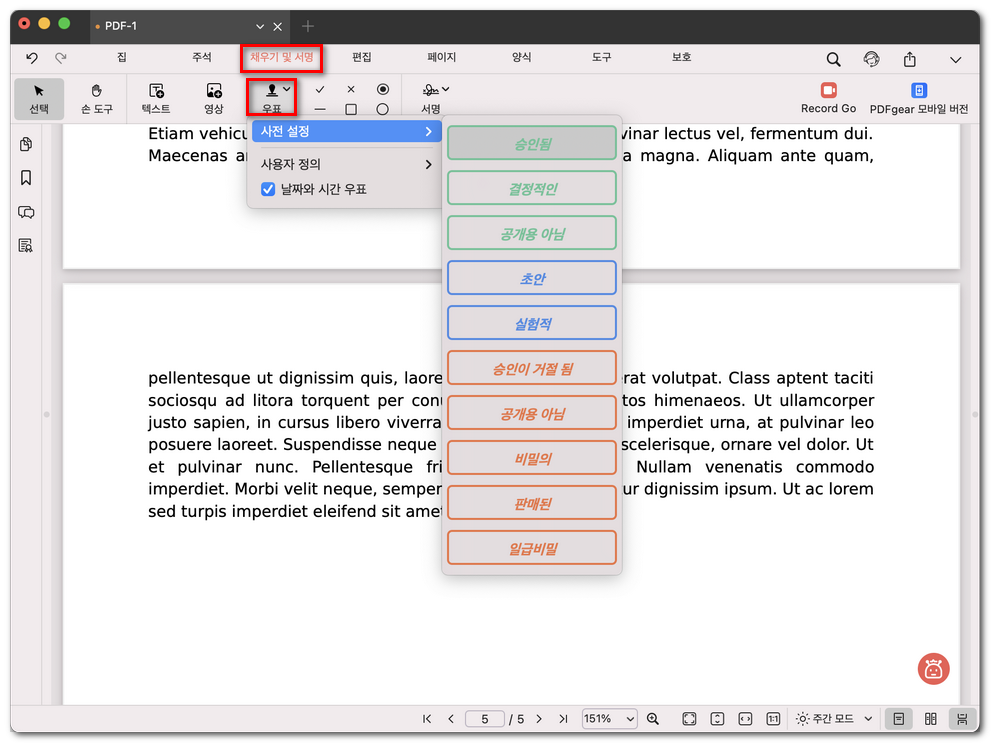
프리셋 스탬프 선택
- 사전 설정에 마우스를 올린 다음 승인됨, 초안, 비밀의 등 원하는 옵션을 선택합니다.
- (선택 사항) 날짜와 시간 우표를 선택하면 현재 날짜와 시간이 함께 추가됩니다.
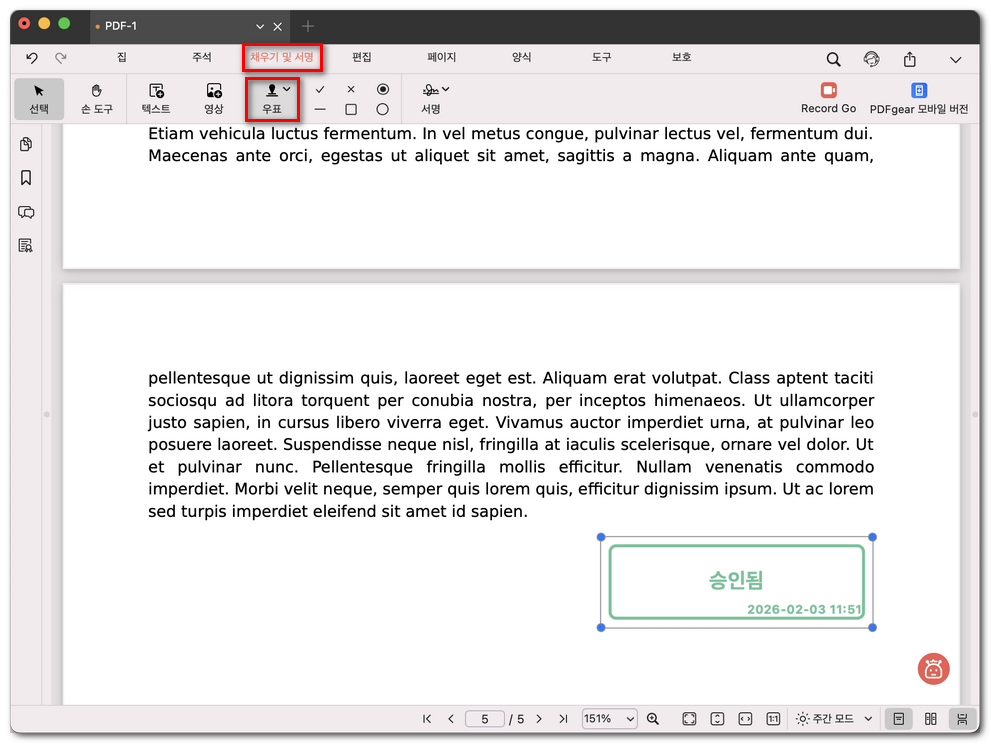
PDF에 프리셋 스탬프 배치
- 페이지의 원하는 위치를 클릭해 스탬프를 삽입합니다. 드래그해 이동하거나 크기를 조절할 수 있습니다.
사용자 지정 스탬프 추가
- 상단 메뉴 막대에서 채우기 및 서명으로 이동합니다.
- 우표 아이콘을 클릭한 다음 사용자 정의 > 추가를 선택합니다.
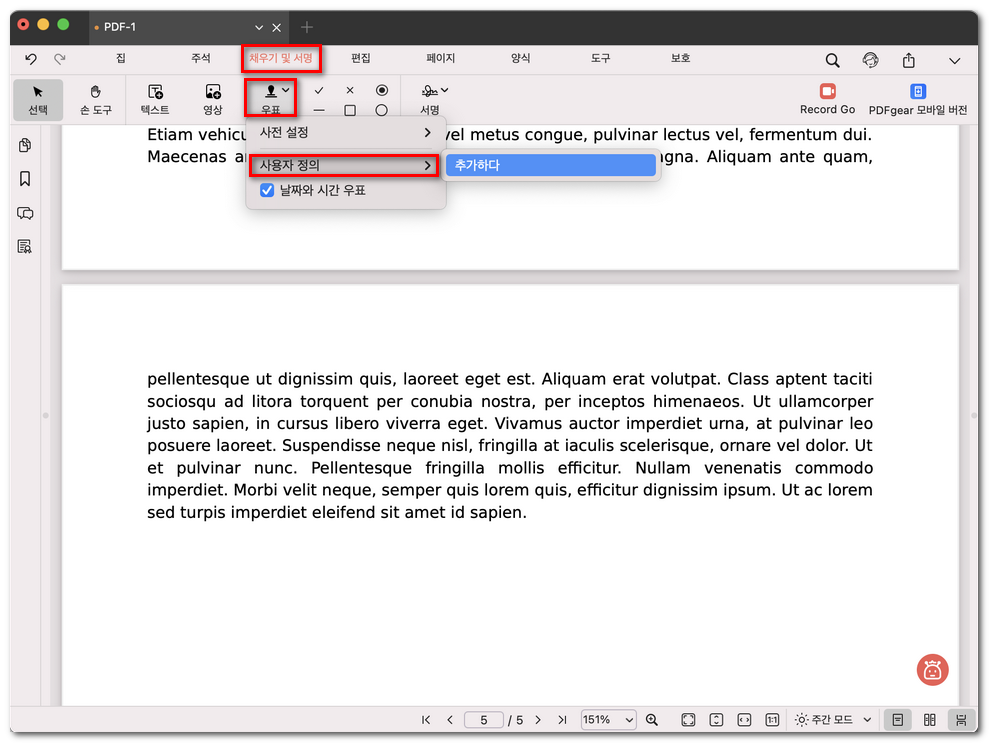
스탬프 사용자 정의 선택
- 팝업 창이 열리며 두 가지 옵션이 표시됩니다.
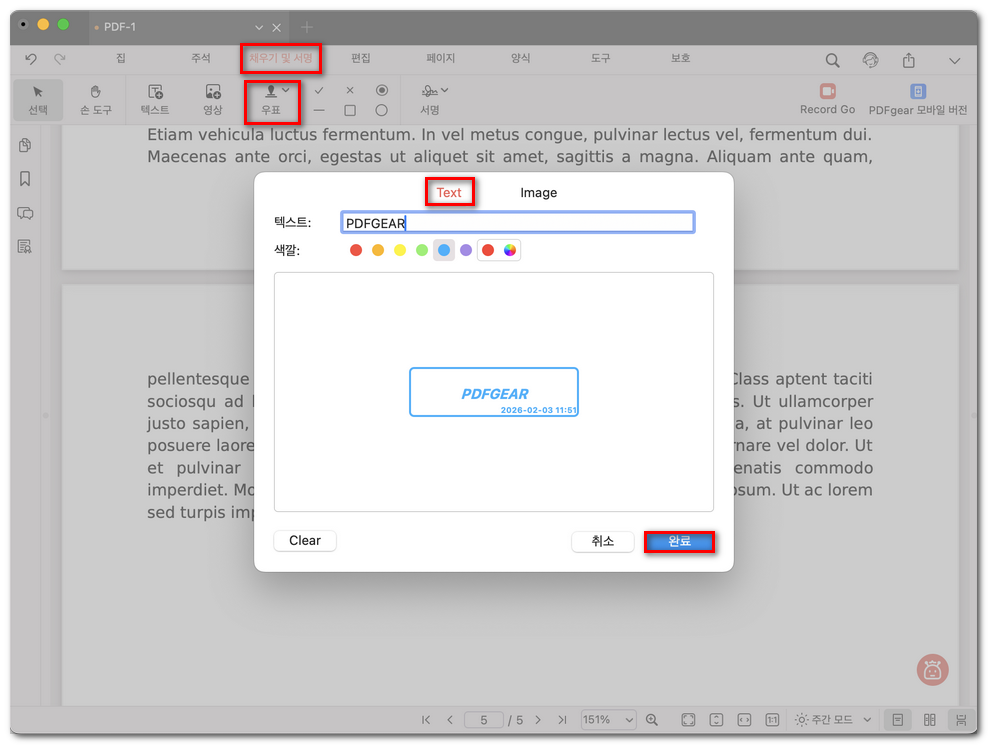
텍스트 스탬프 추가
텍스트: 텍스트 입력란에 문구를 입력하고 색상을 선택합니다.
영상: 컴퓨터에서 이미지를 업로드하고 필요하면 배경 제거 도구를 사용합니다.
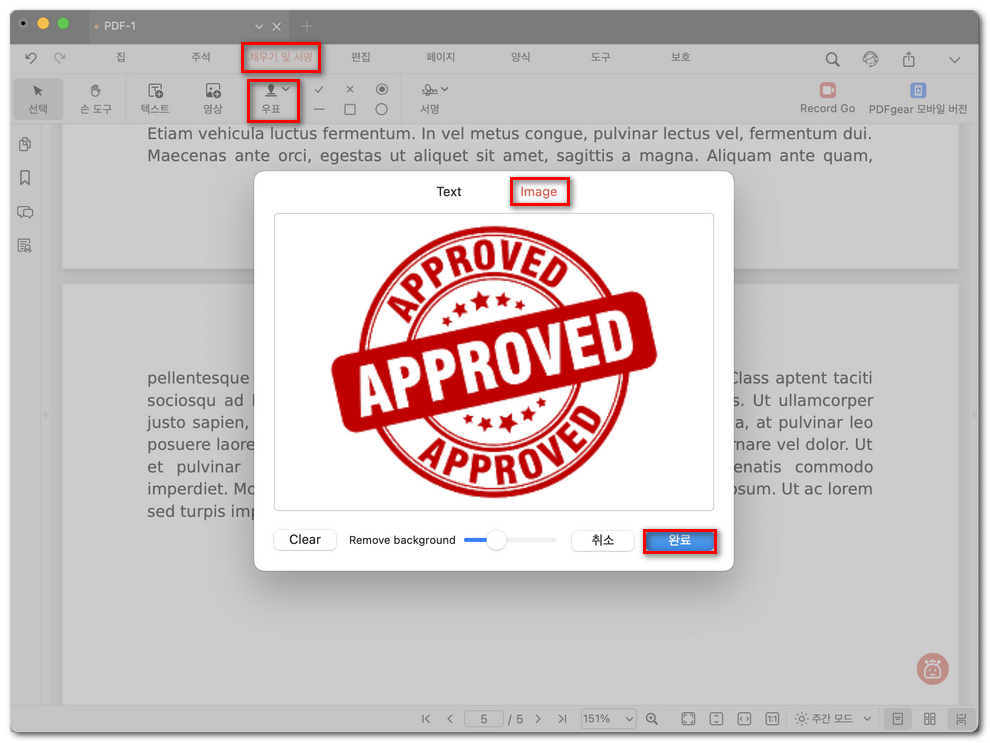
이미지 스탬프 추가
- (선택 사항) 날짜와 시간 우표를 선택하면 현재 날짜와 시간이 추가됩니다.
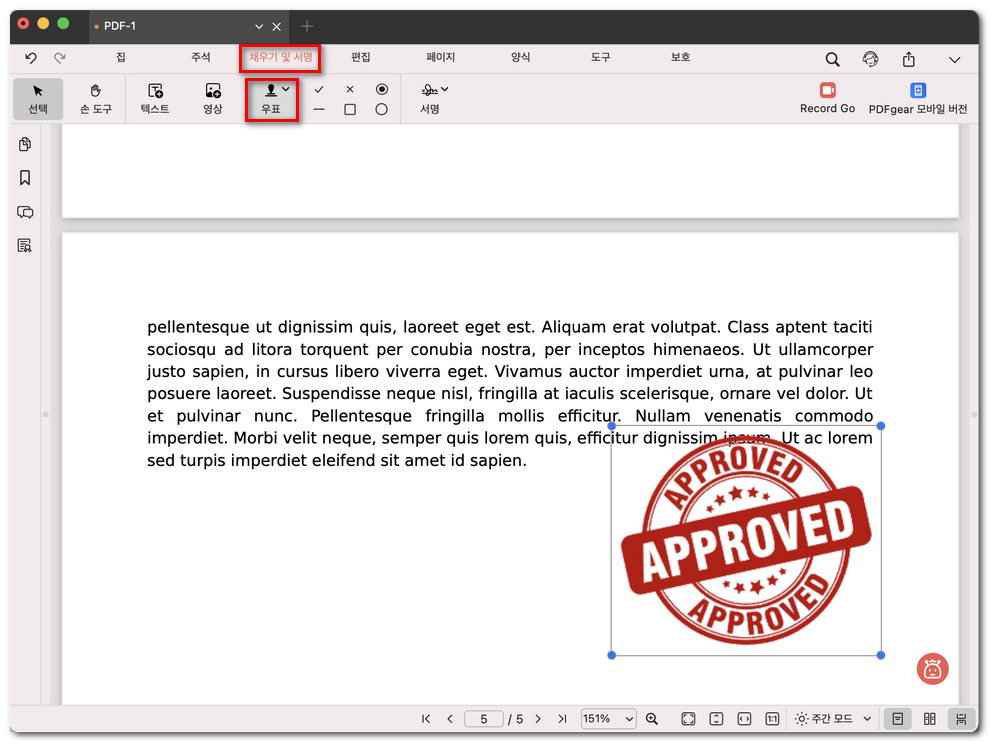
사용자 지정 스탬프 조정
- 완료를 클릭한 다음 PDF의 원하는 위치에 사용자 지정 스탬프를 배치합니다.