워터마크 추가
워터마크는 PDF에서 소유권, 기밀 표시 또는 브랜드를 나타낼 수 있습니다. PDFgear를 사용하면 텍스트 또는 이미지 워터마크를 추가하고 모양을 원하는 대로 설정할 수 있습니다.
- PDFgear를 실행한 다음 편집하려는 PDF 파일을 엽니다. 상단 메뉴에서 편집 탭을 클릭합니다.
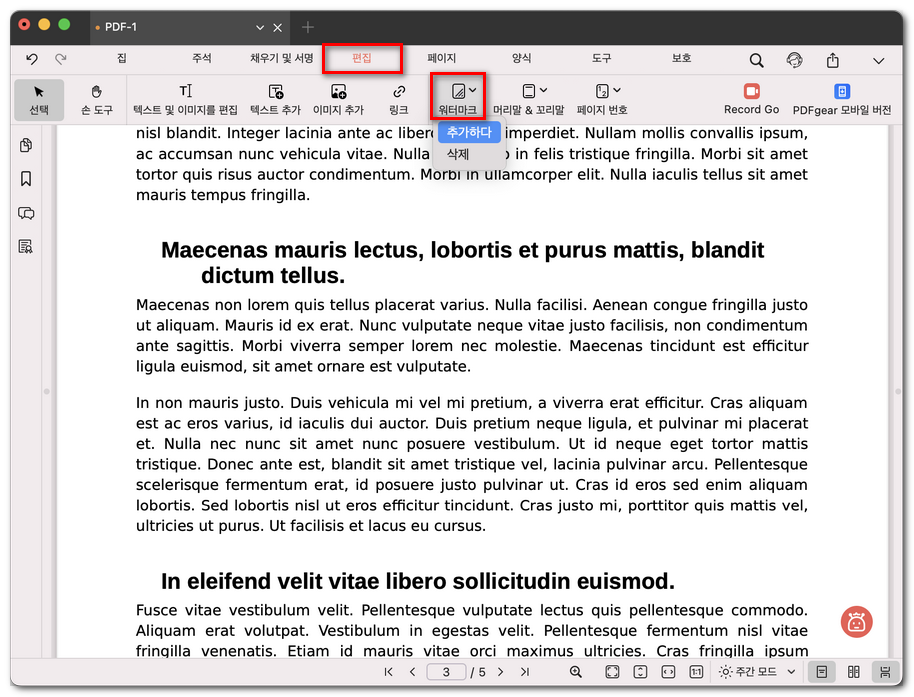
워터마크 추가 옵션 선택
- 워터마크 버튼을 클릭한 다음 드롭다운 메뉴에서 추가를 선택합니다. 팝업 설정창에서 워터마크를 다음과 같이 구성할 수 있습니다.
원본
텍스트: 사용자 지정 텍스트(예: Confidential, Draft)를 입력하고 글꼴, 크기, 색상을 설정합니다.
이미지: 로고 또는 다른 이미지를 업로드해 워터마크로 사용합니다.
모양
회전: 워터마크의 각도(예: 45°)를 조정합니다.
불투명도: 워터마크가 콘텐츠를 가리지 않도록 투명도를 조절합니다.
위치: 워터마크를 페이지 콘텐츠 위에 표시할지, 뒤에 표시할지 선택합니다.
페이지 범위
모든 페이지: 전체 PDF에 워터마크를 적용합니다.
현재 페이지: 보고 있는 페이지만 워터마크를 추가합니다.
사용자 정의: 특정 페이지 번호(예: 1, 3, 5–7)를 입력합니다.
- 오른쪽의 미리보기 패널에서 적용하기 전에 워터마크가 어떻게 보일지 확인할 수 있습니다.
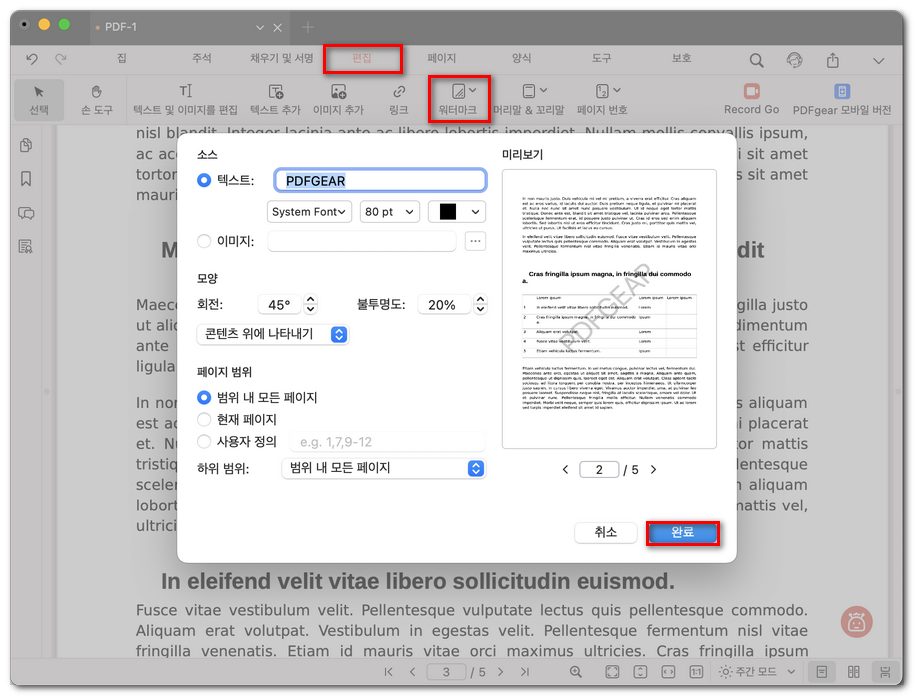
워터마크 추가 및 미리보기
- 완료되면 완료를 클릭합니다. 선택한 페이지에 워터마크가 추가됩니다.
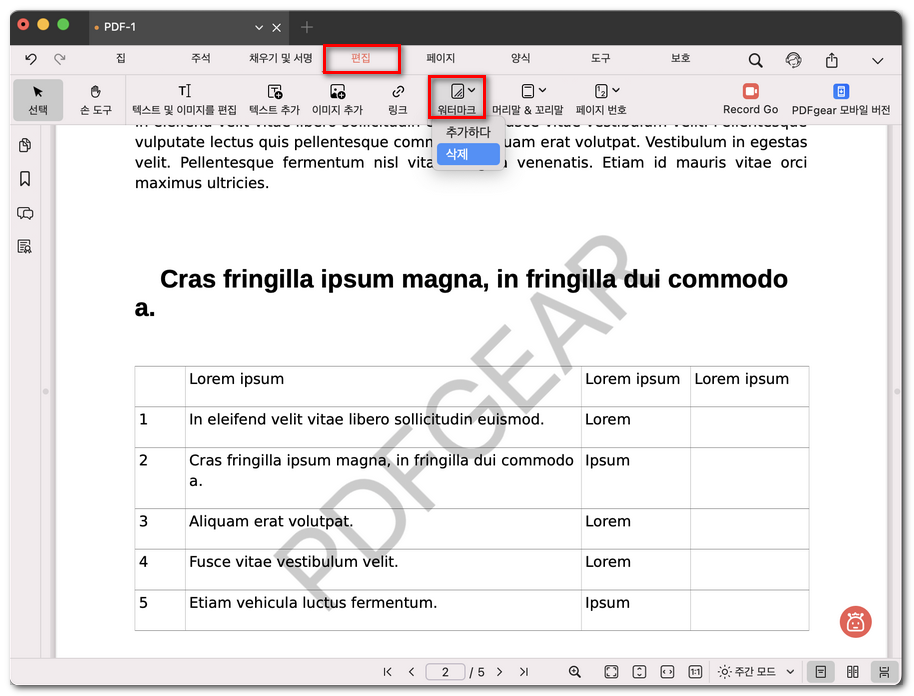
모든 워터마크 삭제
- 결과가 만족스럽지 않다면, 뒤로 돌아가 워터마크 > 삭제를 선택해 방금 추가한 항목을 제거한 다음 새 워터마크를 다시 추가할 수 있습니다.
💡 참고: 저작권 보호를 위해 PDFgear에서는 원본 파일에 이미 포함된 워터마크는 제거할 수 없습니다.