PDF 주석
텍스트 마크업
PDFgear를 사용하면 PDF에서 텍스트를 간편하게 마크업할 수 있습니다. 강조 표시, 밑줄, 취소선 등을 사용해 중요한 내용을 눈에 띄게 표시할 수 있습니다.
- PDFgear에서 PDF를 연 다음 상단의 주석 탭으로 이동합니다.
- 원하는 마크업 도구를 선택합니다.
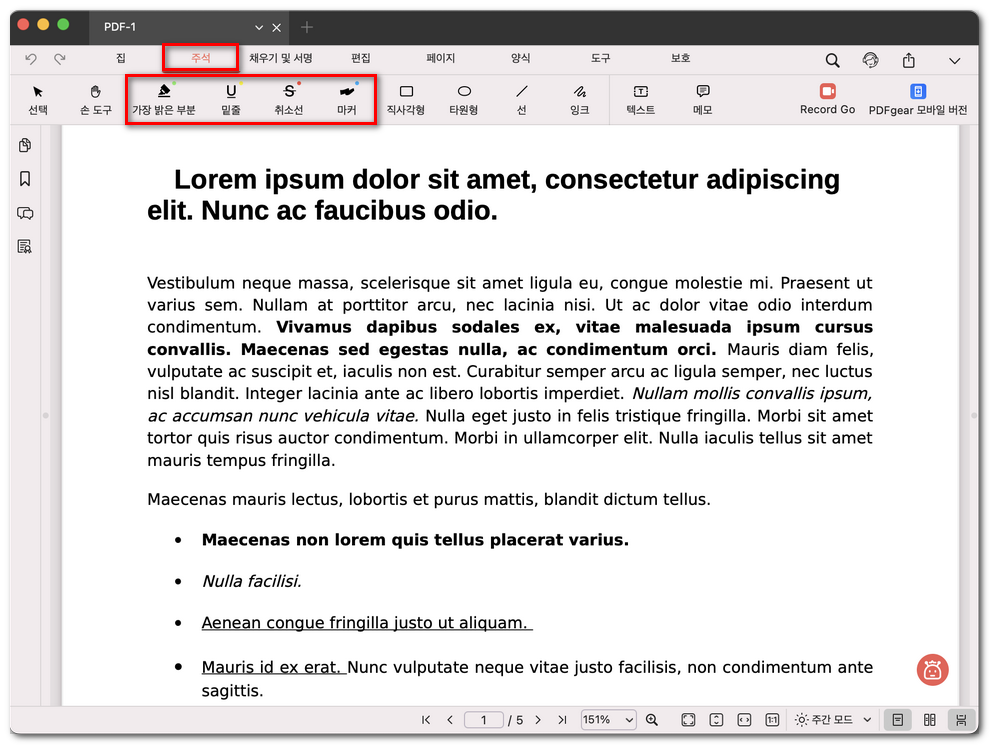
PDFgear 마크업 도구 열기
강조 표시: 중요한 텍스트에 밝은 배경색을 추가합니다.
밑줄: 텍스트 아래에 선을 그어 시선을 끕니다.
취소선: 삭제하거나 무시할 텍스트에 선을 그어 표시합니다.
마커: 색상과 선 두께를 조절해 자유롭게 그릴 수 있습니다.
- 팔레트에서 원하는 색상을 선택합니다.
- 텍스트 위를 클릭하고 드래그하면 마크업이 즉시 적용됩니다.
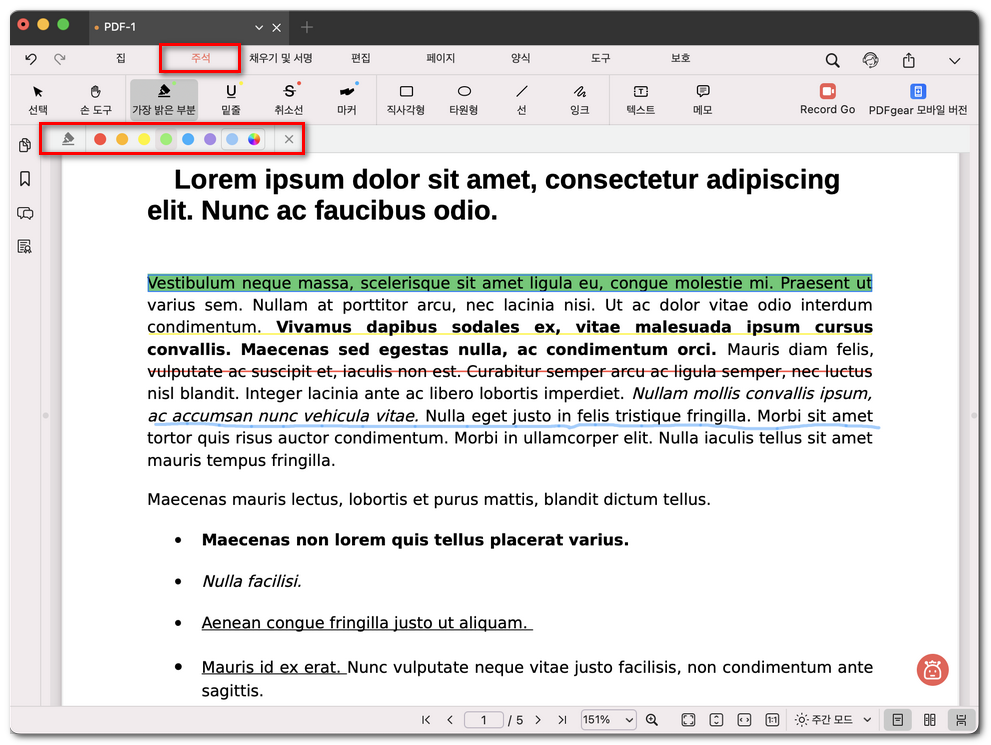
PDF에서 텍스트 마크업
이 도구를 사용하면 PDF를 검토하고 편집하며 공유할 때, 시각적으로 명확한 표시를 남길 수 있습니다.
PDF에 그리기
PDF에는 도형을 추가하거나 자유롭게 손그림을 그릴 수도 있습니다.
- PDFgear를 실행한 다음, 그릴 PDF 파일을 엽니다.
- 상단의 주석 탭을 클릭합니다. 그런 다음 그리기 도구를 선택하세요.
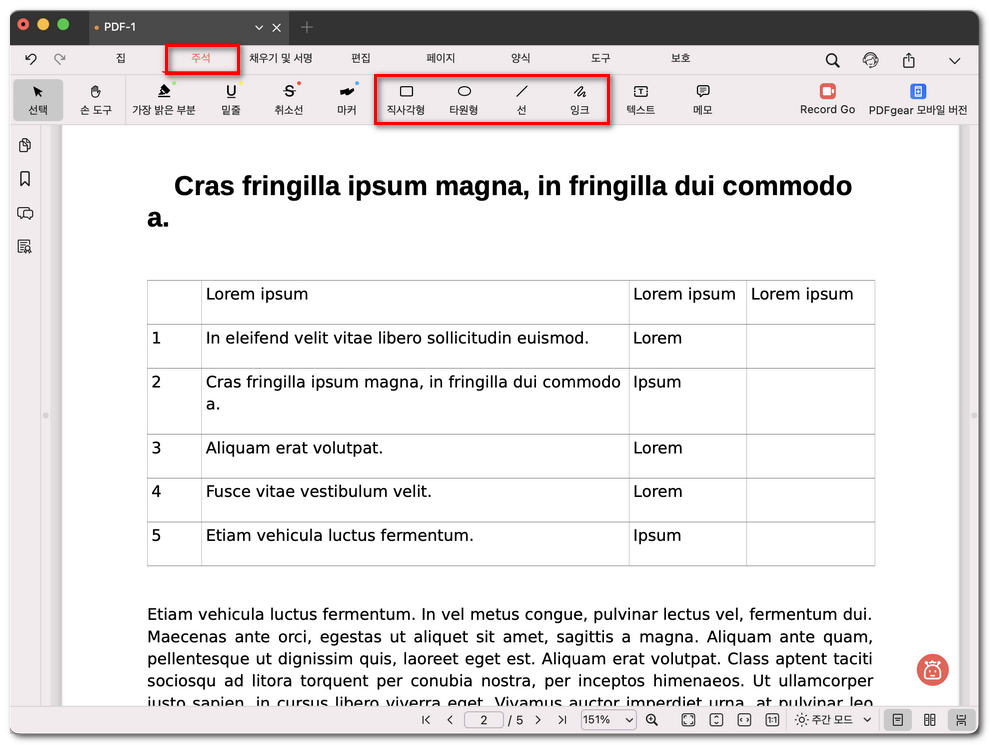
그리기 도구 열기
사각형: 구간을 강조하거나 말풍선 박스를 만들기 위해 사각형 도형을 그립니다.
직사각형: 중요한 영역을 타원으로 둘러 강조합니다.
선: 구간에 밑줄을 긋거나, 영역을 구분하거나, 특정 부분을 가리키기 위해 직선을 추가합니다.
잉크: 마우스 또는 트랙패드로 자유롭게 그립니다.
- 선 두께는 획 두께를 변경하여 설정할 수 있고, 외곽선 색상은 테두리 색상을 변경하여 설정할 수 있으며, 도형 내부 색상은 채우기 색상을 변경하여 설정할 수 있습니다.
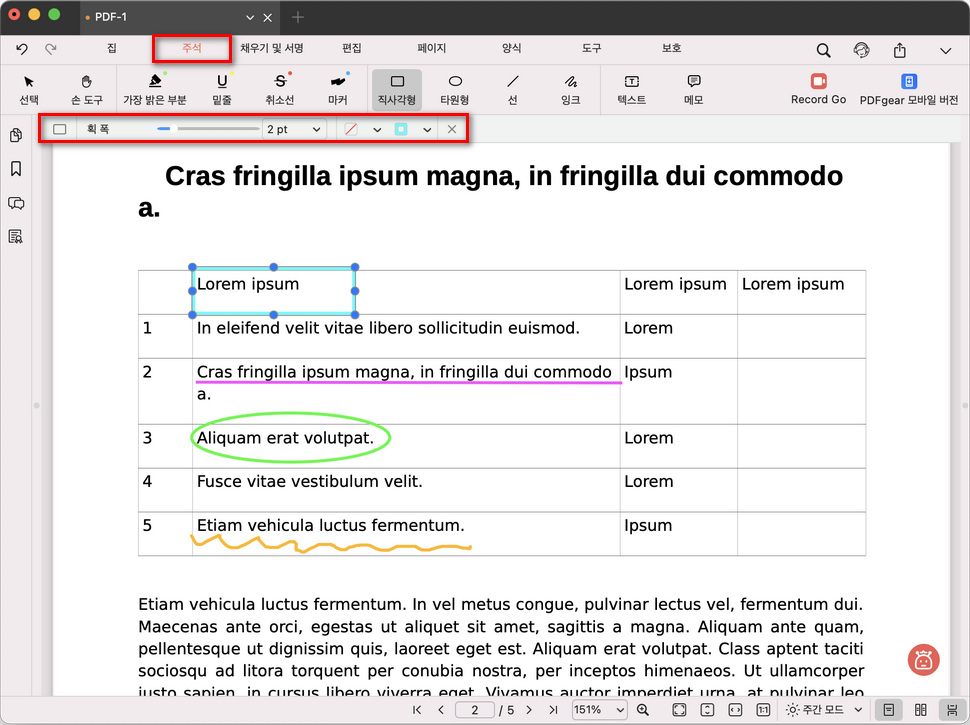
PDFgear에서 PDF에 그리기
- 페이지에서 클릭하고 드래그해 도형을 배치하거나 그리기를 시작합니다.
PDF에 스탬프 추가
PDFgear for Mac에서는 PDF에 스탬프를 추가하는 두 가지 방법을 제공합니다. 미리 준비된 디자인을 사용하거나 텍스트 또는 이미지로 직접 스탬프를 만들 수 있습니다. 스탬프를 사용하면 문서의 상태를 쉽게 표시하고 관리할 수 있습니다.
프리셋 스탬프 추가
- 상단 메뉴 막대에서 채우기 및 서명을 클릭합니다.
- 도구 모음에서 우표 아이콘을 클릭합니다.
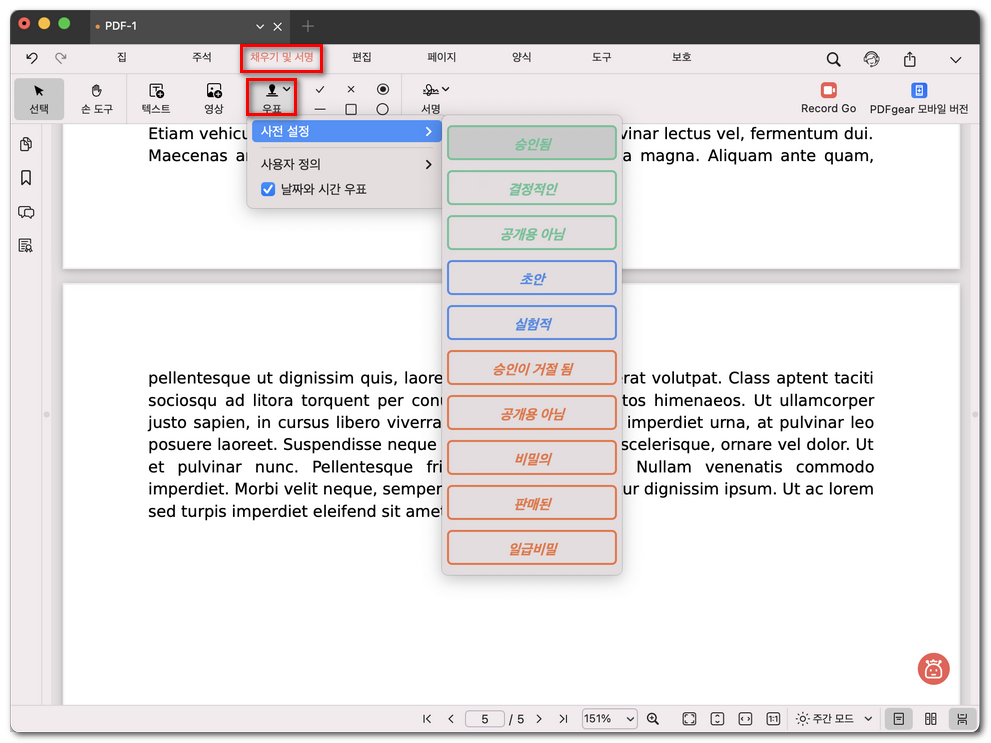
프리셋 스탬프 선택
- 사전 설정에 마우스를 올린 다음 승인됨, 초안, 비밀의 등 원하는 옵션을 선택합니다.
- (선택 사항) 날짜와 시간 우표를 선택하면 현재 날짜와 시간이 함께 추가됩니다.
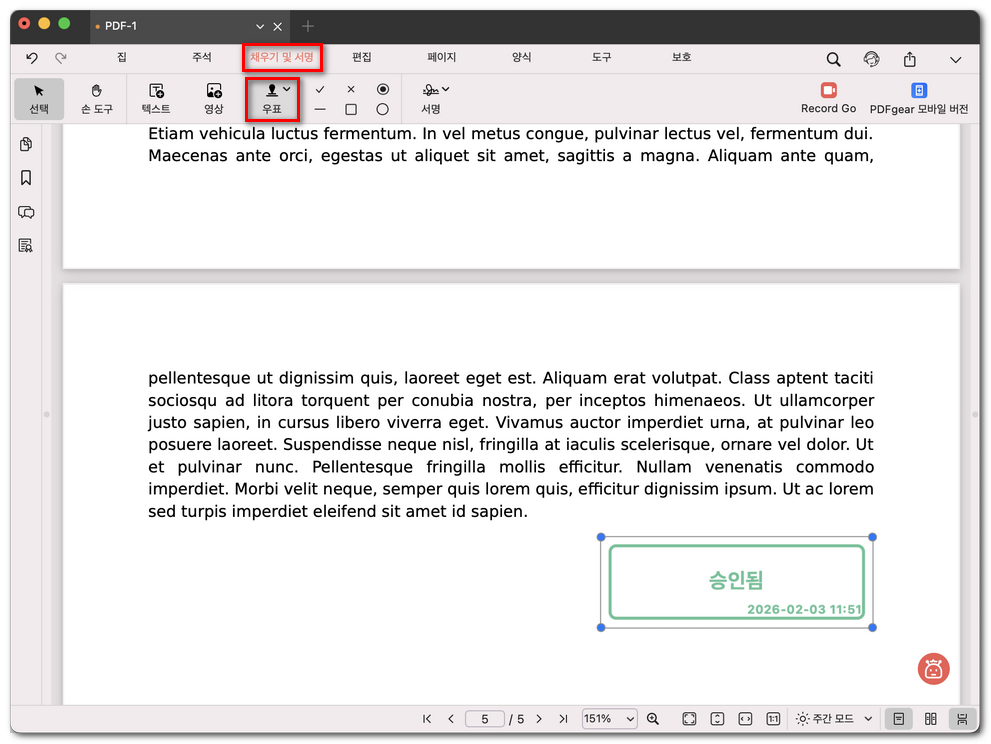
PDF에 프리셋 스탬프 배치
- 페이지의 원하는 위치를 클릭해 스탬프를 삽입합니다. 드래그해 이동하거나 크기를 조절할 수 있습니다.
사용자 지정 스탬프 추가
- 상단 메뉴 막대에서 채우기 및 서명으로 이동합니다.
- 우표 아이콘을 클릭한 다음 사용자 정의 > 추가를 선택합니다.
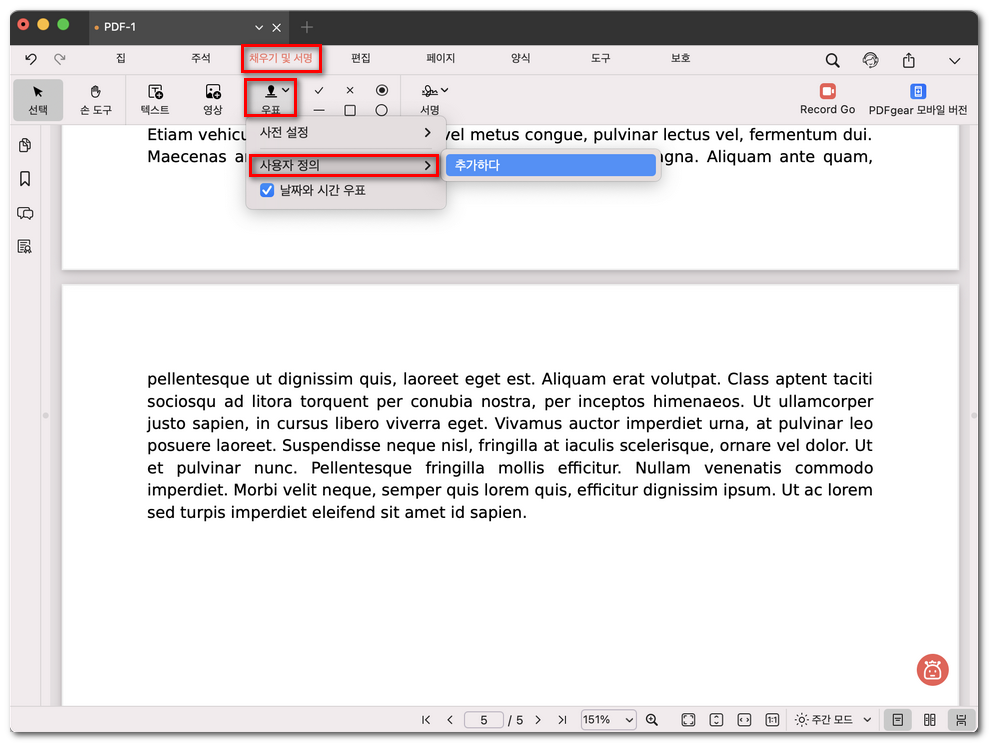
스탬프 사용자 정의 선택
- 팝업 창이 열리며 두 가지 옵션이 표시됩니다.
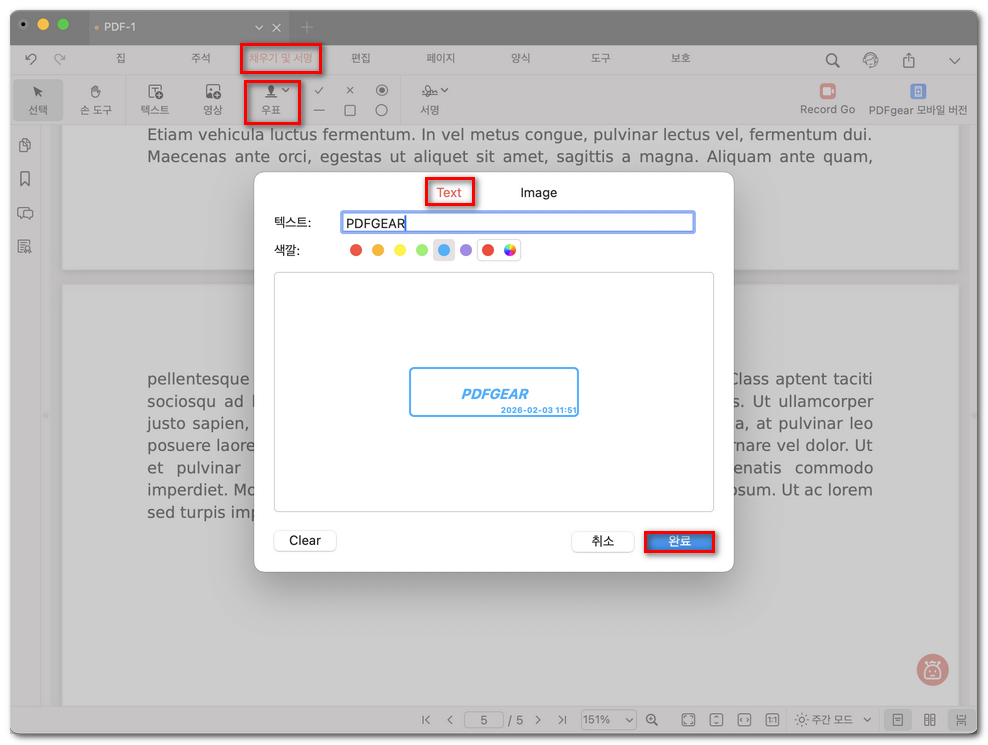
텍스트 스탬프 추가
텍스트: 텍스트 입력란에 문구를 입력하고 색상을 선택합니다.
영상: 컴퓨터에서 이미지를 업로드하고 필요하면 배경 제거 도구를 사용합니다.
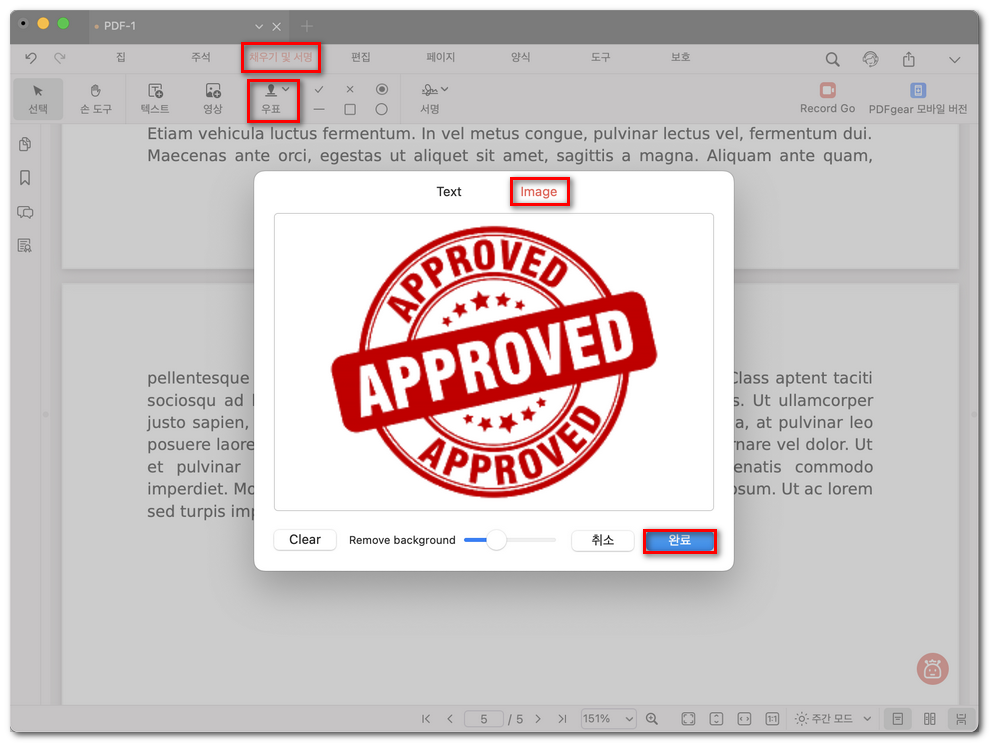
이미지 스탬프 추가
- (선택 사항) 날짜와 시간 우표를 선택하면 현재 날짜와 시간이 추가됩니다.
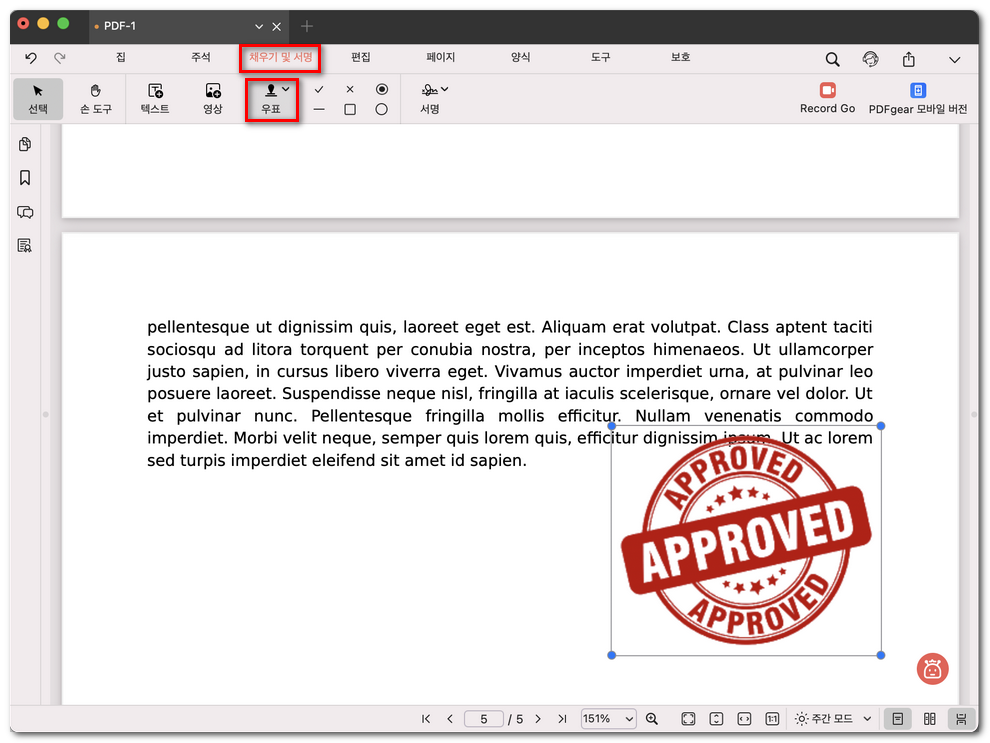
사용자 지정 스탬프 조정
- 완료를 클릭한 다음 PDF의 원하는 위치에 사용자 지정 스탬프를 배치합니다.
댓글 추가
PDFgear의 주석 도구를 사용하면 두 가지 방식으로 댓글을 추가할 수 있습니다. 페이지에 직접 텍스트를 입력하거나 간단한 메모를 남길 수 있는 스티키 노트를 사용할 수 있습니다.
도구 모음에서 주석 탭으로 이동하면 댓글을 추가할 수 있는 두 가지 주요 옵션이 표시됩니다.
- 텍스트: 페이지에 바로 보이는 텍스트를 삽입합니다.
- 메모: 클릭하면 팝업으로 열리는 스티키 노트 형태의 아이콘을 추가합니다.
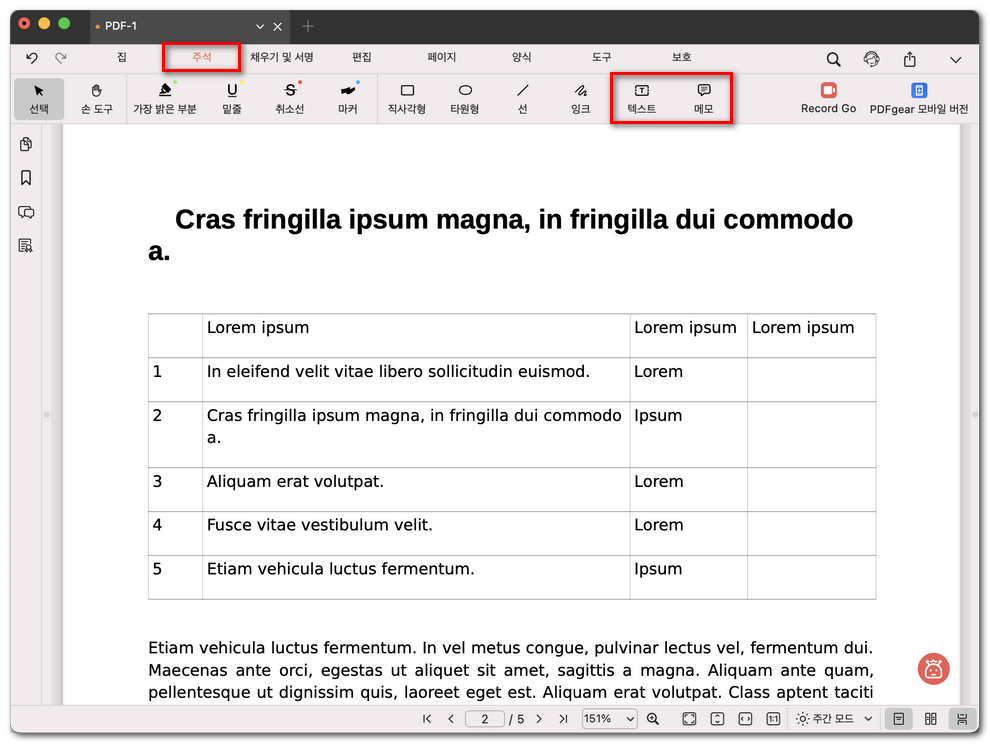
텍스트 또는 메모 댓글 옵션
텍스트 댓글 추가
- 주석 탭으로 이동한 다음 텍스트를 선택합니다.
- 댓글을 추가할 위치를 클릭합니다.
- 입력 상자에 텍스트를 입력합니다.
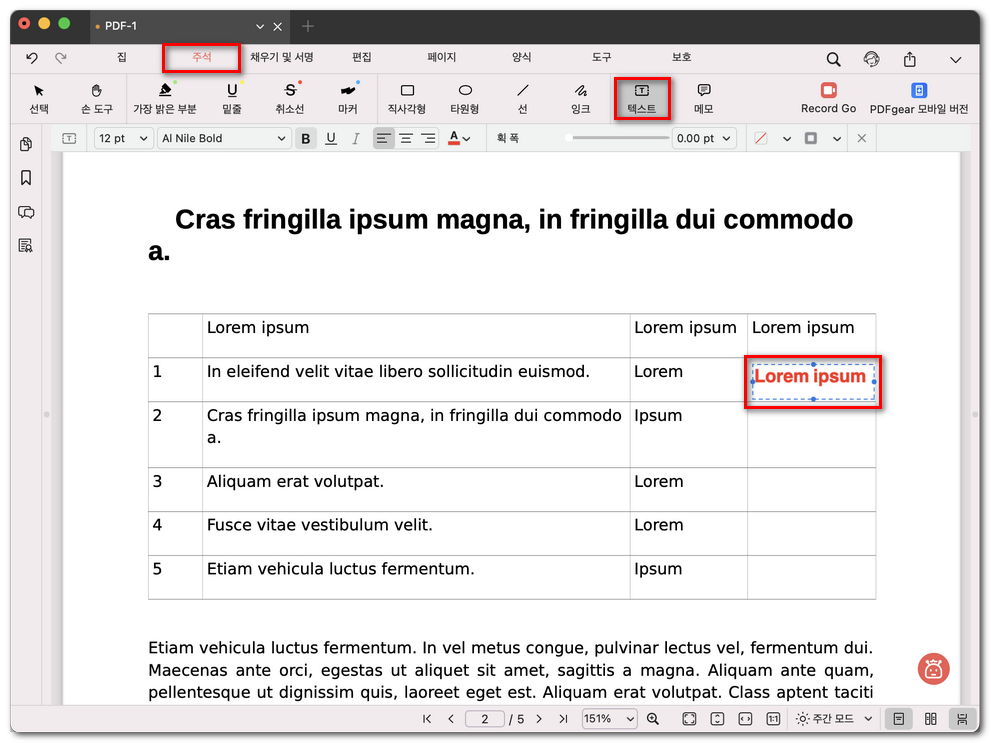
텍스트 댓글 추가
- 굵게, 기울임꼴, 밑줄을 적용하고 정렬 방식(왼쪽, 가운데, 오른쪽, 양쪽 맞춤)을 설정할 수 있습니다.
- 글꼴, 크기, 색상을 조정할 수 있으며, 더 잘 보이도록 테두리 선 두께도 변경할 수 있습니다.
메모 댓글 추가
- 주석 탭으로 이동한 다음 메모를 선택합니다.
- 페이지를 클릭해 메모 아이콘을 배치합니다.
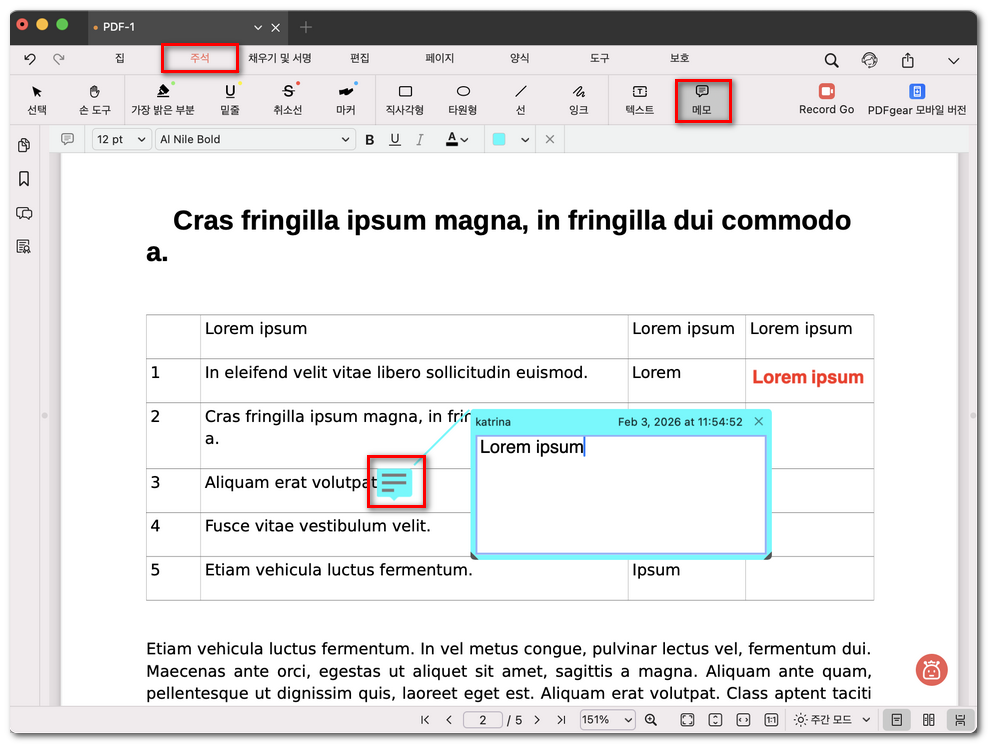
메모 댓글 추가
- 팝업 상자에 댓글을 입력합니다. 메모에는 작성자 이름과 날짜, 시간이 자동으로 포함됩니다.
- 글꼴, 크기, 색상을 조정하고 굵게, 기울임꼴, 밑줄 스타일을 적용할 수도 있습니다.
주석 관리
PDFgear를 사용하면 주석을 손쉽게 정리하고 관리할 수 있습니다. 주석을 정렬하거나, 목록을 확장 또는 축소하고, 필요 없는 항목을 삭제하거나, 작성자 이름까지 변경할 수 있습니다.
- 왼쪽에 있는 주석 패널 아이콘을 클릭하면 PDF에 포함된 모든 주석 목록이 표시됩니다.
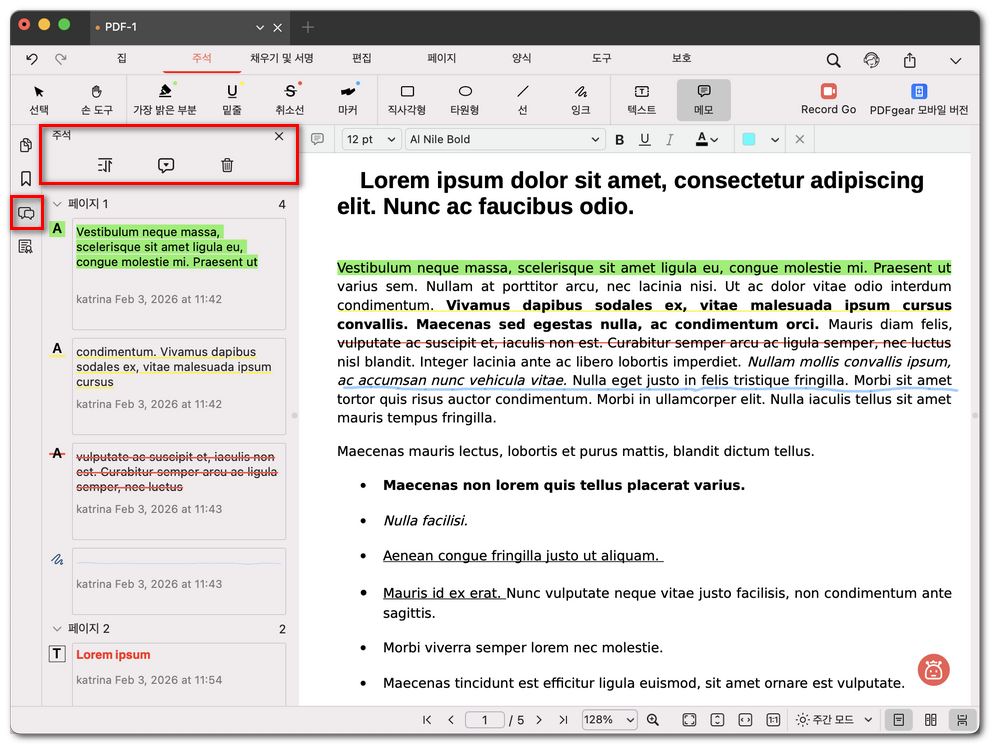
주석 패널 열기
- 정렬 기준: 드롭다운 메뉴를 사용해 페이지, 날짜 또는 유형별로 주석을 정렬하면 더 쉽게 탐색할 수 있습니다.
- 확장/축소: 확장/축소 아이콘을 클릭해 목록에서 각 주석의 세부 정보를 표시하거나 숨길 수 있습니다.
- 주석 제거: 휴지통 아이콘을 클릭해 주석 목록을 엽니다. 하나의 주석을 삭제하려면 해당 주석을 선택한 다음 휴지통 아이콘을 다시 클릭합니다. 모든 주석을 삭제하려면 모두 선택을 체크한 후 휴지통 아이콘을 다시 클릭합니다.
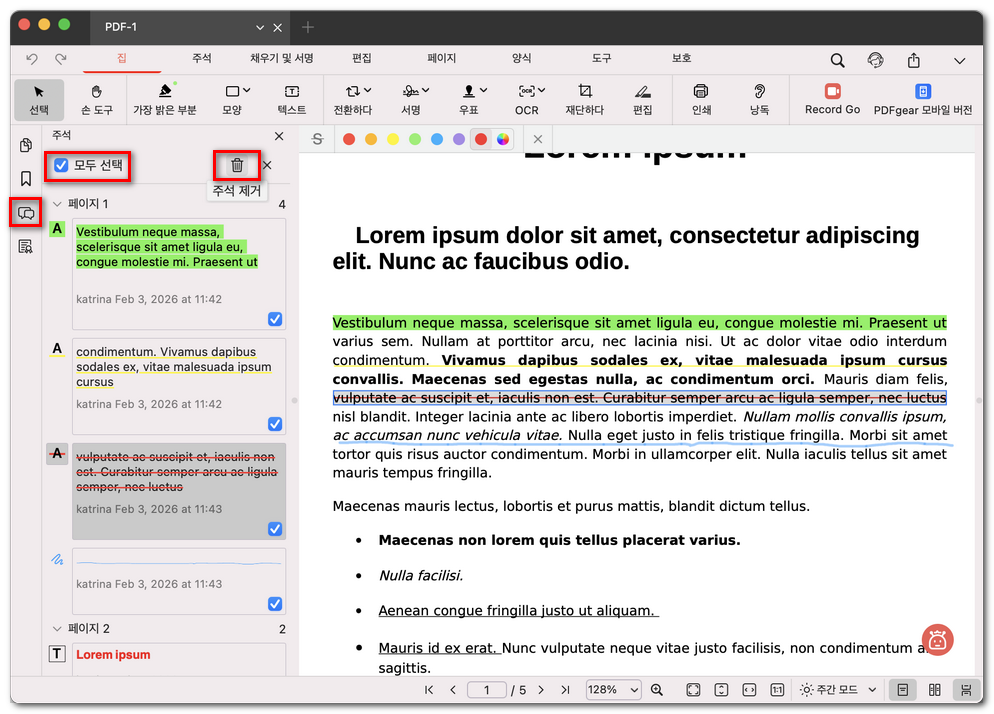
모든 주석 일괄 삭제
- 작성자 변경: 주석 패널에서 해당 주석을 더블클릭합니다. 작성자를 선택한 다음 새 이름을 입력하고 Mac에서 Enter 키를 누르세요. 기본 작성자 이름으로 설정할 수도 있습니다.
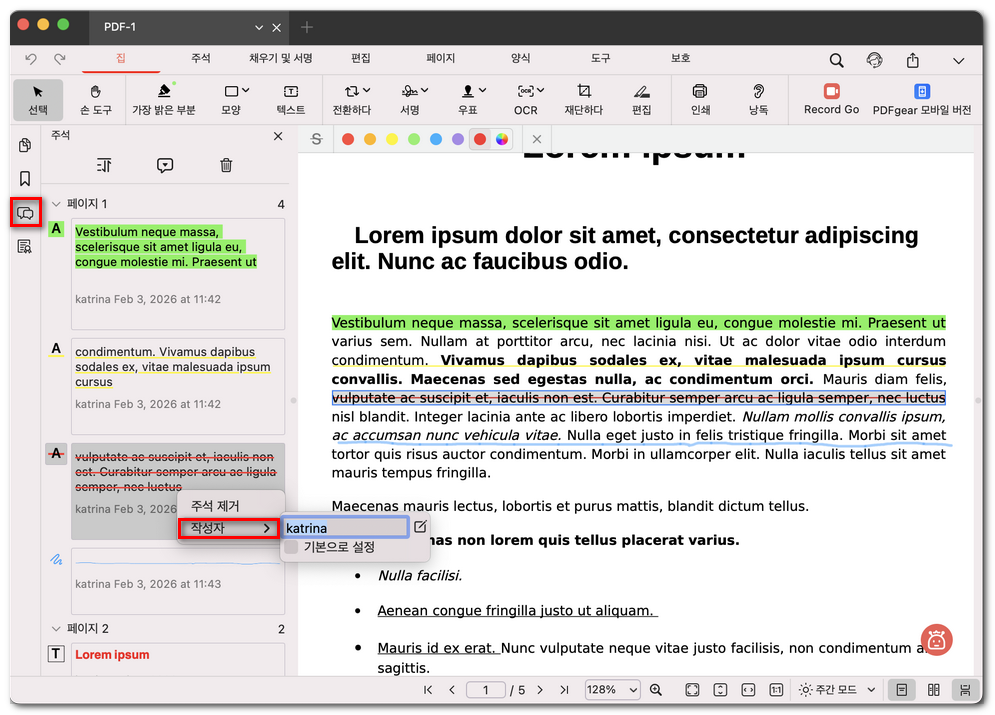
주석 작성자 변경