PDF와 채팅하기
PDFgear를 사용하면 문서와 직접 채팅할 수 있습니다. 자연어로 질문하고, 요약을 받거나, 작업을 실행하고, 정보를 추출할 수 있습니다.
- 오른쪽 패널에서 Copilot 아이콘을 클릭한 다음 지금 채팅 버튼을 눌러 채팅 창을 엽니다.
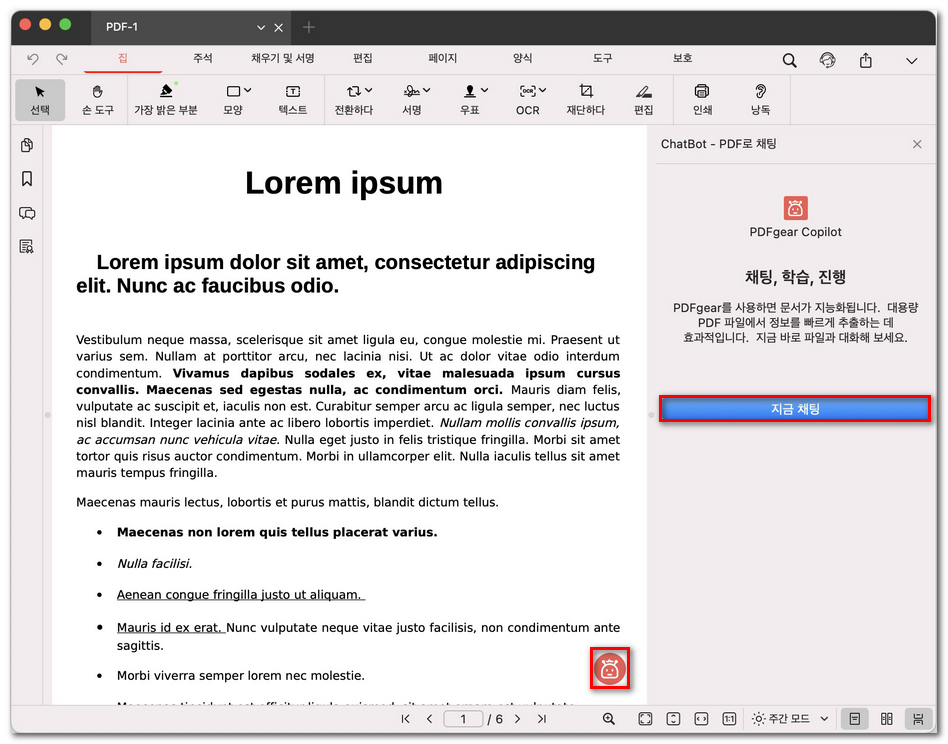
PDFgear의 PDF Copilot
- 채팅이 열리면 Copilot이 다음과 같은 예시 프롬프트를 표시합니다.
“이 PDF 파일을 요약해 줘.”
“이 PDF를 Word로 변환해 줘.”
“이 PDF를 압축해 줘.”
“이 파일을 보호하기 위해 비밀번호를 추가해 줘.”
“이 PDF를 슬라이드 모드로 표시해 줘.”
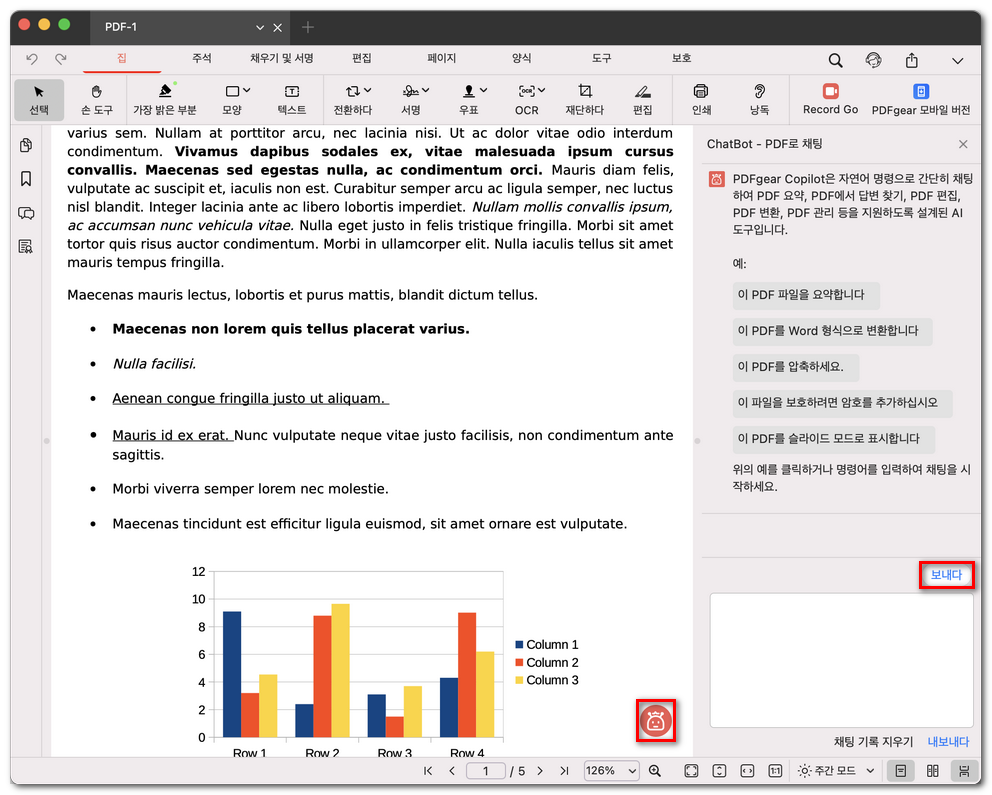
PDFgear에서 채팅 시작
- 이 예시 중 하나를 클릭하거나 직접 명령을 입력해 대화를 시작할 수 있습니다.
- Copilot은 요청을 처리한 뒤 결과를 표시하거나 추가 정보가 필요할 경우 질문을 합니다. 예를 들어 비밀번호 추가를 요청하면 먼저 비밀번호 입력을 안내합니다.
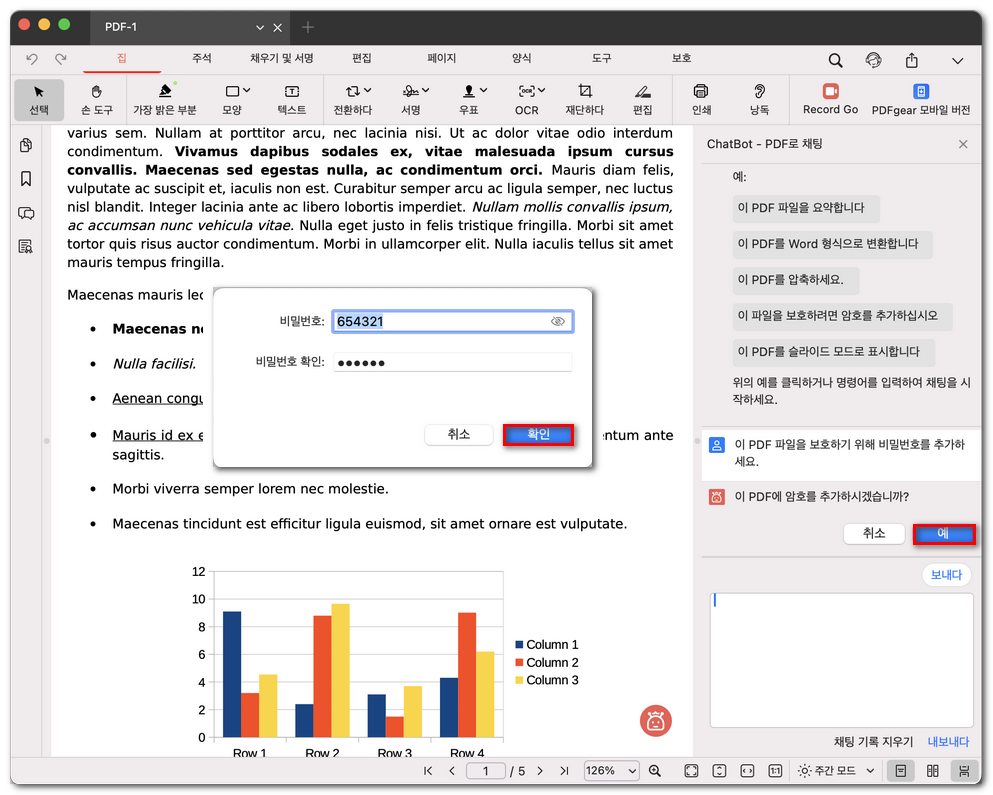
PDFgear에 PDF 비밀번호 추가 요청
- 채팅 창을 닫지 않고도 후속 질문을 계속하거나 여러 작업을 실행할 수 있습니다. Copilot은 이전 대화의 맥락을 기억하므로, 앞선 요청을 이어서 진행할 수 있습니다.
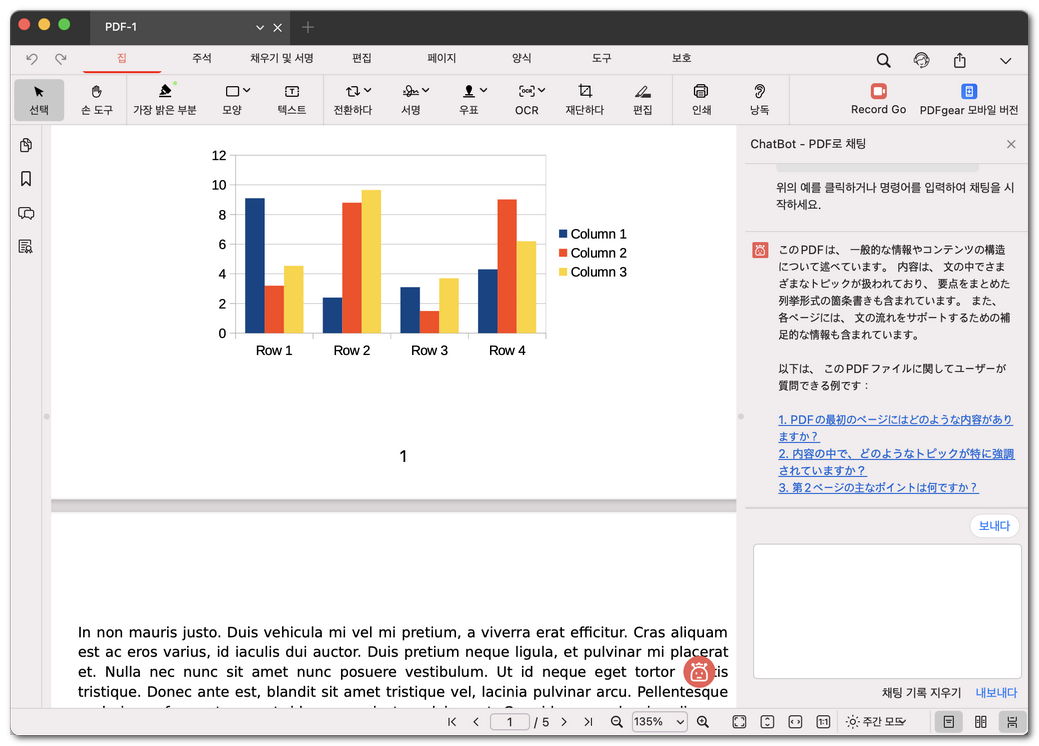
PDFgear로 PDF 요약
- 오른쪽 하단에서 내보내다를 클릭한 다음, 채팅 내용을 클립보드로 복사하거나 TXT 파일로 저장할 수 있습니다.
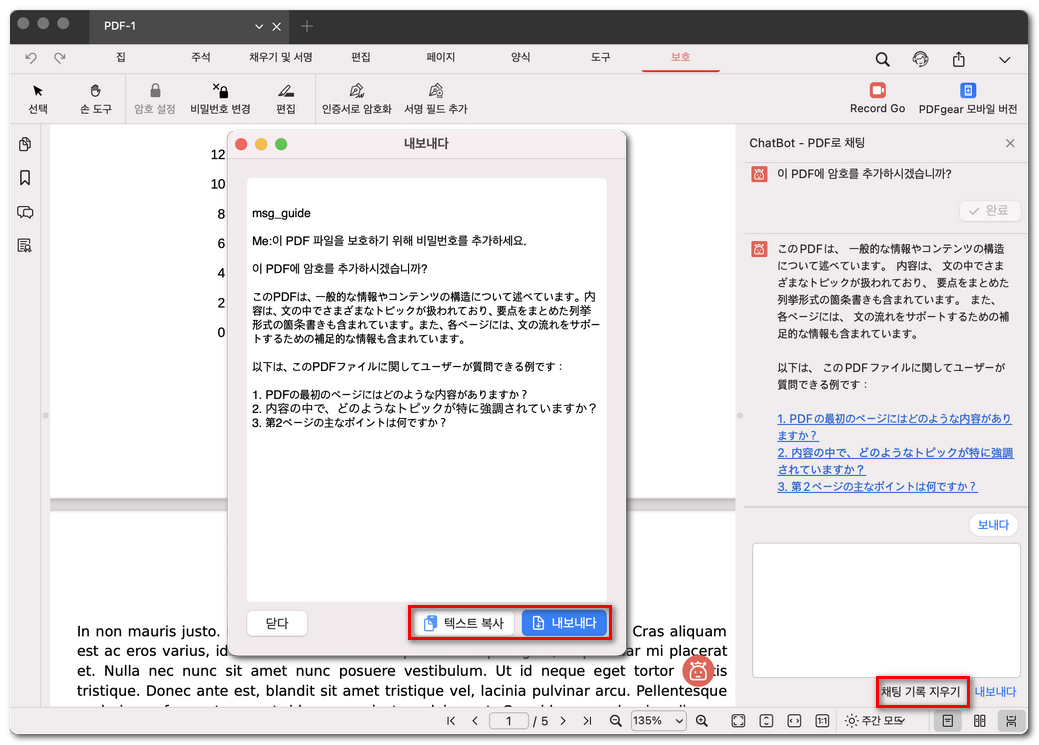
채팅 기록 내보내기
💡 팁: 파일당 하루 50개의 무료 메시지가 제공되므로, PDF 탐색, 요약, 편집, 관리 기능을 충분히 활용할 수 있습니다.