PDF 압축 및 보호
PDF 압축하기
PDF 파일이 크면 공유하거나 업로드할 때 속도가 느려질 수 있습니다. PDFgear의 PDF 압축 도구를 사용하면 중요한 품질을 크게 해치지 않으면서 문서 크기를 빠르게 줄일 수 있습니다.
- PDFgear를 열고 핫 툴 탭에서 PDF 압축을 클릭합니다.
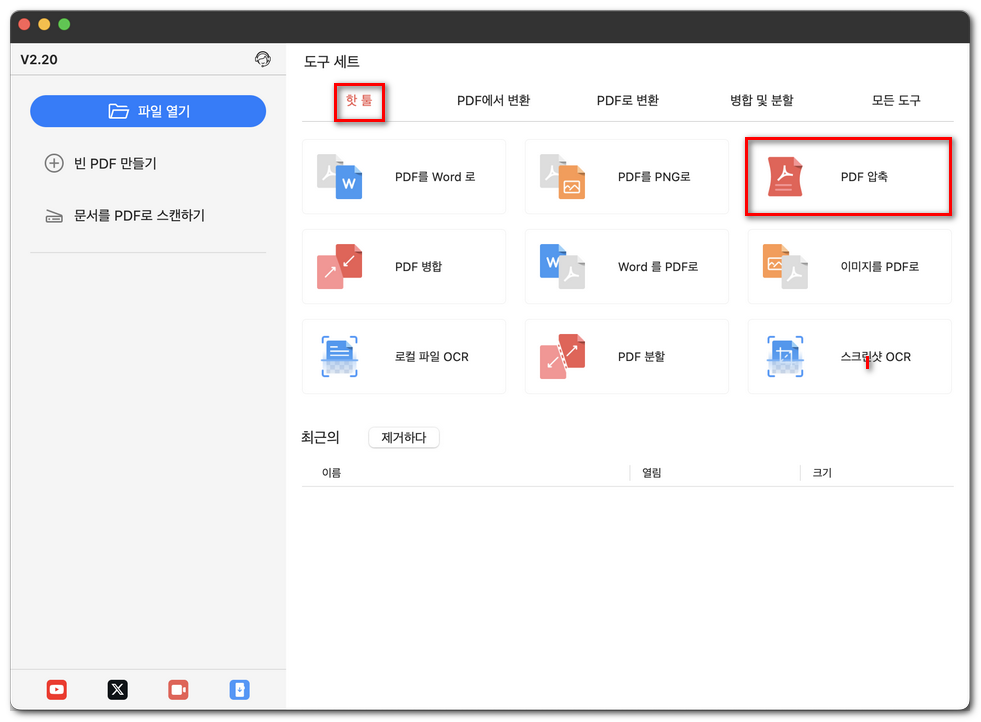
PDF 압축기 열기
- 압축 창에서 파일 추가를 클릭해 하나 이상의 PDF를 선택합니다.
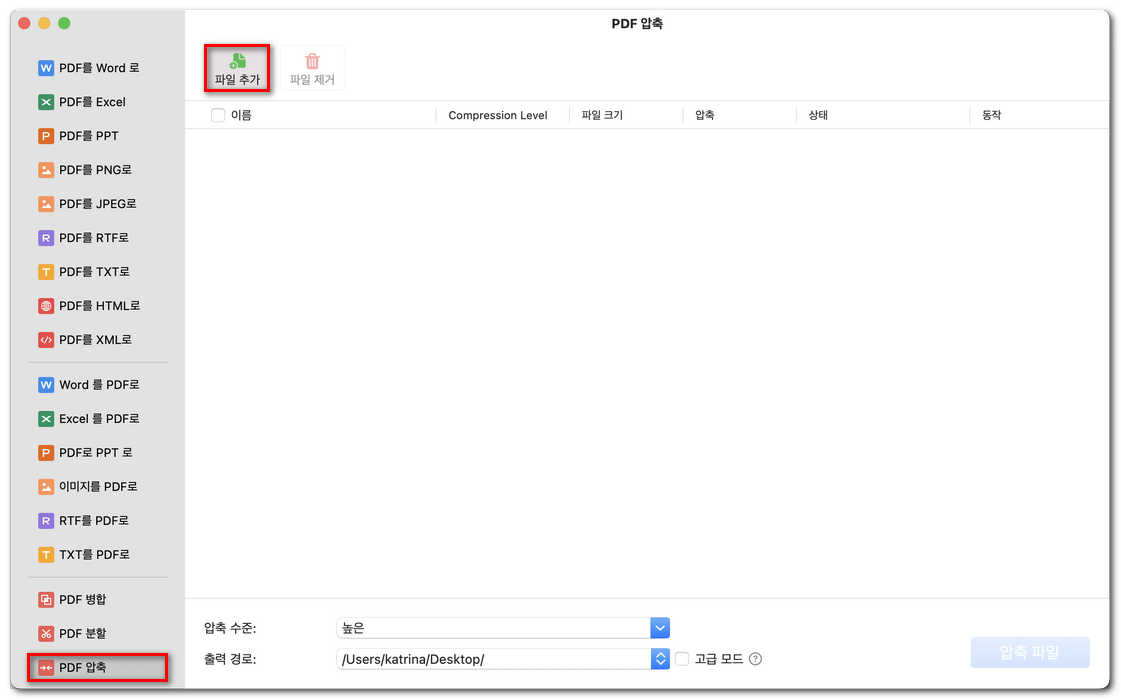
압축기에 PDF 파일 추가
- 파일이 크기와 상태 같은 정보와 함께 로드됩니다. 파일을 제거하려면 옆의 휴지통 아이콘을 클릭합니다.
- 압축 수준에서 높은, 중간, 또는 낮은을 선택합니다. 같은 일괄 작업에서도 파일별로 서로 다른 수준을 적용할 수 있습니다.
높은: 파일 크기는 가장 작아지지만 이미지 품질은 더 낮아집니다.
중간: 품질과 크기의 균형(권장).
낮은: 더 높은 품질을 유지하지만 감소폭은 작습니다.
- 출력 경로 상자에서 압축된 파일을 저장할 위치를 선택합니다. 원본 사본을 유지하려면 파일 이름을 변경하면 됩니다.
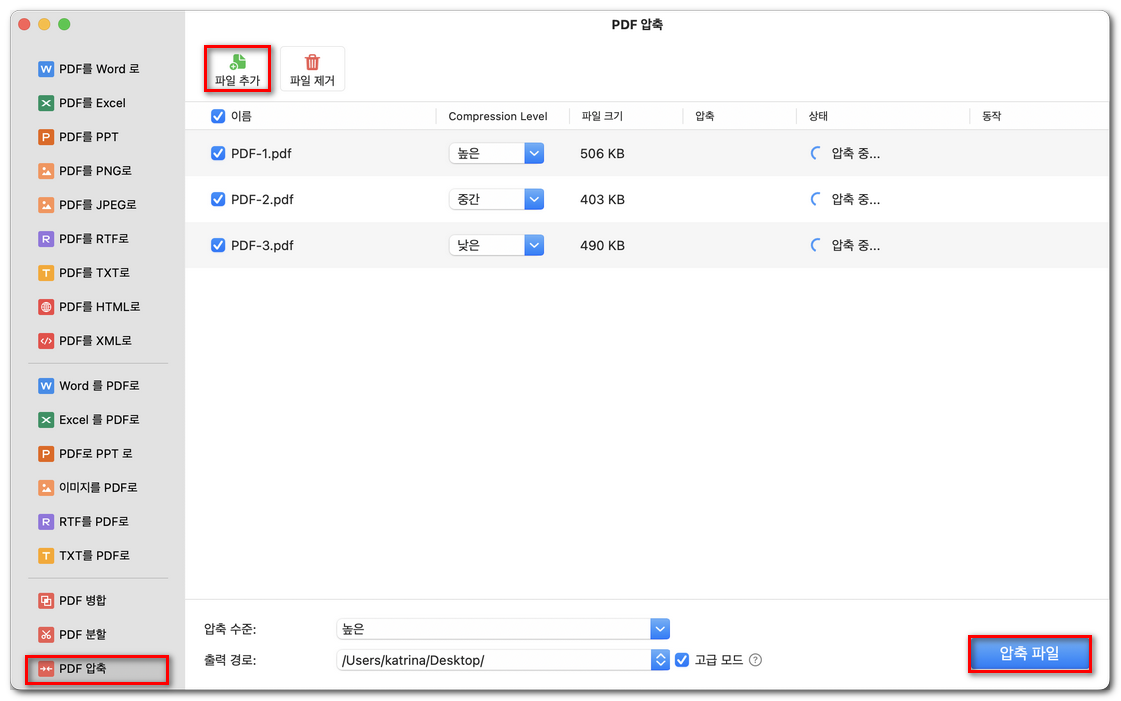
PDF 파일 일괄 압축
- 압축 파일을 클릭합니다. PDFgear가 압축된 PDF를 생성합니다. 여러 파일을 추가했다면 모두 한 번에 처리됩니다.
PDF 압축 설정
PDFgear에서는 파일을 얼마나 줄일지 선택할 수 있습니다. 압축 수준은 세 가지가 있습니다.
- 높은: 파일 크기를 가장 많이 줄이지만 이미지 품질이 낮아집니다.
- 중간: 파일 크기와 품질의 균형(권장).
- 낮은: 품질을 가장 잘 유지하며 크기 감소는 비교적 작습니다.
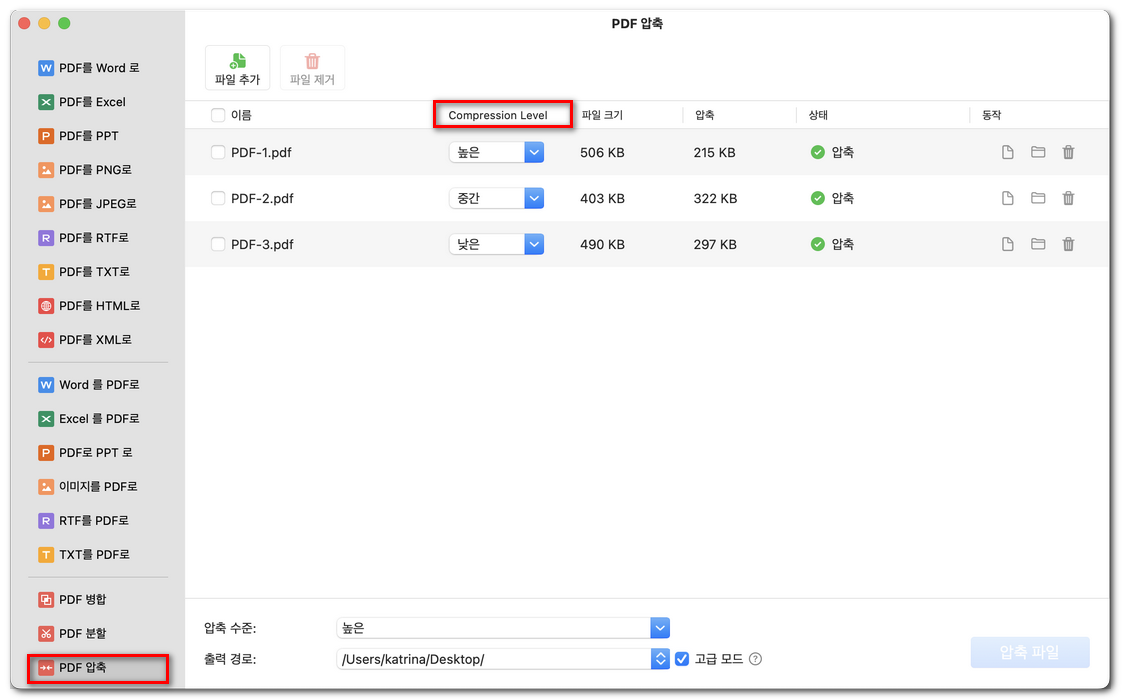
PDF 압축 설정 확인
각 수준을 사용할 때:
- 높은: 이메일로 보내거나 파일 크기 제한이 엄격한 사이트에 업로드할 때 가장 적합합니다.
- 중간: 일상적으로 사용하기 좋습니다. 텍스트는 선명하고 이미지 품질도 적당히 유지하면서 파일 크기를 줄일 수 있습니다.
- 낮은: 원본 모양을 최대한 유지하고 싶을 때 보관용 또는 인쇄용으로는 이상적입니다.
PDF에 암호 설정
PDFgear를 사용하면 언제든지 암호를 설정, 변경 또는 제거할 수 있어 파일 보안과 접근을 완전히 제어할 수 있습니다.
PDF에 암호 설정하기
PDF를 안전하게 보호하고 무단 접근을 방지하려면 PDFgear에서 쉽게 암호를 설정할 수 있습니다.
- 먼저 PDF 파일을 열고 상단 메뉴에서 보호 탭으로 이동합니다. 암호 설정 버튼을 클릭하면 작은 대화상자가 표시됩니다.
- 암호 필드에 암호를 입력하고 확인 필드에 다시 입력합니다. 보안을 강화하려면 문자, 숫자, 기호를 조합한 강력한 암호를 사용하는 것이 좋습니다.
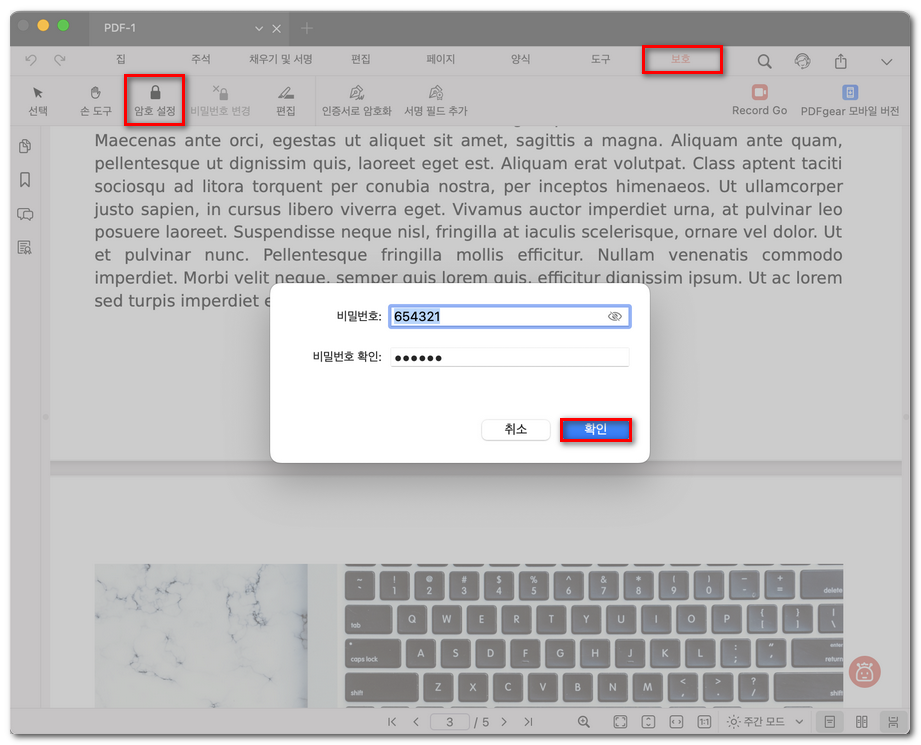
PDF 파일에 암호 설정
- 확인을 클릭합니다. 이제부터 이 파일을 여는 사람은 누구나 암호를 입력해야 합니다.
이 기능을 사용하면 PDF에 포함된 민감한 정보를 안전하게 보호할 수 있습니다.
PDF에서 암호 변경하기
이미 암호로 보호된 PDF의 암호를 업데이트하려면 PDFgear에서 새 암호로 쉽게 변경할 수 있습니다.
- PDFgear에서 PDF를 엽니다. 보호 탭으로 이동한 다음 비밀번호 변경을 클릭합니다.
- 암호 필드에 새 암호를 입력하고 확인 필드에 다시 입력합니다. 필요하면 눈 모양 아이콘을 사용해 입력 내용을 확인할 수 있습니다.
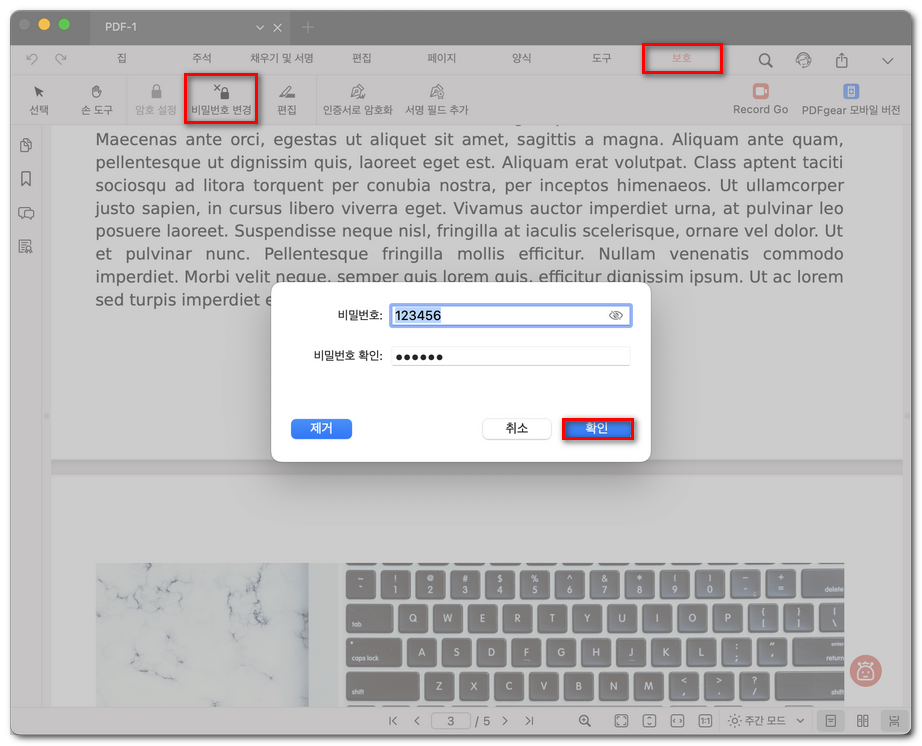
PDF 파일 비밀번호 변경
- 확인을 클릭합니다. 이제 문서를 열 때 변경된 암호가 필요합니다.
PDF에서 암호 제거하기
PDF를 더 이상 암호로 보호하지 않으려면 PDFgear에서 몇 번의 클릭만으로 암호를 제거할 수 있습니다.
- PDFgear에서 PDF를 엽니다. 보호 탭으로 이동한 다음 비밀번호 변경을 선택합니다.
- 표시되는 대화상자에서 제거를 클릭합니다.
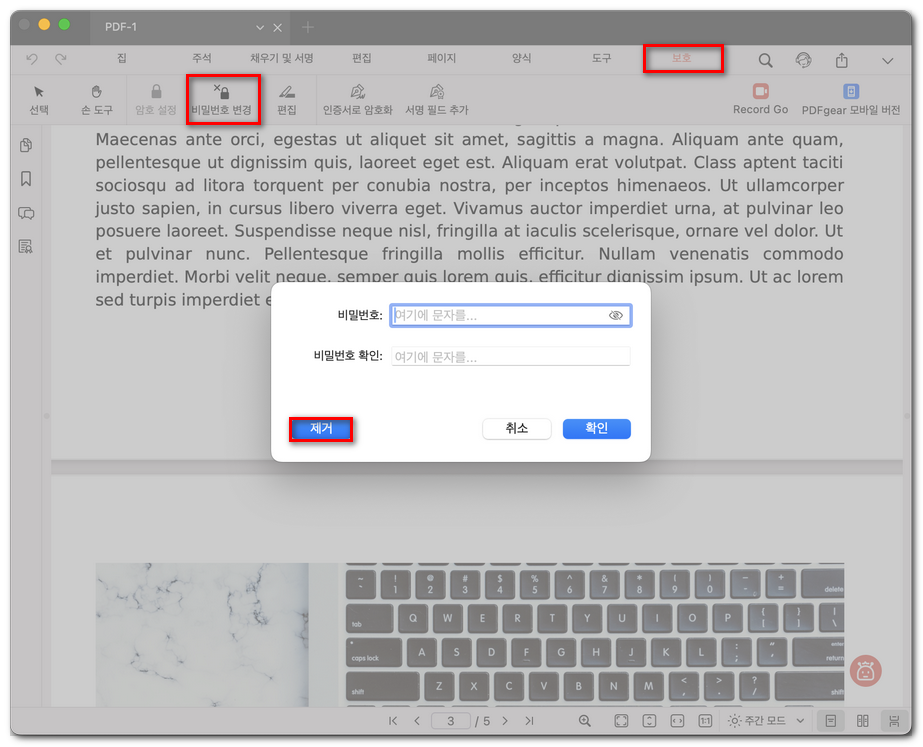
PDF 파일에서 암호 제거
- 선택을 확인합니다. 파일은 암호 보호 없이 저장됩니다.
⚠️ 암호를 제거하면 파일을 가진 누구나 자유롭게 열 수 있습니다. PDF에 더 이상 보호가 필요하지 않을 때만 이 작업을 수행하세요.
PDF 가리기
가리기 기능은 민감하거나 기밀 정보를 영구적으로 숨겨야 할 때 매우 중요합니다. PDFgear를 사용하면 텍스트나 특정 영역을 검은색으로 덮어 내용이 보이지 않도록 처리할 수 있으며, 이후에는 복구할 수 없습니다.
- PDFgear에서 가리고 싶은 PDF 파일을 엽니다.
- 상단 메뉴에서 보호 탭으로 이동한 다음 편집를 클릭합니다.
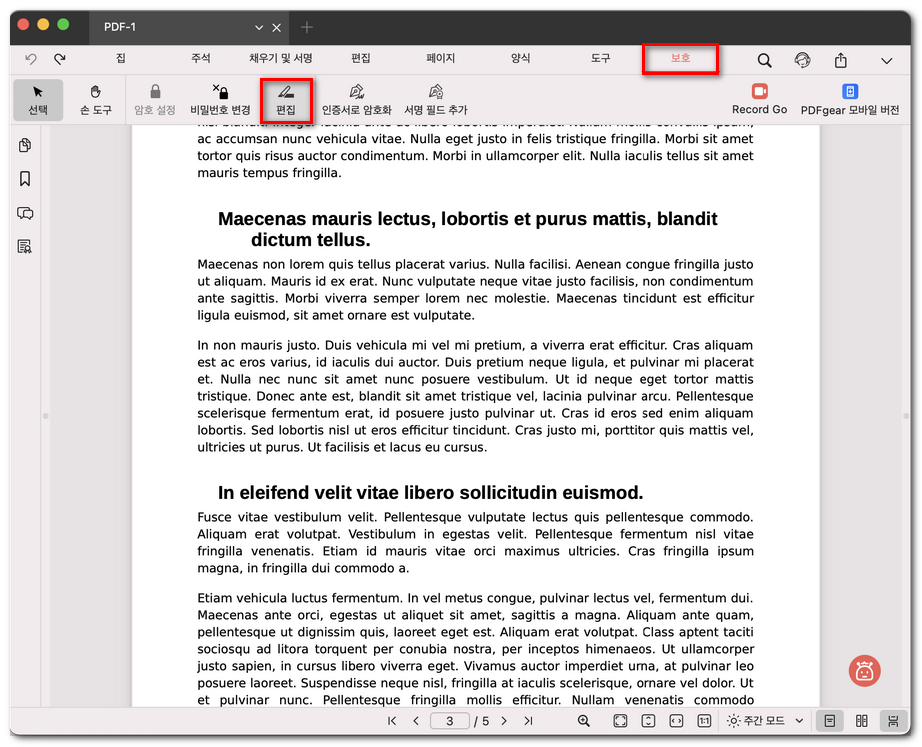
PDF 가리기 도구 열기
- 마우스로 숨기고 싶은 텍스트나 영역 위에 드래그하여 박스를 그립니다. 기본적으로 선택한 부분은 검은색으로 채워집니다.
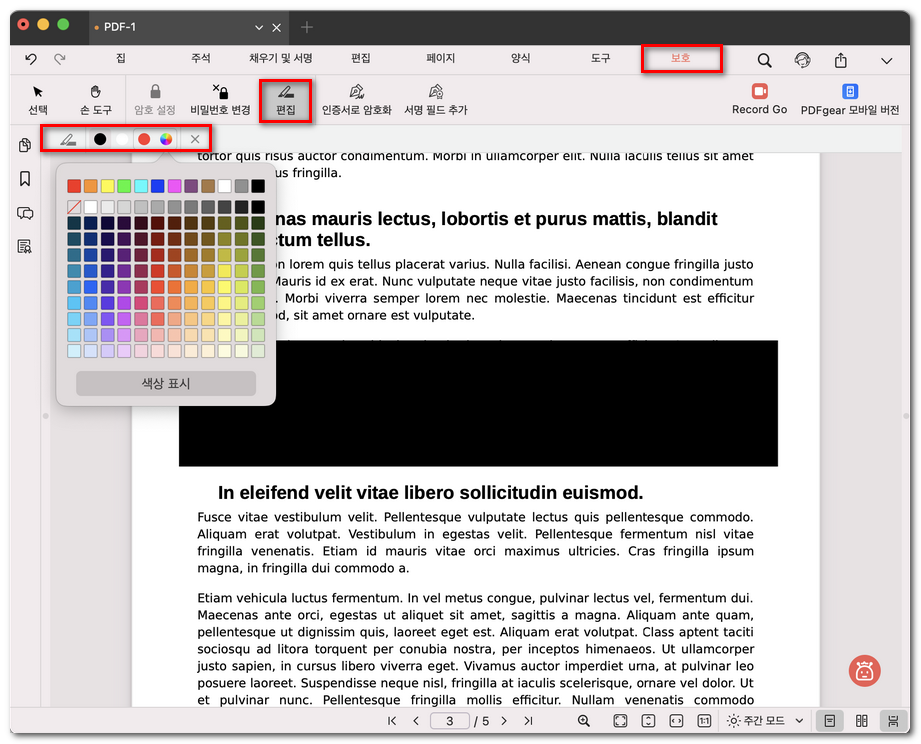
PDFgear로 PDF 가리기
- (선택 사항) 검은색 대신 다른 색상을 사용하려면 색상 팔레트에서 원하는 색을 선택할 수 있습니다.
- 가리기가 적용되면 해당 내용은 영구적으로 제거되며 다시 복구할 수 없습니다.
⚠️ 팁: 저장하기 전에 반드시 문서를 다시 확인하세요. 가리기 작업이 완료되면 텍스트나 이미지는 완전히 삭제됩니다.