PDF 압축하기
PDF 파일이 크면 공유하거나 업로드할 때 속도가 느려질 수 있습니다. PDFgear의 PDF 압축 도구를 사용하면 중요한 품질을 크게 해치지 않으면서 문서 크기를 빠르게 줄일 수 있습니다.
- PDFgear를 열고 핫 툴 탭에서 PDF 압축을 클릭합니다.
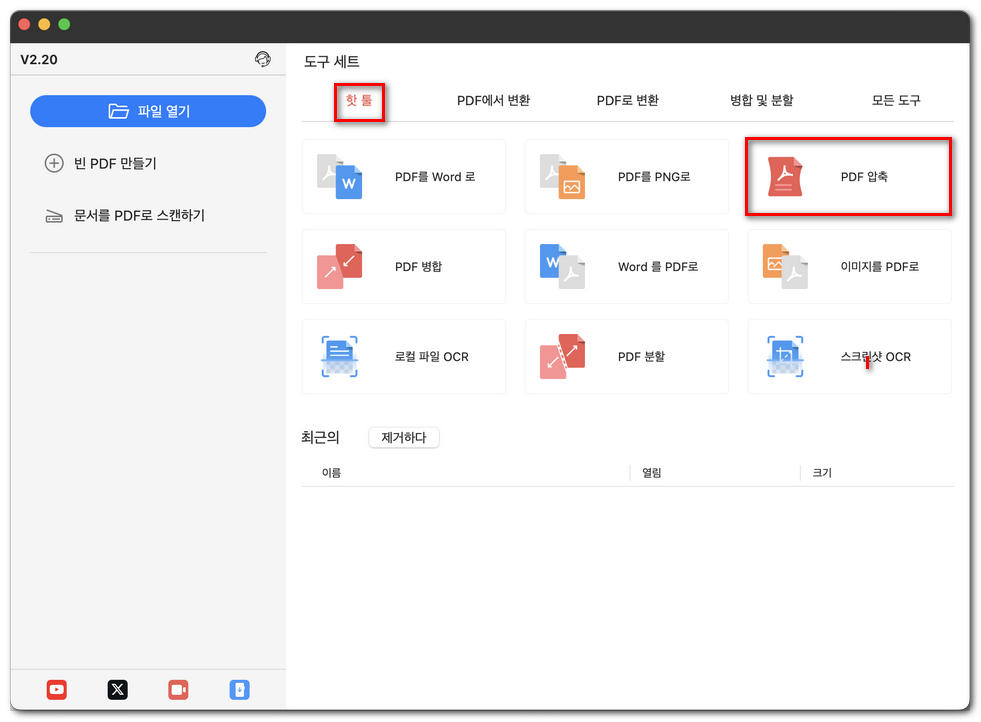
PDF 압축기 열기
- 압축 창에서 파일 추가를 클릭해 하나 이상의 PDF를 선택합니다.
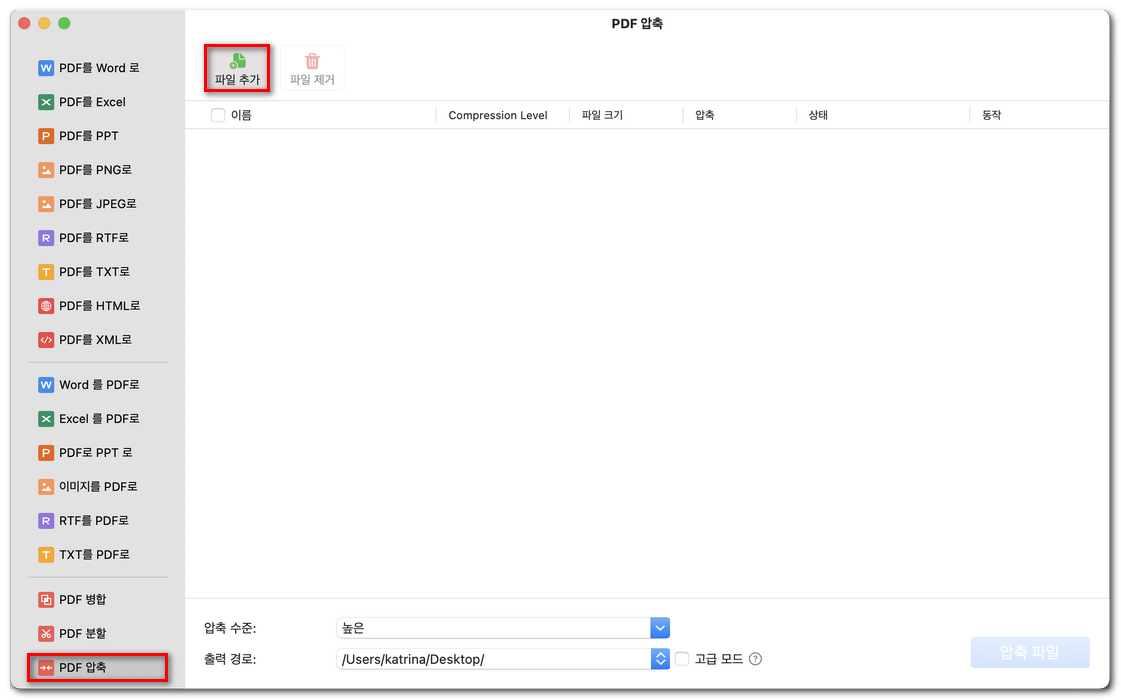
압축기에 PDF 파일 추가
- 파일이 크기와 상태 같은 정보와 함께 로드됩니다. 파일을 제거하려면 옆의 휴지통 아이콘을 클릭합니다.
- 압축 수준에서 높은, 중간, 또는 낮은을 선택합니다. 같은 일괄 작업에서도 파일별로 서로 다른 수준을 적용할 수 있습니다.
높은: 파일 크기는 가장 작아지지만 이미지 품질은 더 낮아집니다.
중간: 품질과 크기의 균형(권장).
낮은: 더 높은 품질을 유지하지만 감소폭은 작습니다.
- 출력 경로 상자에서 압축된 파일을 저장할 위치를 선택합니다. 원본 사본을 유지하려면 파일 이름을 변경하면 됩니다.
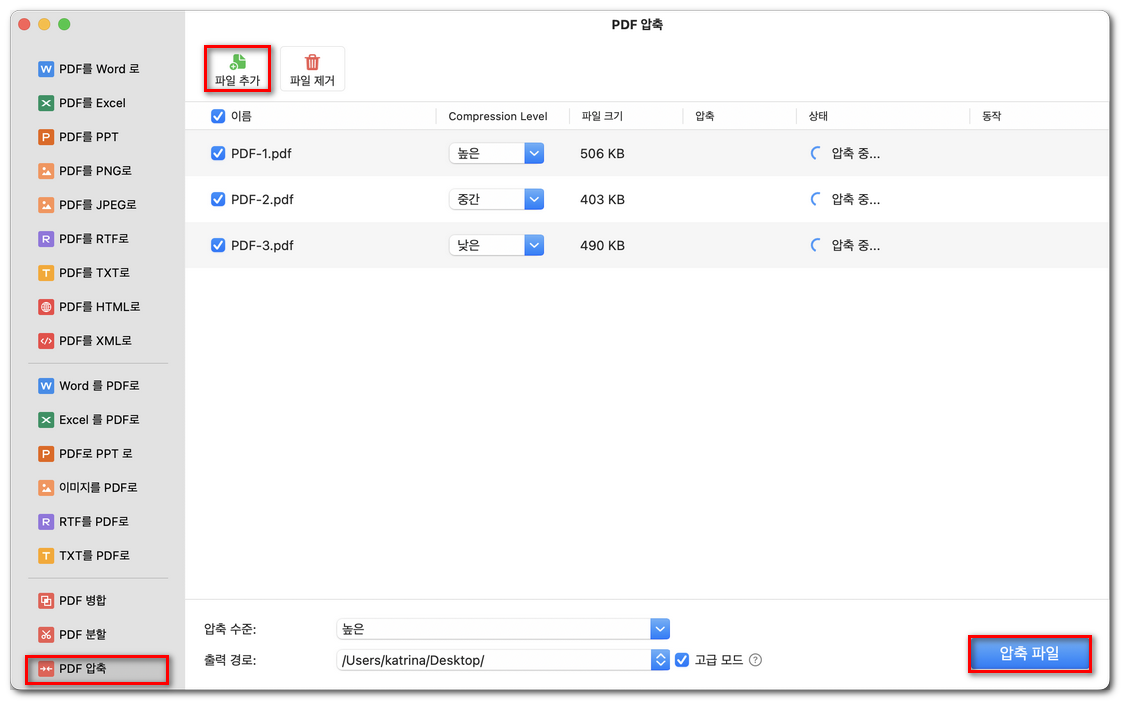
PDF 파일 일괄 압축
- 압축 파일을 클릭합니다. PDFgear가 압축된 PDF를 생성합니다. 여러 파일을 추가했다면 모두 한 번에 처리됩니다.