PDF 만들기 및 변환
빈 PDF 만들기
PDFgear를 사용하면 Mac에서 빈 PDF를 빠르게 만들 수 있습니다. 디지털 메모장으로 사용하거나 나중에 내용을 추가할 용도로 미리 만들어 둘 수도 있습니다.
- Mac에서 PDFgear 앱을 엽니다. 왼쪽 패널에서 빈 PDF 만들기를 클릭합니다.
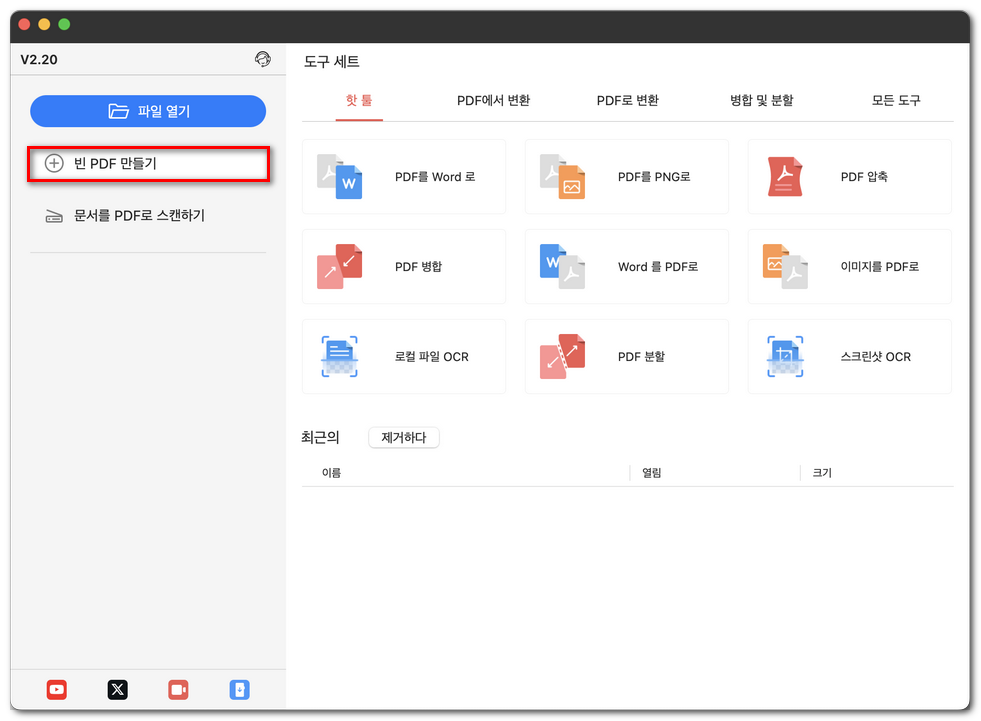
Mac에서 빈 PDF 만들기
- 팝업 창이 나타납니다. 폴더와 파일 이름을 선택한 다음 저장을 클릭합니다.
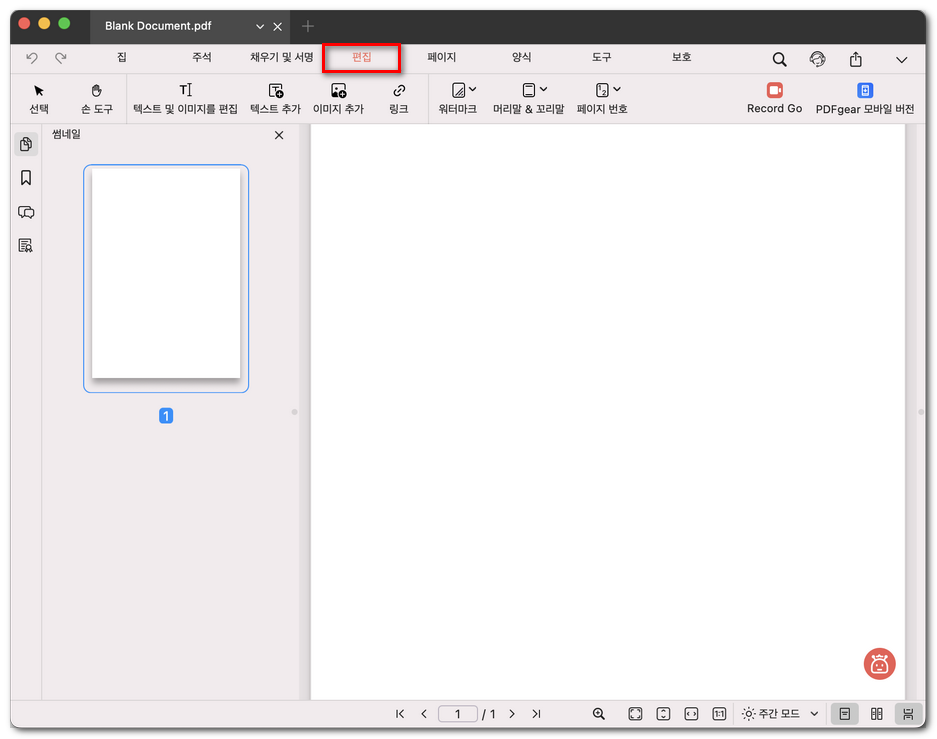
빈 PDF 설정하기
- 새 빈 PDF가 편집기에서 열립니다. 바로 텍스트, 이미지 또는 주석을 추가할 수 있습니다.
PDF로 변환
다른 파일 형식을 고품질 PDF로 변환할 수도 있습니다. 지원 형식은 다음과 같습니다.
Word 를 PDF로
Excel 를 PDF로
PDF로 PPT 로
이미지를 PDF로
RTF를 PDF로
TXT를 PDF로
- PDFgear를 열고 PDF로 변환 탭으로 이동합니다. 형식을 선택합니다(예: Word 를 PDF로).
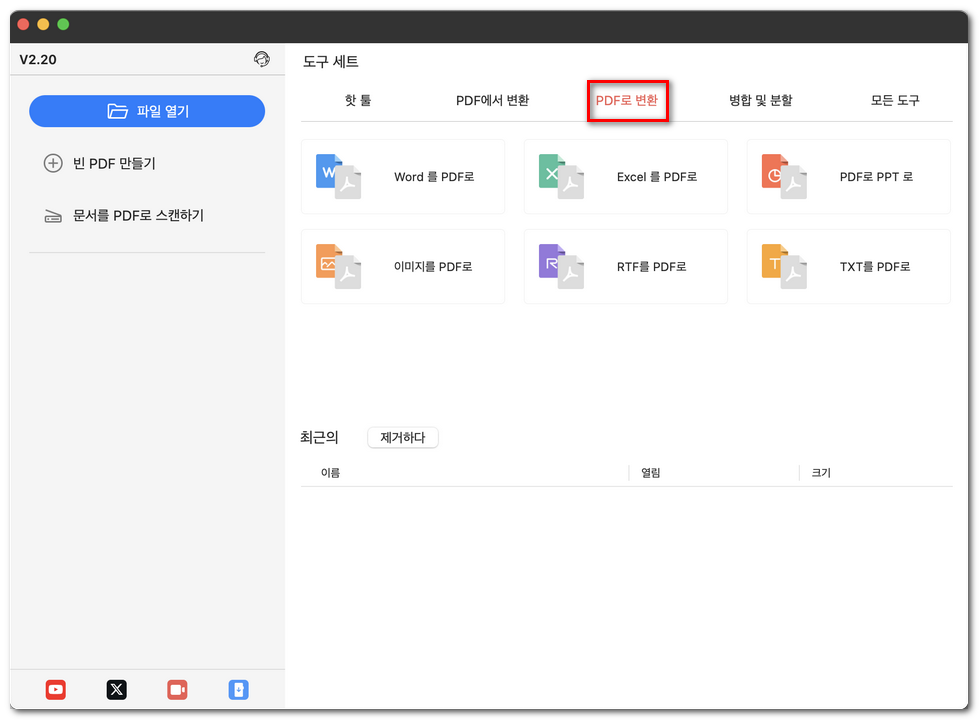
PDF로 변환 탭 열기
- 파일 추가를 클릭해 문서 또는 이미지를 업로드합니다. 변환 유형별로 설정할 수 있는 옵션은 다음과 같습니다.
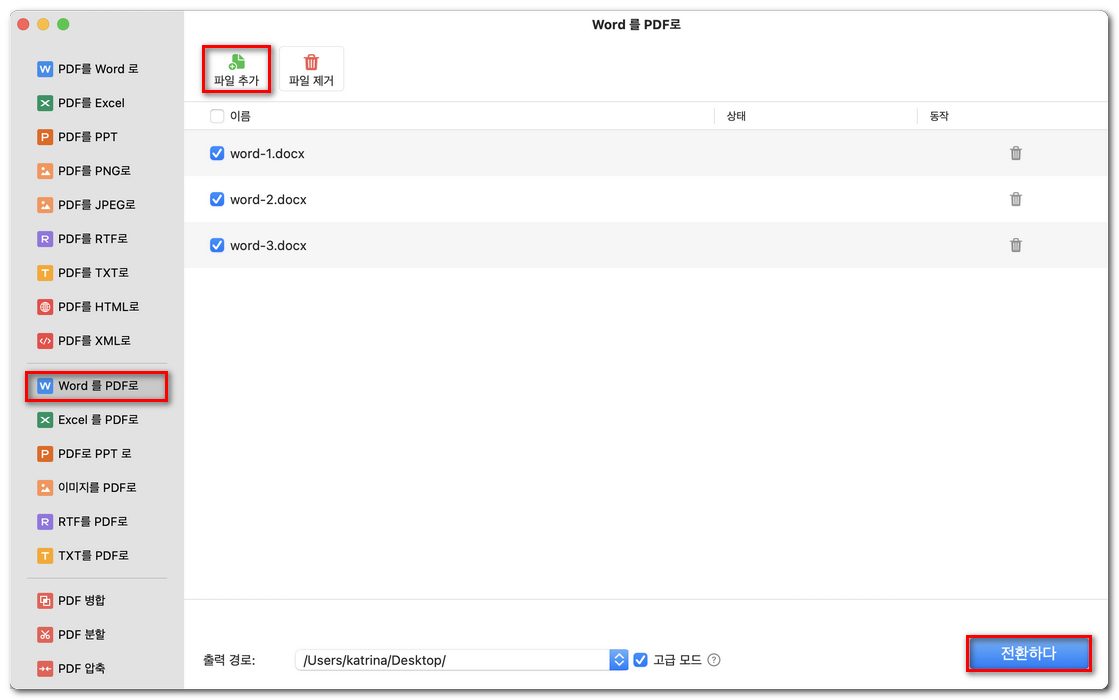
Word 를 PDF로 변환 사용자 지정
- Word, Excel, PowerPoint, RTF, TXT 파일: 레이아웃 유지 효과를 높이려면 고급 모드를 활성화합니다.
- 이미지를 PDF로: 페이지 설정(크기, 방향, 여백)을 조정하고, 여러 이미지를 하나의 PDF로 결합할지 선택합니다.
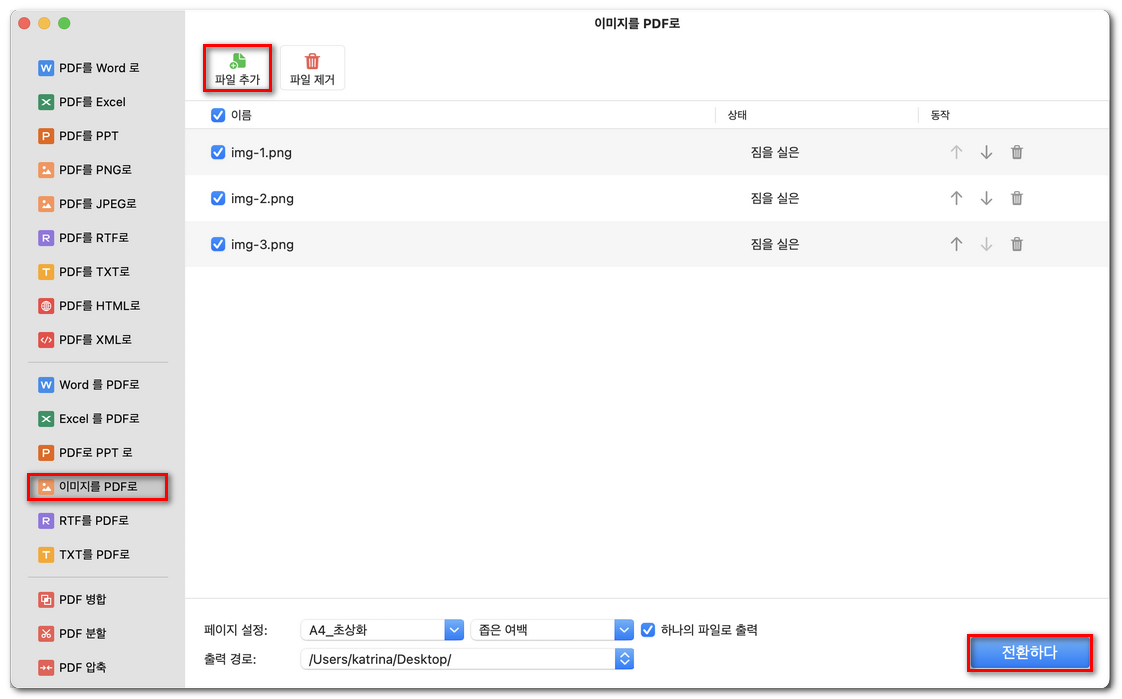
이미지를 PDF로 변환 사용자 지정
- 출력 폴더를 선택합니다. 전환하다를 클릭합니다. PDFgear가 몇 초 만에 새 PDF를 생성합니다.
문서를 스캔해 PDF로 만들기
PDFgear에는 종이 문서를 디지털 파일로 변환할 수 있는 무료 PDF 스캐너도 포함되어 있습니다.
- 왼쪽 패널에서 문서를 스캔해 PDF로 만들기를 클릭합니다.
- QR 코드가 포함된 창이 팝업으로 표시됩니다.
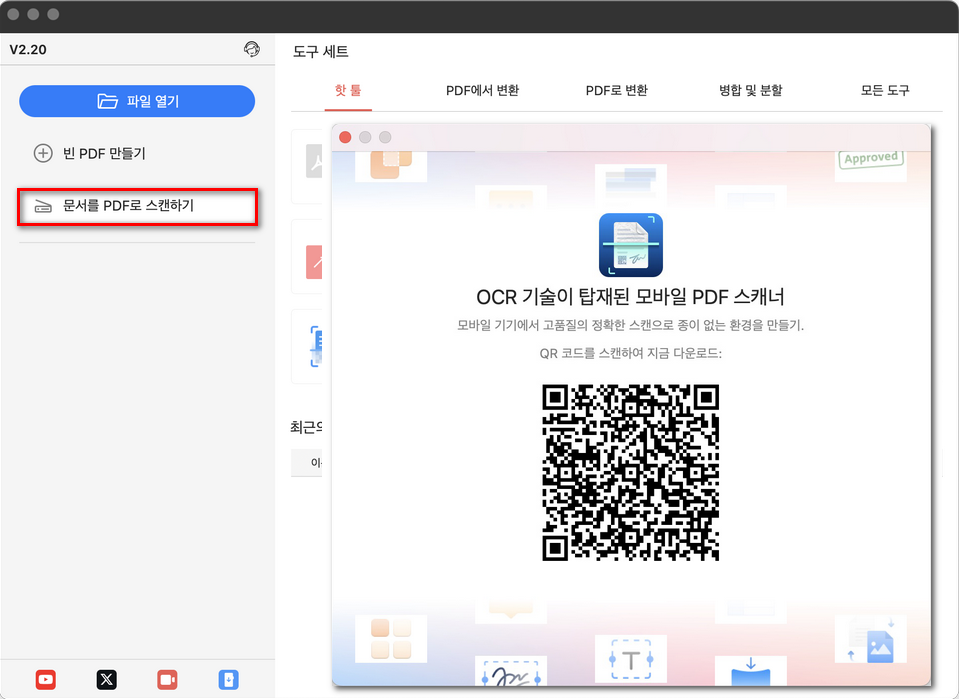
문서를 스캔해 PDF로 만들기
- QR 코드를 스캔해 모바일 기기에서 PDFgear Scan을 무료로 다운로드합니다.
PDFgear Scan은 OCR을 사용해 텍스트를 인식하고 정확하고 고품질의 스캔 PDF를 생성합니다. 휴대폰으로 스캔한 뒤 파일을 Mac으로 다시 전송해 편집하거나 공유할 수 있습니다.
PDF에서 변환
PDFgear를 사용하면 PDF 문서를 다양한 자주 쓰는 형식으로 쉽게 변환할 수 있습니다. 지원 형식은 다음과 같습니다.
PDF를 Word 로
PDF를 Excel
PDF를 PPT
PDF를 PNG로
PDF를 JPEG로
PDF를 RTF로
PDF를 TXT로
PDF를 HTML로
PDF를 XML로
- PDFgear를 열고 PDF에서 변환 아래에서 원하는 형식을 선택합니다(예: PDF를 Word 로).
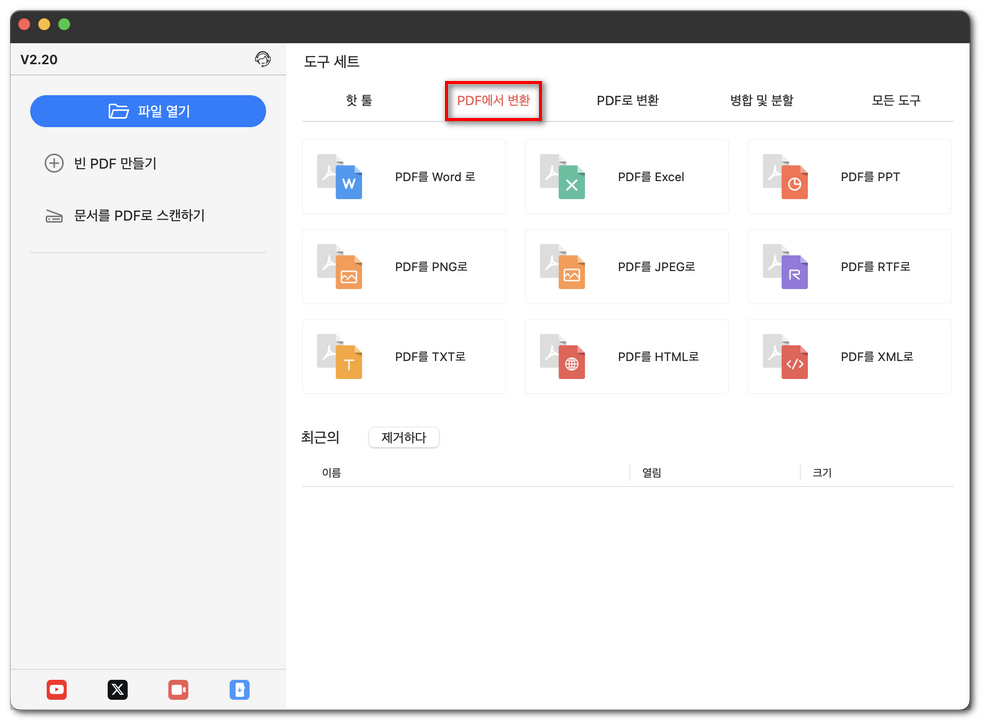
PDF에서 변환 탭 열기
- 파일 추가를 클릭해 변환할 PDF를 불러옵니다. 한 개만 추가할 수도 있고, 여러 개를 한 번에 추가할 수도 있습니다.
- (선택 사항) 전체 파일을 변환하지 않으려면 페이지 범위를 조정합니다.
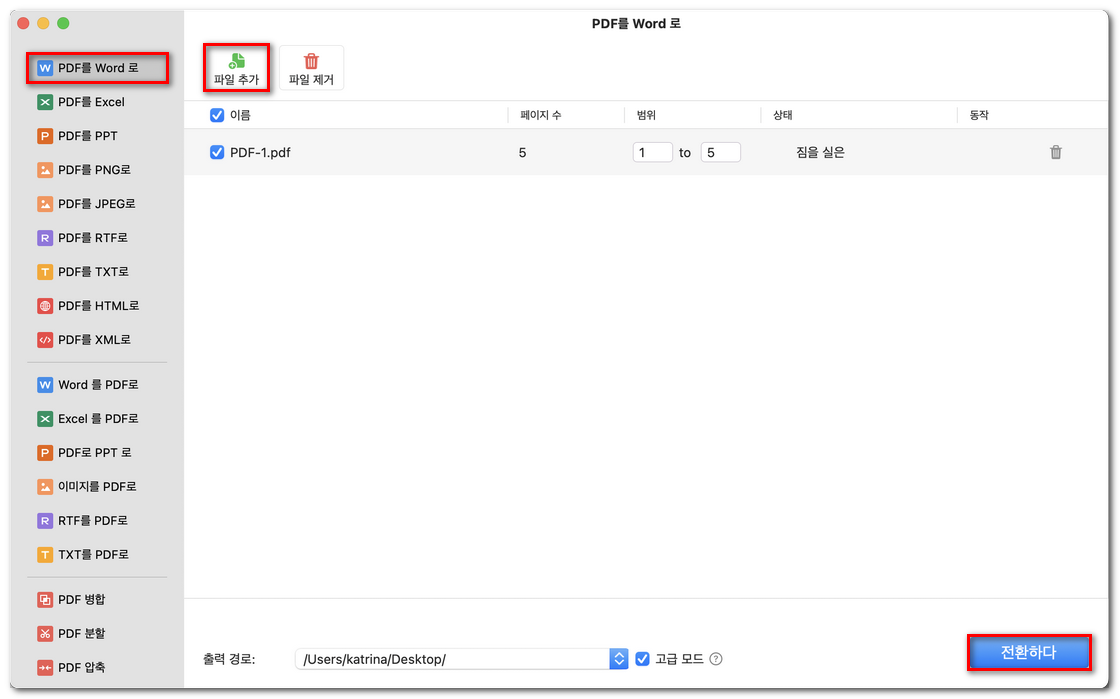
PDF를 Word 형식으로 변환
- 하단에서 출력 폴더를 선택합니다.
- 전환하다 버튼을 클릭하면 PDFgear가 나머지를 처리합니다.
메모: PDF를 Word 로 및 PDF를 RTF로의 경우 고급 모드를 활성화할 수 있습니다. 시간이 더 걸리지만 복잡한 레이아웃을 더 잘 유지합니다.
PDF 일괄 변환
한 번에 많은 파일을 처리해야 하나요? PDFgear는 일괄 변환을 지원합니다.
- 홈 화면에서 원하는 변환 방식을 선택합니다.
PDF에서 변환: PDF를 Word, Excel, PowerPoint, PNG, JPEG, RTF, TXT, HTML 또는 XML 형식으로 변환합니다.
PDF로 변환: Word 문서, Excel 통합 문서, PowerPoint 프레젠테이션, 이미지 또는 RTF, TXT 파일을 PDF로 변환합니다.
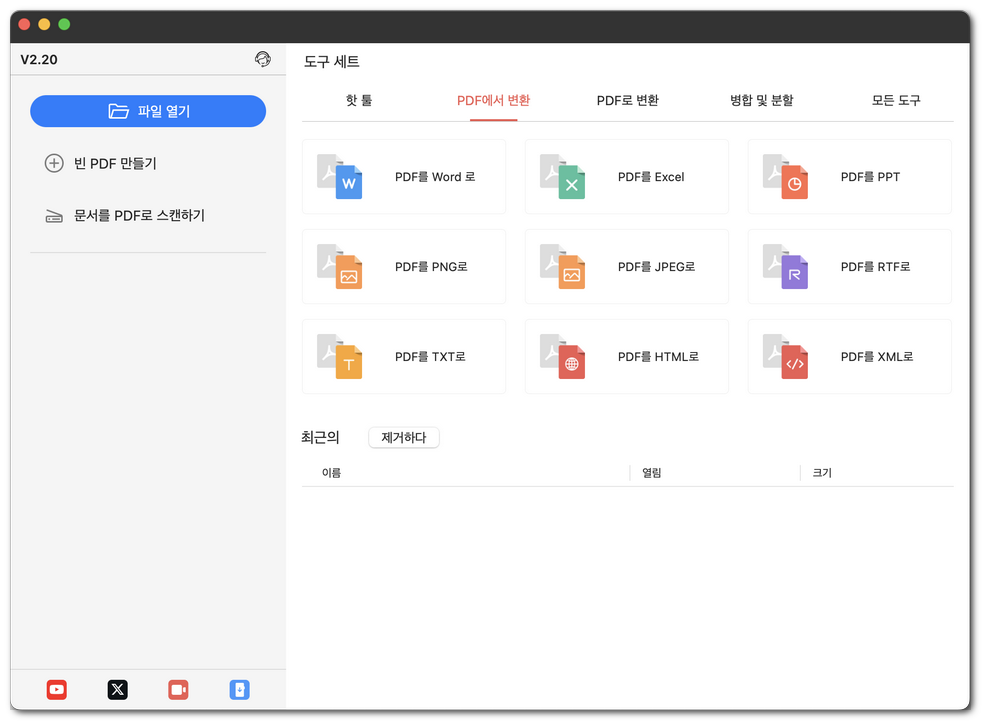
변환기 창 열기
- 변환기 창이 열리면 파일 추가를 클릭해 여러 PDF 또는 문서를 가져옵니다.
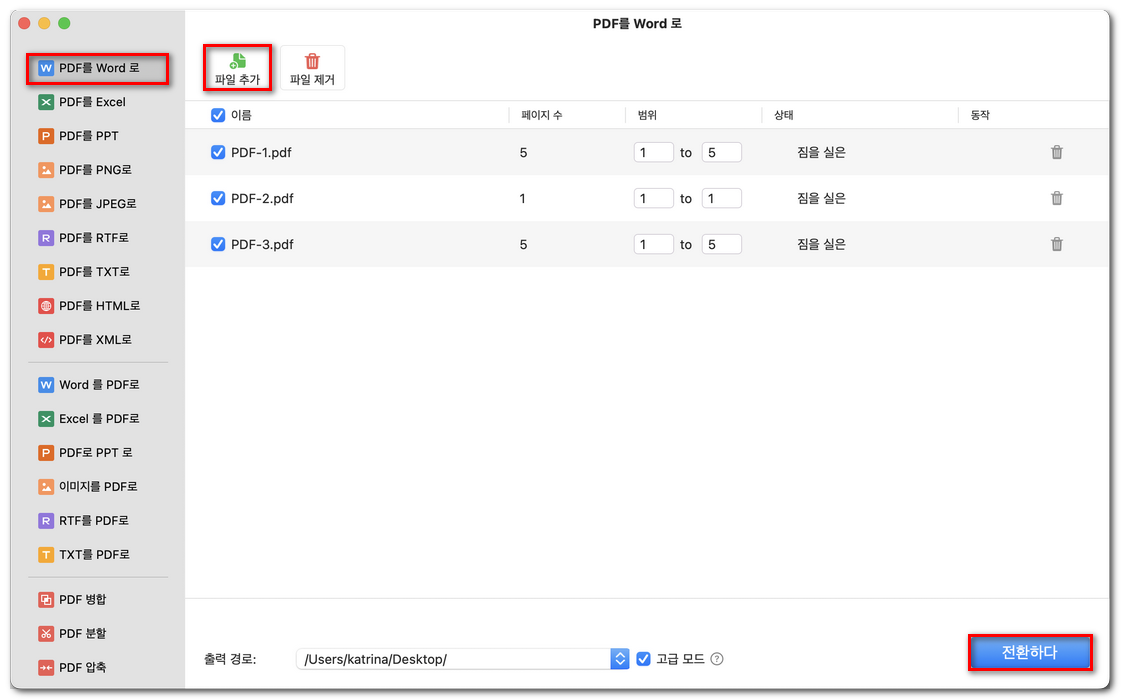
PDF 파일 일괄 변환
- 출력 경로를 선택하고 필요하면 설정을 조정합니다.
- 전환하다 버튼을 클릭합니다. PDFgear가 모든 파일을 한 번에 처리합니다.