양식 필드 만들기
PDFgear를 사용하면 처음부터 입력 가능한 양식을 만들거나 기존 문서에 필드를 추가할 수 있습니다. 이는 입력으로 답변이 필요한 신청서, 설문지, 계약서 등에 유용합니다.
- PDFgear를 엽니다. 처음부터 양식을 만들려면 빈 PDF 만들기를 클릭하고, 이미 텍스트 레이아웃이 있는 문서가 있다면 해당 파일을 바로 엽니다.
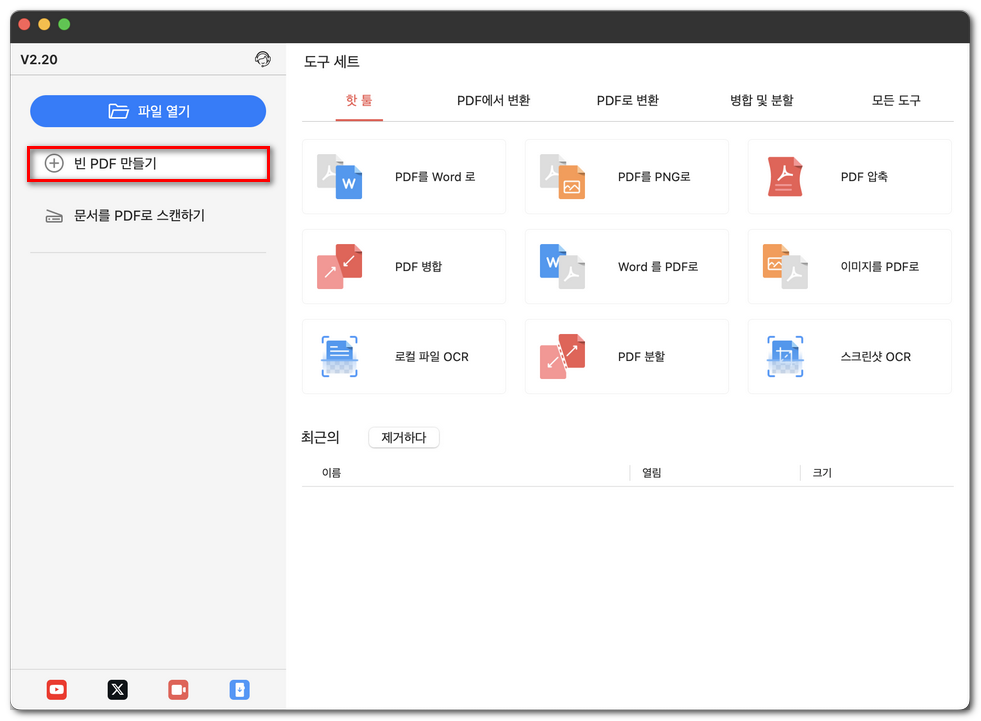
Mac에서 빈 PDF 만들기
- 빈 페이지에서 시작한다면 편집 탭으로 이동한 다음 텍스트 추가를 사용해 “이름”, “이메일”, “서명” 같은 필요한 라벨을 입력합니다. 이렇게 하면 인터랙티브 필드를 추가하기 전에 양식 레이아웃을 미리 준비할 수 있습니다.
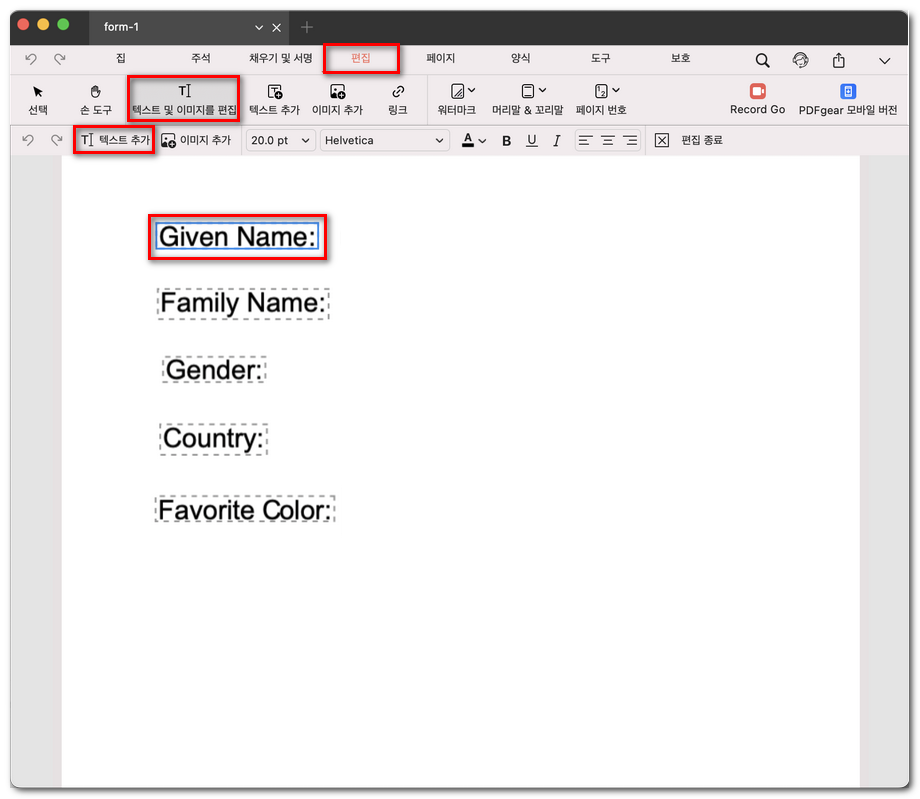
PDF 양식에 라벨 추가
- 양식 탭으로 전환합니다. 여기에서 텍스트 필드, 체크 상자, 라디오 단추, 드롭다운, 목록 상자 등 인터랙티브 요소를 추가하는 도구를 찾을 수 있습니다.
- 페이지에서 각 라벨 옆을 클릭해 필드를 배치합니다. 필요에 따라 필드를 드래그해 위치를 옮기거나 크기를 조절할 수 있습니다.
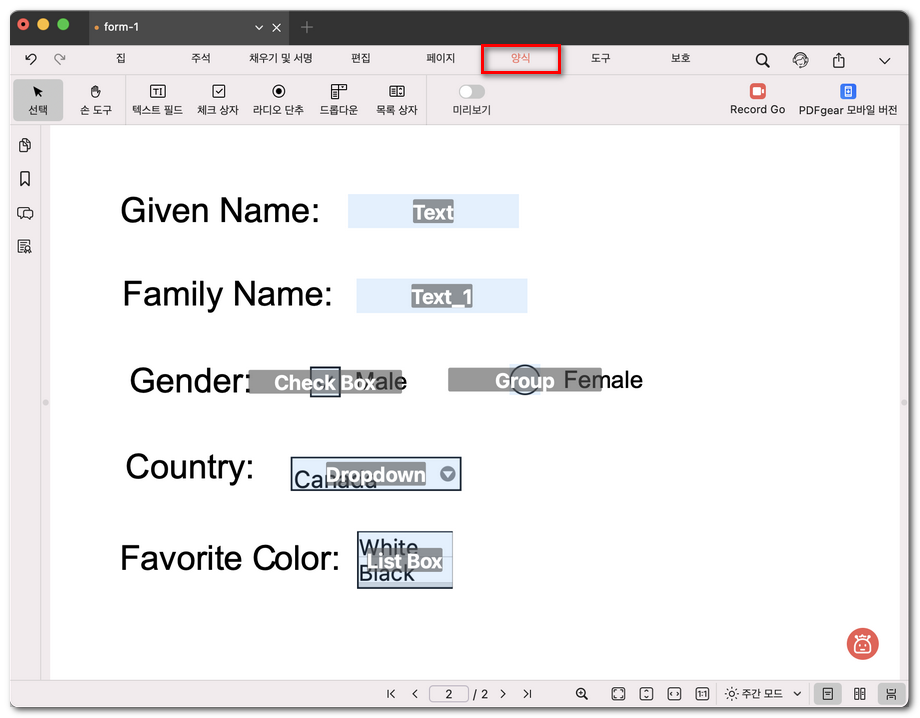
PDF 양식 필드 만들기
- 추가한 필드(예: 텍스트 상자 또는 체크박스)를 클릭하면 오른쪽에 속성 패널이 열립니다. 여기에서 이름, 표시 여부, 필수 항목 여부, 글꼴, 정렬 등 다양한 설정을 변경할 수 있습니다.
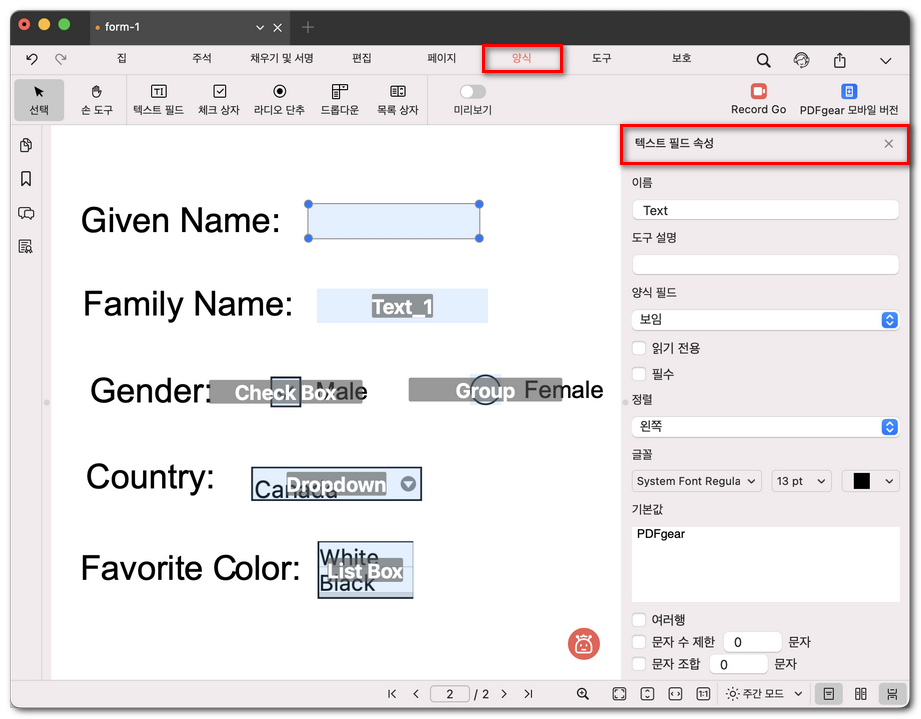
양식 필드 속성 편집
- 양식 탭 상단의 미리보기 토글을 사용해 양식을 테스트합니다. 편집 모드에서 작성 모드로 전환되므로, 공유하기 전에 각 필드가 정상적으로 동작하는지 확인할 수 있습니다.
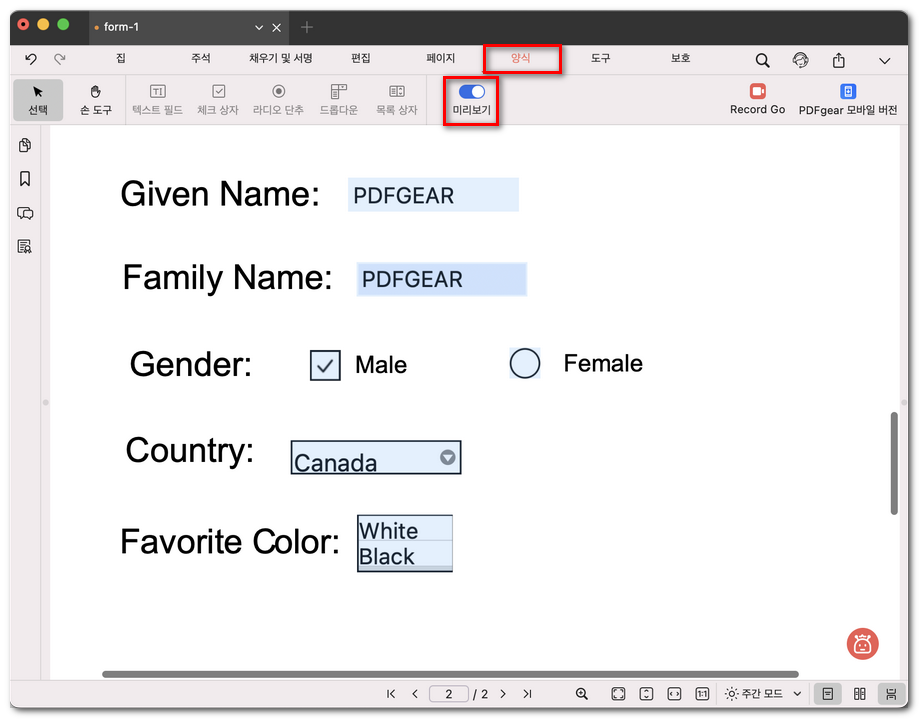
PDF 양식 미리보기 및 테스트
- PDF를 저장합니다. 이제 사용자가 문서에서 직접 작성할 수 있는 입력 가능한 PDF 양식이 완성됩니다.