PDF 편집
PDF에서 텍스트 편집
PDFgear를 사용하면 Word 문서처럼 PDF의 텍스트를 직접 편집할 수 있습니다.
- PDFgear를 실행한 다음 편집하려는 PDF 문서를 엽니다.
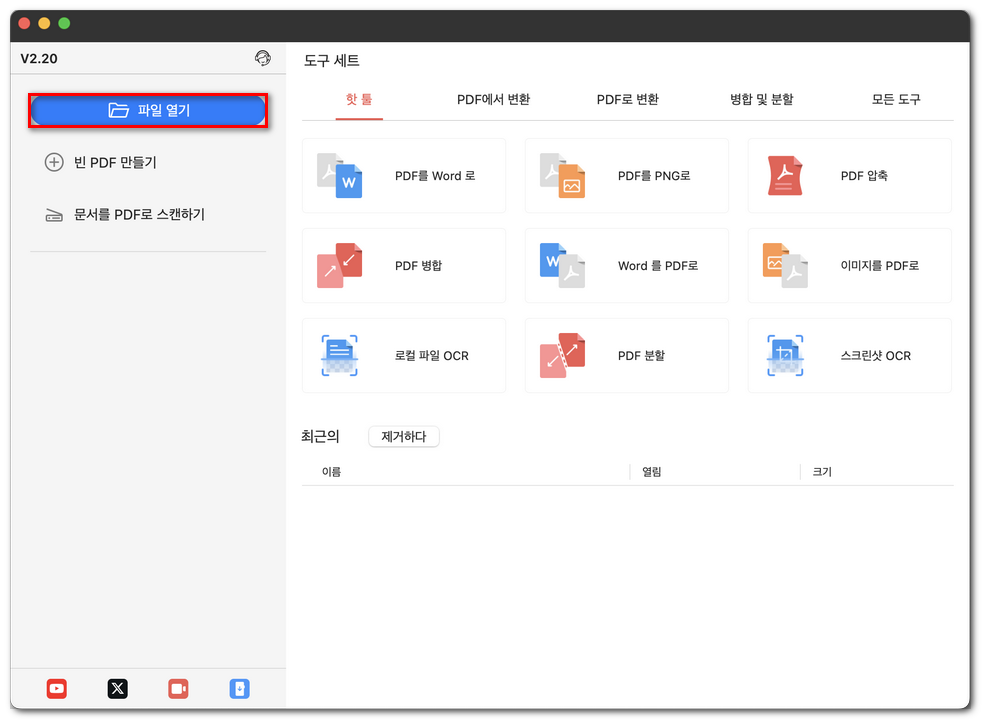
Mac에서 PDFgear로 PDF 열기
- 상단 메뉴에서 편집 탭을 클릭한 다음 텍스트 및 이미지 편집을 선택해 텍스트 편집 모드를 활성화합니다.
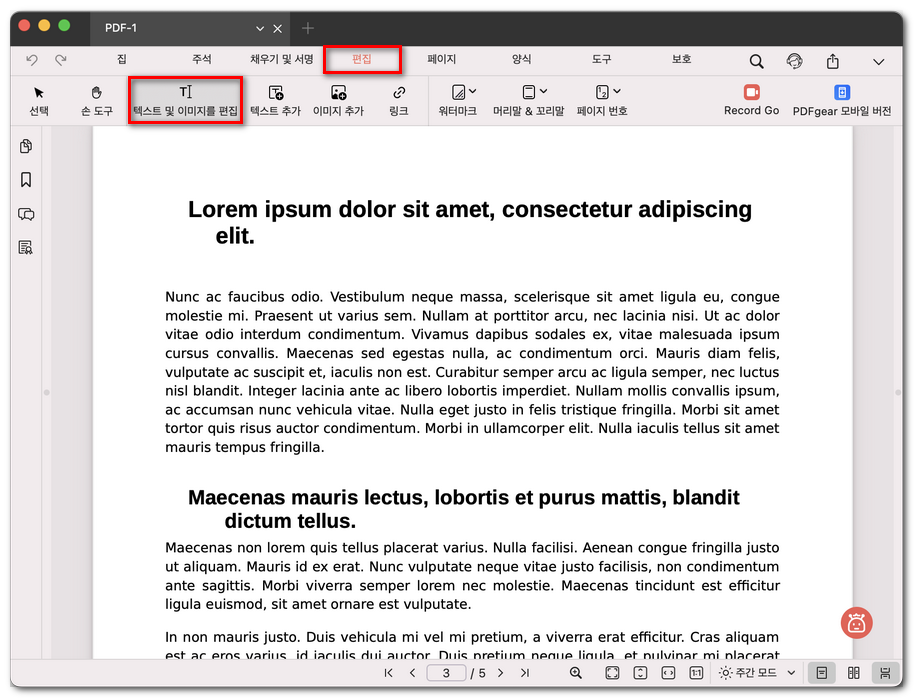
텍스트 편집 모드 열기
- 수정하려는 텍스트를 클릭하면 선택된 텍스트 영역 주위에 파란색 상자가 표시됩니다.
- 상자 안을 더블클릭하면 입력을 시작할 수 있으며, 변경할 텍스트 위에 커서가 표시됩니다.
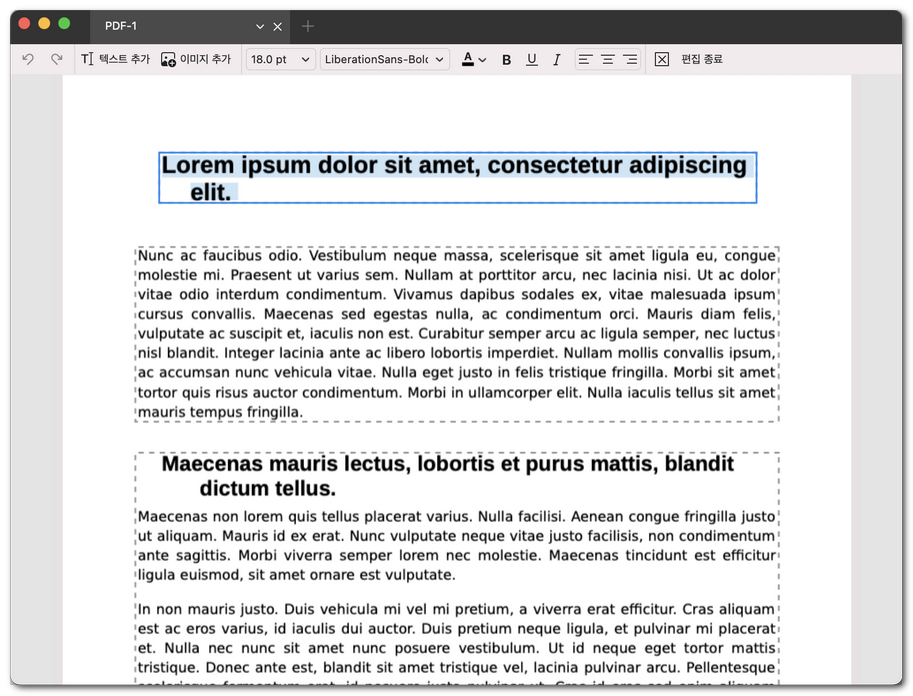
PDF에서 텍스트 편집
- 이제 텍스트를 추가, 삭제 또는 수정할 수 있습니다. 상단 도구 모음을 사용해 글꼴, 크기, 색상, 굵게, 기울임꼴, 밑줄 또는 정렬을 조정할 수 있습니다.
- 텍스트 상자를 마우스 오른쪽 버튼으로 클릭하면 다음과 같은 빠른 옵션이 표시됩니다.
모두 선택: 상자 안의 모든 텍스트를 선택합니다.
텍스트 복사: 선택한 내용을 복사합니다.
삭제: 전체 텍스트 상자를 제거합니다.
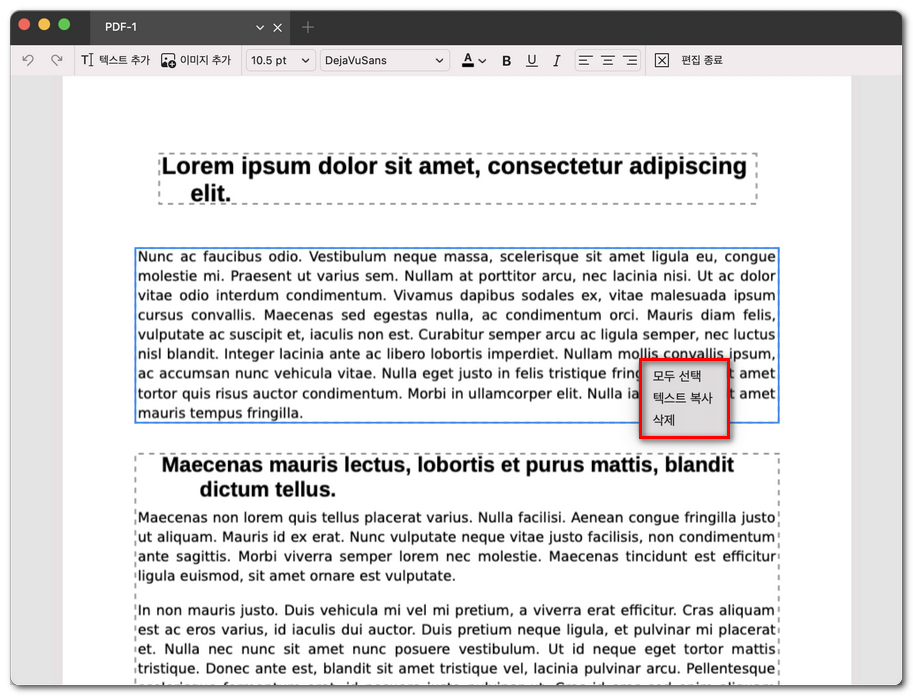
텍스트 복사 또는 삭제
- 작업이 끝나면 도구 모음에서 편집 종료를 클릭하고 파일을 저장해 변경 사항을 유지합니다.
PDF에서 이미지 편집
PDFgear를 사용하면 PDF에 있는 기존 이미지를 편집하거나 새 이미지를 추가할 수 있습니다.
PDFgear를 열고 편집하려는 이미지가 포함된 PDF를 불러옵니다. 편집 탭으로 이동한 다음 텍스트 및 이미지 편집을 선택하세요. 그러면 이미지 편집 도구가 활성화됩니다.
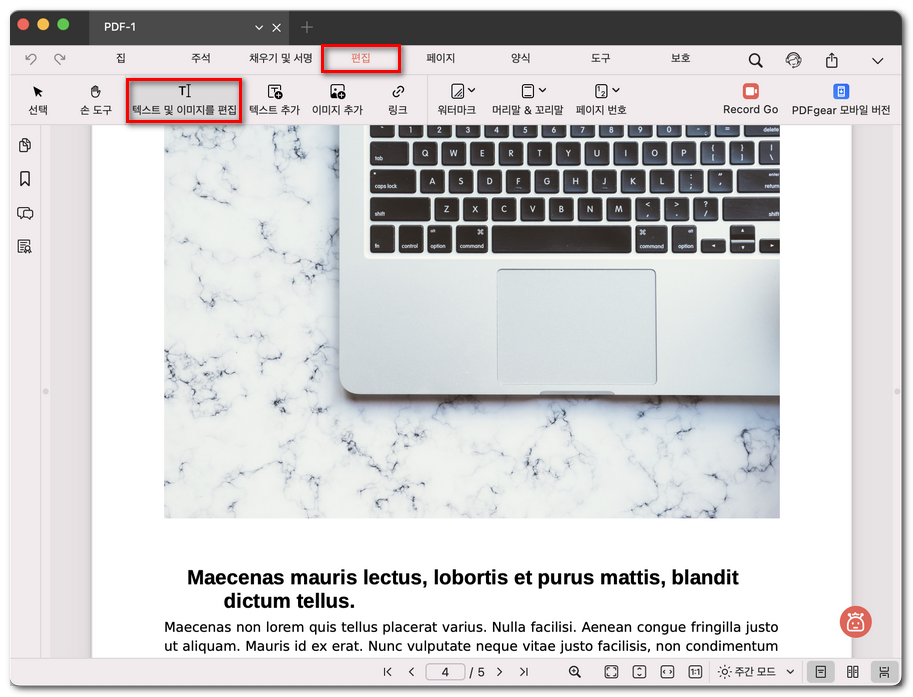
텍스트 및 이미지 편집 선택
기존 이미지 편집
- PDF에서 편집하려는 이미지를 찾은 다음, 해당 이미지를 오른쪽 클릭해 메뉴를 엽니다.
- 다음 옵션 중에서 선택할 수 있습니다.
복사: 이미지를 복제합니다.
내보내기: 이미지를 별도로 저장합니다.
바꾸기: 다른 이미지로 교체합니다.
회전: 지정한 각도로 이미지를 회전합니다.
가로 뒤집기 / 세로 뒤집기: 이미지를 좌우 또는 상하로 반전합니다.
자르기: 필요한 영역만 남기도록 이미지를 자릅니다.
정렬: 다른 개체와의 앞뒤 순서를 조정합니다.
삭제: 페이지에서 이미지를 제거합니다.
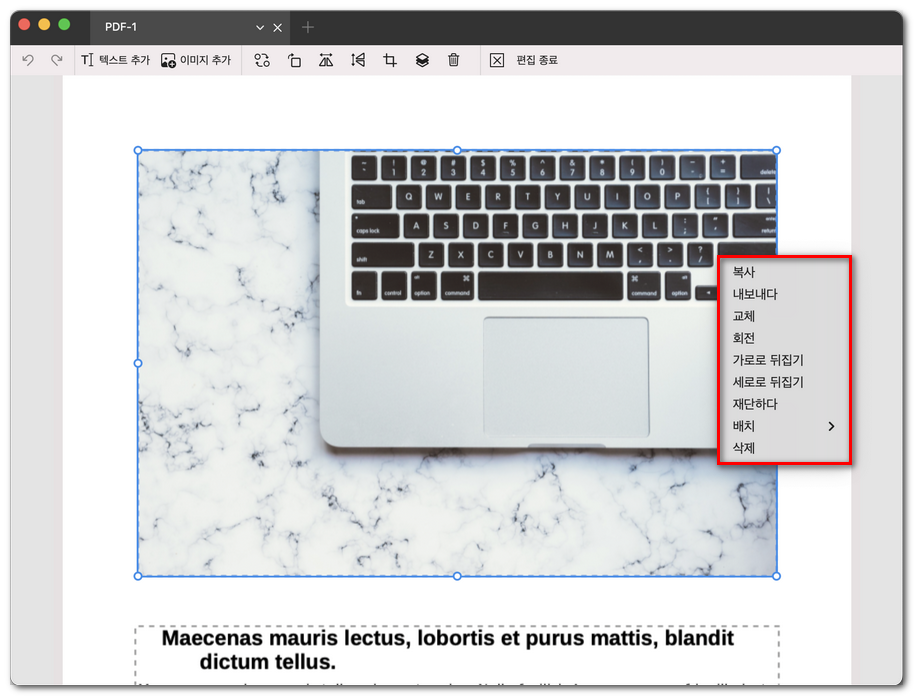
PDF에서 이미지 편집
- 파란색 핸들을 사용해 이미지 크기를 조절합니다.
- 상자를 클릭한 채로 드래그해 이미지를 다른 위치로 이동합니다.
새 이미지 추가
기존 이미지를 편집하는 것 외에도 PDF에 새 이미지를 삽입할 수 있습니다.
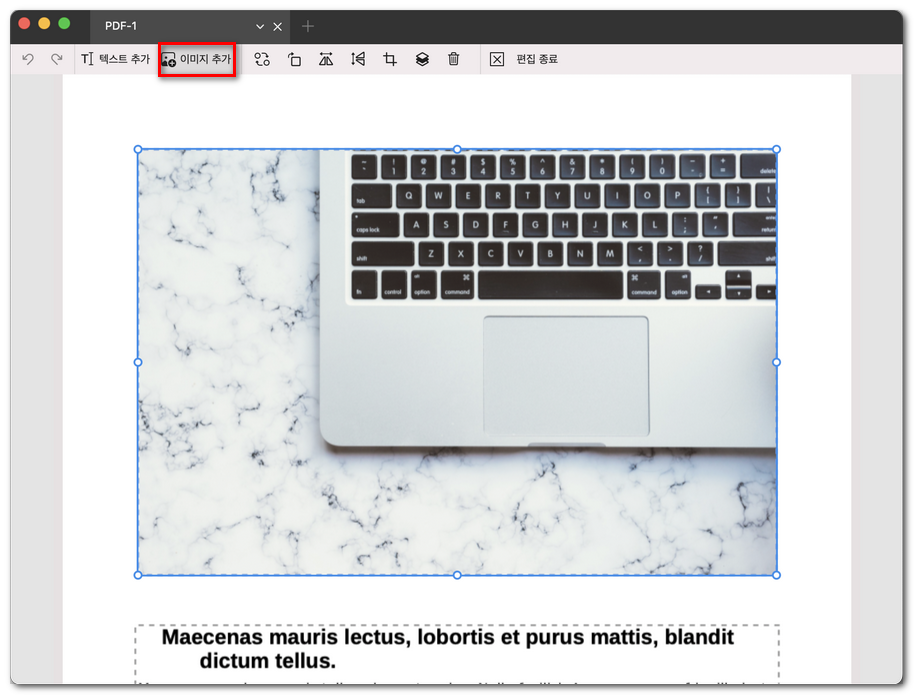
PDF에 이미지 추가
- 상단 도구 모음에서 이미지 추가 버튼을 클릭합니다.
- 컴퓨터에서 이미지 파일을 찾아 선택합니다.
- 이미지가 PDF에 표시됩니다. 원하는 위치로 드래그하세요.
- 같은 도구(크기 조절, 회전, 정렬 등)를 사용해 조정할 수 있습니다.
PDF에서 링크 편집
PDFgear를 사용하면 하이퍼링크를 추가하거나 편집하여 텍스트를 웹 페이지 또는 같은 PDF 문서의 다른 페이지와 연결할 수 있습니다.
PDF에 링크 삽입
- PDFgear에서 PDF를 엽니다. 편집 탭으로 이동한 다음 링크를 클릭합니다.
- 링크를 추가할 텍스트 또는 영역 위에 드래그해 상자를 그립니다.
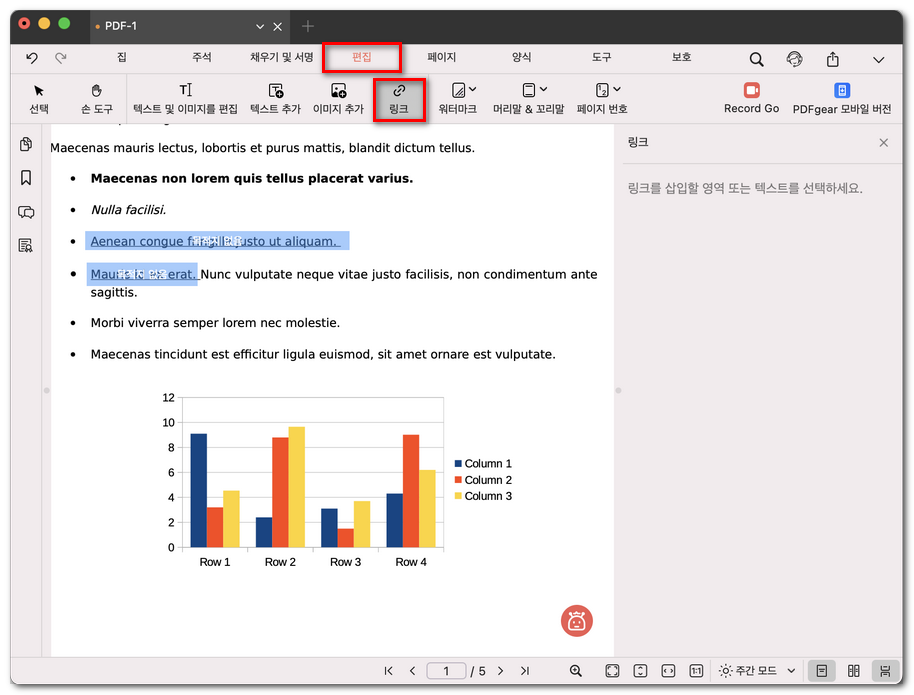
링크를 삽입할 영역 또는 텍스트 선택
- 오른쪽의 링크 패널에서 옵션을 하나 선택합니다.
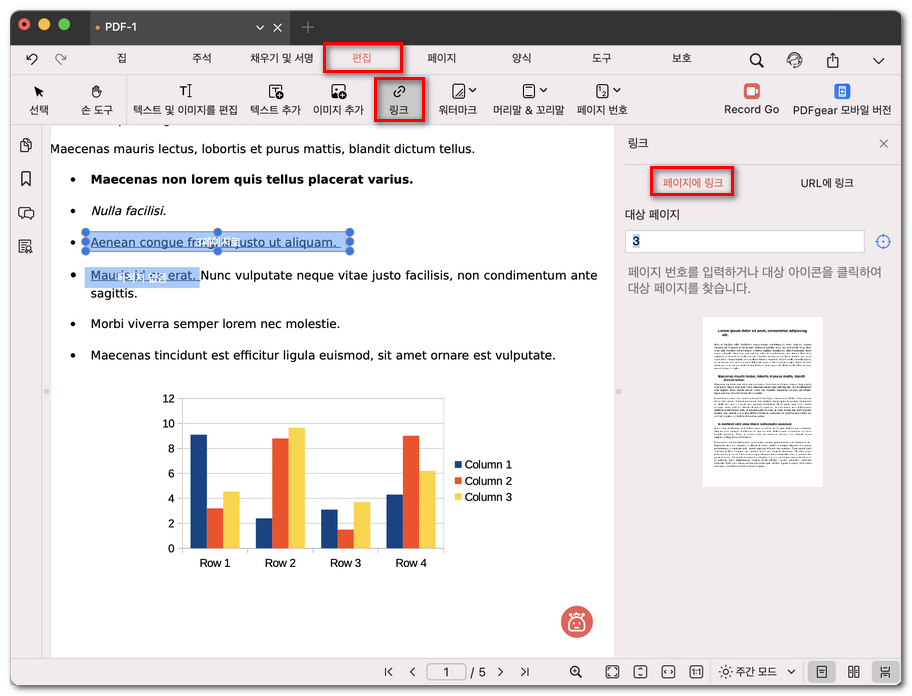
페이지 링크 추가
페이지로 연결: 이동할 대상 페이지 번호를 입력하거나 대상 아이콘을 클릭해 페이지를 스크롤한 다음 대상 페이지를 클릭합니다.
URL로 연결: 웹사이트 주소를 입력합니다.
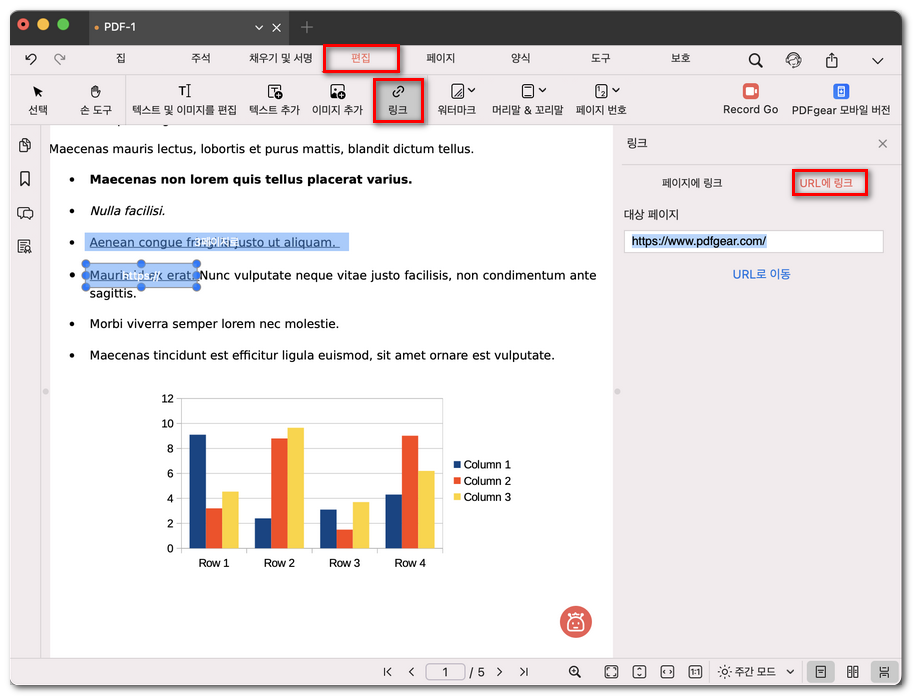
URL 링크 추가
- 링크 패널 오른쪽 상단의 × 버튼을 클릭해 링크를 확정하고 적용합니다.
참고: 링크는 눈에 보이는 상자나 강조 표시가 나타나지 않습니다. 읽기 모드에서 해당 영역을 클릭하면 연결된 페이지 또는 웹사이트로 이동합니다.
기존 링크 편집
- 편집 탭으로 이동한 다음 링크를 다시 클릭합니다. 기존 링크는 파란색 상자로 표시됩니다.
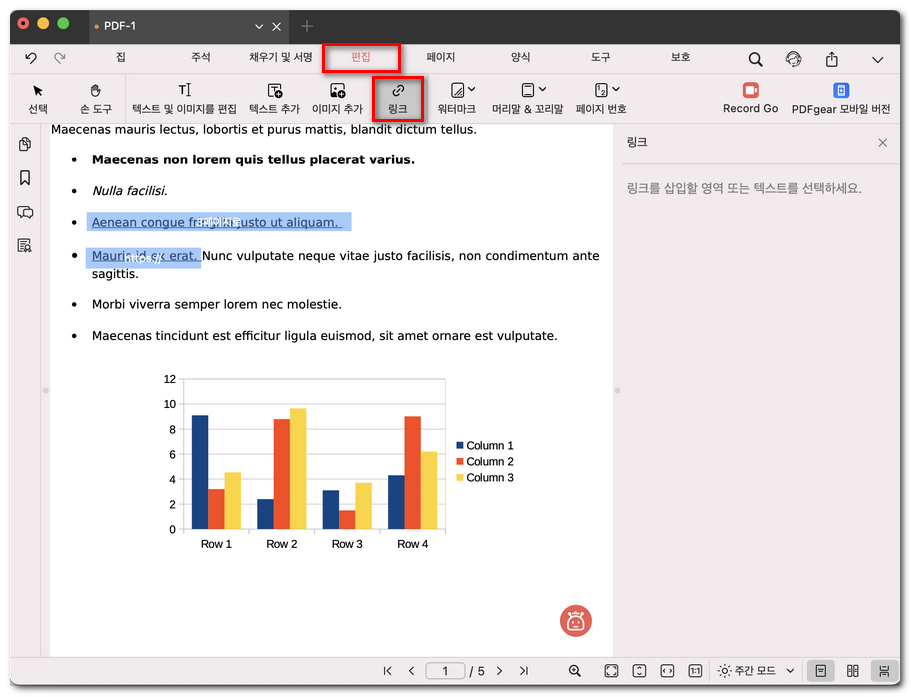
기존 링크 열기
- 변경하려는 링크의 파란색 상자를 클릭합니다.
편집: 링크 패널에서 대상을 조정합니다.
삭제: 키보드에서 Delete 키를 누릅니다.
이동/크기 조절: 상자를 드래그해 위치를 옮기거나 크기를 조절합니다.
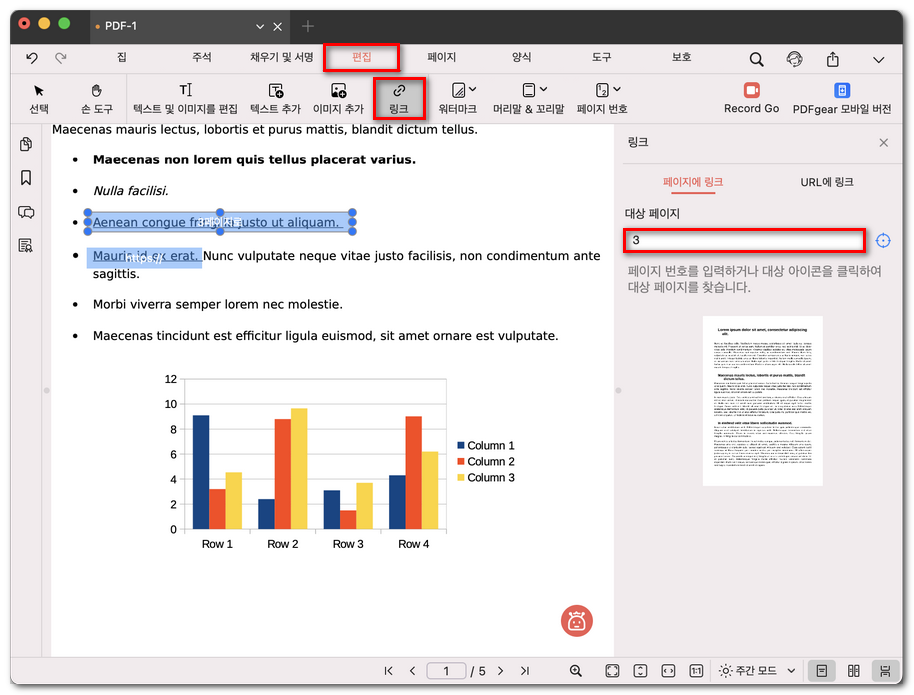
기존 링크 편집
- 완료되면 링크 패널에서 ×를 클릭해 변경 사항을 적용합니다.
워터마크 추가
워터마크는 PDF에서 소유권, 기밀 표시 또는 브랜드를 나타낼 수 있습니다. PDFgear를 사용하면 텍스트 또는 이미지 워터마크를 추가하고 모양을 원하는 대로 설정할 수 있습니다.
- PDFgear를 실행한 다음 편집하려는 PDF 파일을 엽니다. 상단 메뉴에서 편집 탭을 클릭합니다.
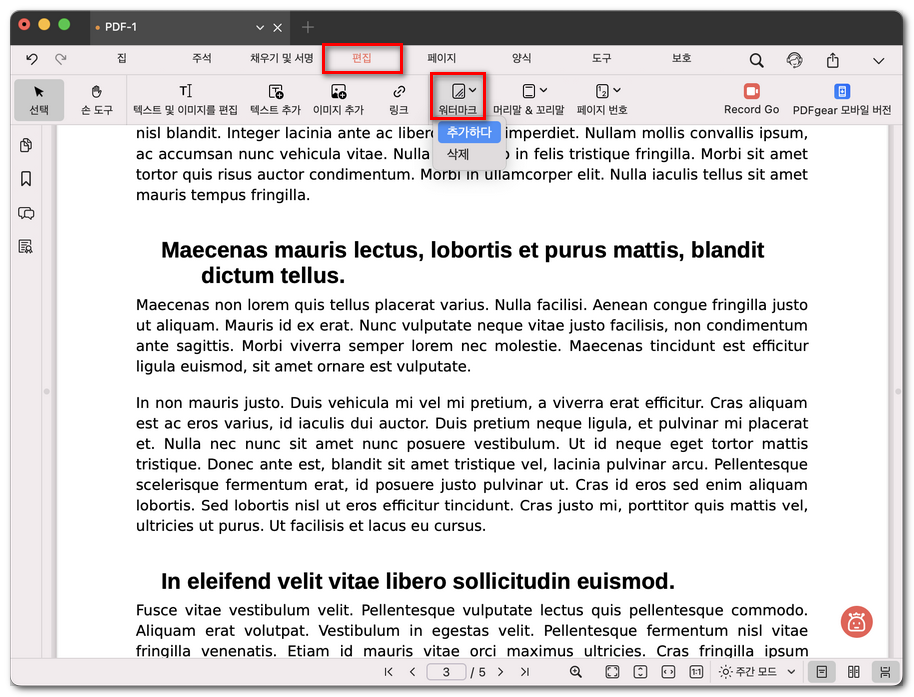
워터마크 추가 옵션 선택
- 워터마크 버튼을 클릭한 다음 드롭다운 메뉴에서 추가를 선택합니다. 팝업 설정창에서 워터마크를 다음과 같이 구성할 수 있습니다.
원본
텍스트: 사용자 지정 텍스트(예: Confidential, Draft)를 입력하고 글꼴, 크기, 색상을 설정합니다.
이미지: 로고 또는 다른 이미지를 업로드해 워터마크로 사용합니다.
모양
회전: 워터마크의 각도(예: 45°)를 조정합니다.
불투명도: 워터마크가 콘텐츠를 가리지 않도록 투명도를 조절합니다.
위치: 워터마크를 페이지 콘텐츠 위에 표시할지, 뒤에 표시할지 선택합니다.
페이지 범위
모든 페이지: 전체 PDF에 워터마크를 적용합니다.
현재 페이지: 보고 있는 페이지만 워터마크를 추가합니다.
사용자 정의: 특정 페이지 번호(예: 1, 3, 5–7)를 입력합니다.
- 오른쪽의 미리보기 패널에서 적용하기 전에 워터마크가 어떻게 보일지 확인할 수 있습니다.
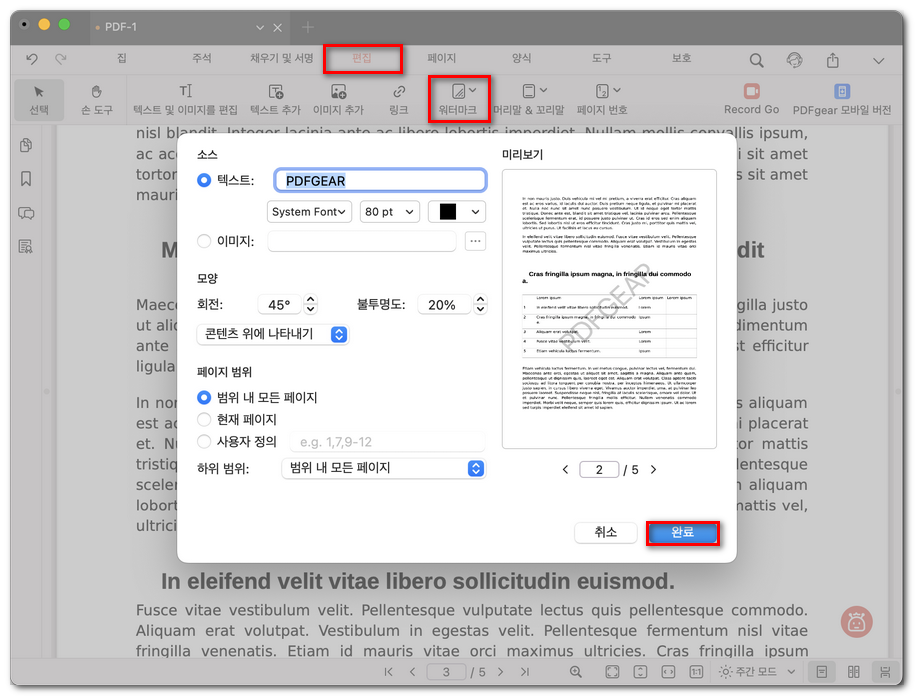
워터마크 추가 및 미리보기
- 완료되면 완료를 클릭합니다. 선택한 페이지에 워터마크가 추가됩니다.
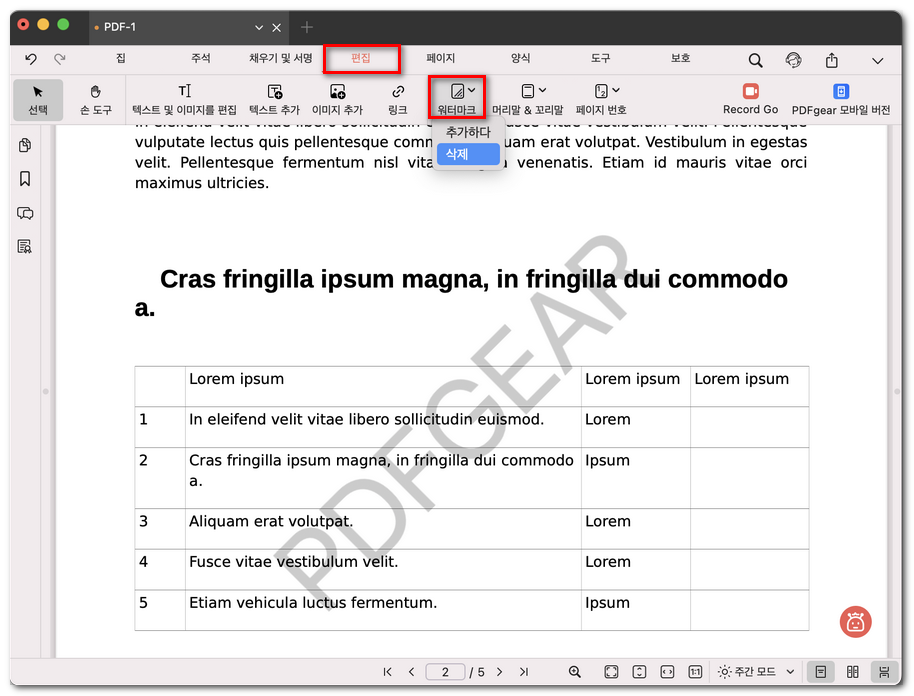
모든 워터마크 삭제
- 결과가 만족스럽지 않다면, 뒤로 돌아가 워터마크 > 삭제를 선택해 방금 추가한 항목을 제거한 다음 새 워터마크를 다시 추가할 수 있습니다.
💡 참고: 저작권 보호를 위해 PDFgear에서는 원본 파일에 이미 포함된 워터마크는 제거할 수 없습니다.
머리말 및 꼬리말
머리말과 꼬리말을 사용하면 PDF 페이지의 위쪽과 아래쪽에 제목, 날짜, 메모 같은 추가 정보를 넣을 수 있습니다. PDFgear에서는 머리말 및 꼬리말을 쉽게 추가, 편집, 삭제할 수 있습니다.
머리말 및 꼬리말 삽입
- PDFgear를 실행한 다음 편집하려는 PDF 파일을 엽니다. 상단 메뉴에서 편집 탭을 클릭합니다.
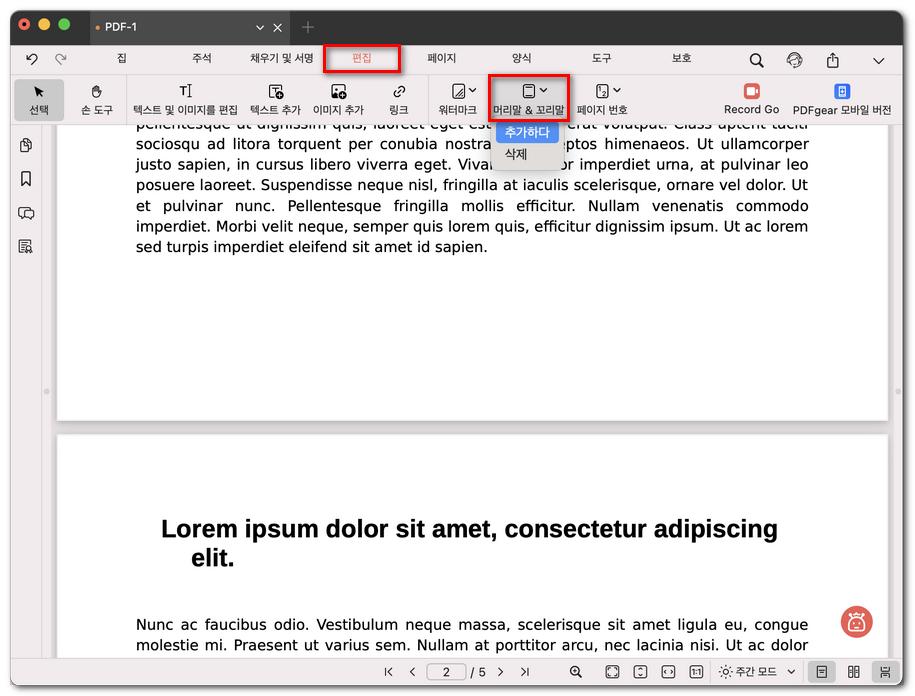
머리말 및 꼬리말 추가 선택
- 머리말 & 꼬리말 > 추가를 선택합니다. 설정창이 열립니다.
- 머리말 또는 꼬리말을 사용자 지정합니다.
위치: 왼쪽, 가운데, 오른쪽에 텍스트를 추가합니다.
글꼴: 글꼴, 크기, 색상을 선택합니다.
삽입 도구: 날짜, 페이지 번호 또는 파일 이름을 추가합니다.
범위 및 부분: 모든 페이지, 현재 페이지 또는 홀수/짝수 페이지만 적용합니다.
여백: 페이지 가장자리에서의 간격을 조정합니다.
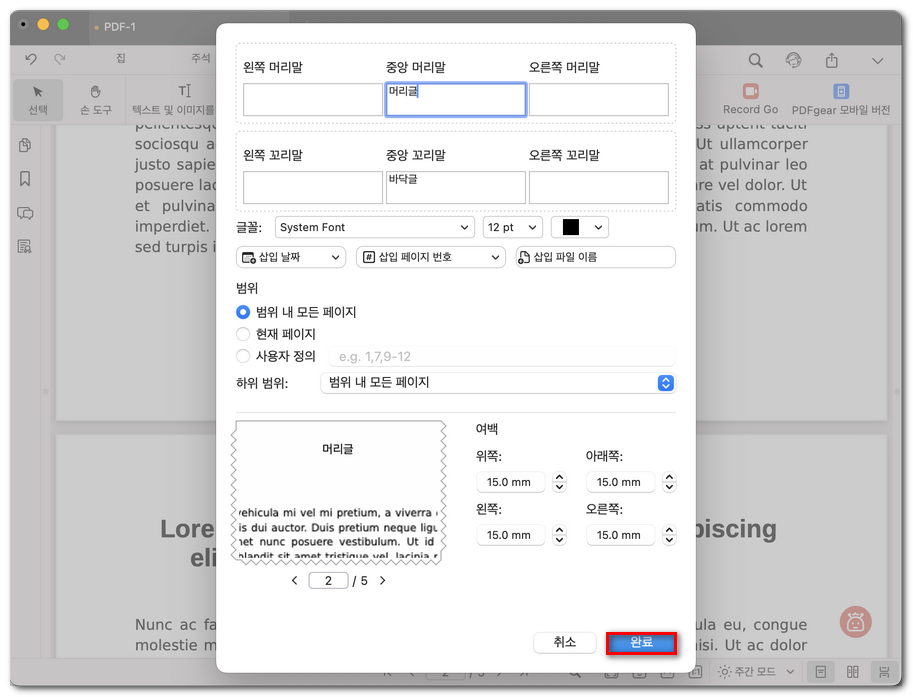
머리말 및 꼬리말 사용자 지정
- 변경 내용을 미리 확인한 다음 완료를 클릭해 적용합니다.
머리말 및 꼬리말 편집
기존 머리말 또는 꼬리말을 변경하려면 다음을 수행하세요.
- 편집 탭으로 이동한 다음 텍스트 및 이미지를 편집을 선택합니다.
- 편집 모드가 활성화되면 변경하려는 머리말 또는 꼬리말 영역 안을 클릭합니다.
- 새 텍스트를 입력하고 도구 모음을 사용해 글꼴, 크기 또는 정렬을 조정합니다.
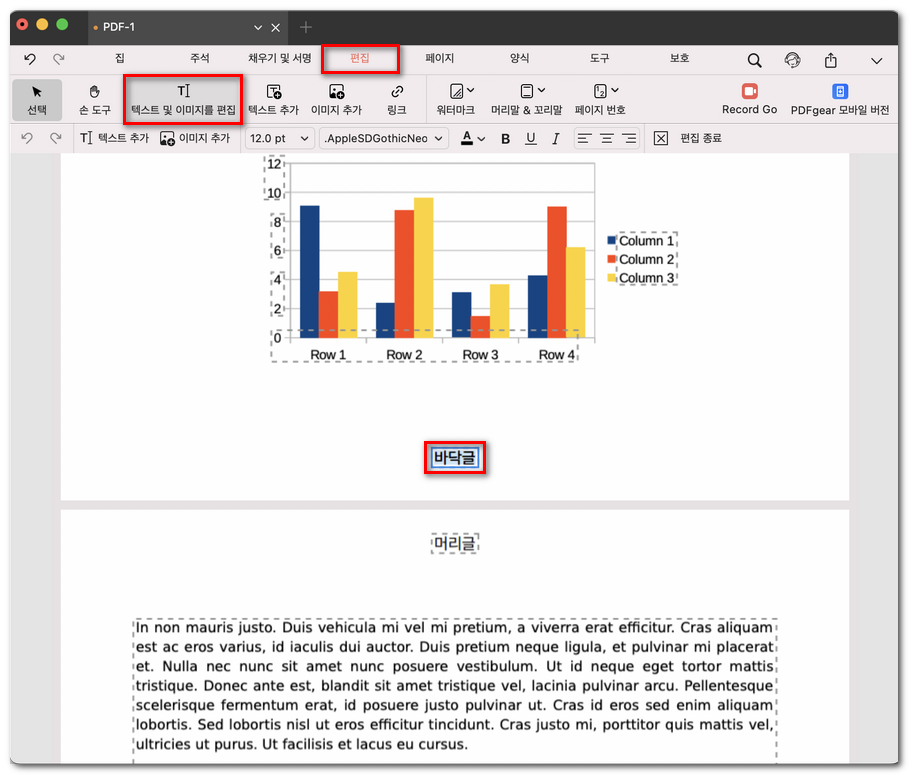
머리말 및 꼬리말 편집
- 완료되면 편집 종료를 클릭해 변경 사항을 저장합니다.
머리말 및 꼬리말 삭제
머리말과 꼬리말이 더 이상 필요하지 않다면 다음을 수행하세요.
- 머리말 & 꼬리말 > 삭제로 이동합니다.
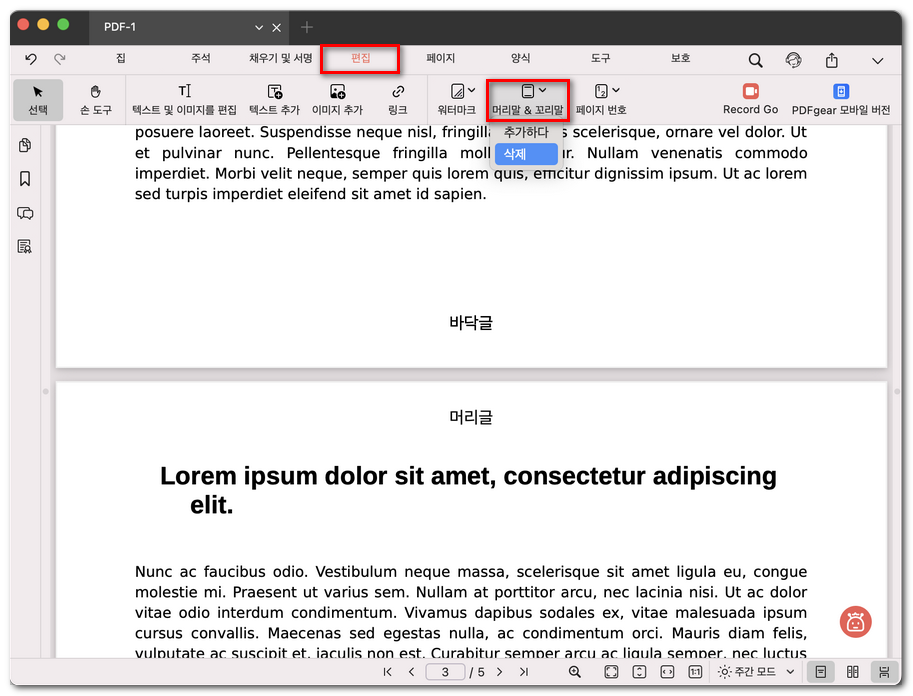
모든 머리말 및 꼬리말 삭제
- 머리말과 꼬리말이 PDF에서 완전히 제거됩니다.
페이지 번호 추가
페이지 번호를 추가하면 PDF를 더 쉽게 탐색하고 참조할 수 있습니다. PDFgear를 사용하면 필요에 따라 페이지 번호를 쉽게 추가, 편집 또는 삭제할 수 있습니다.
페이지 번호 삽입
- PDFgear에서 PDF를 엽니다.
- 상단 도구 모음에서 편집 탭으로 이동합니다.
- 페이지 번호 옆의 드롭다운 화살표를 클릭한 다음 추가를 선택합니다.
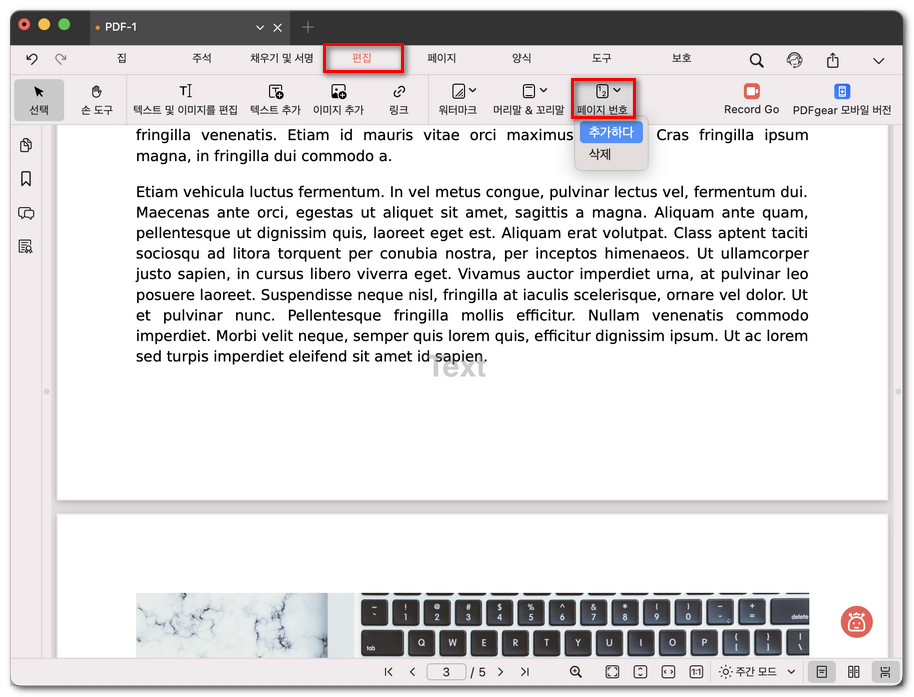
페이지 번호 추가 선택
- 팝업 설정창에서 페이지 번호를 사용자 지정합니다.
스타일: 1, 2, 3…, 1/X 또는 Page 1, 2, 3 같은 형식을 선택합니다.
시작 페이지 번호: 첫 번호를 선택합니다(예: 3페이지를 “1”로 시작).
글꼴: 글꼴 스타일, 크기, 색상을 설정합니다.
위치: 머리말 또는 꼬리말에 번호를 배치합니다.
정렬: 왼쪽, 가운데 또는 오른쪽 정렬을 선택합니다.
범위: 모든 페이지, 현재 페이지만 또는 선택한 페이지만 적용합니다.
부분: 전체, 홀수 또는 짝수 페이지만 적용합니다.
여백: 페이지 가장자리에서의 간격을 조정합니다.
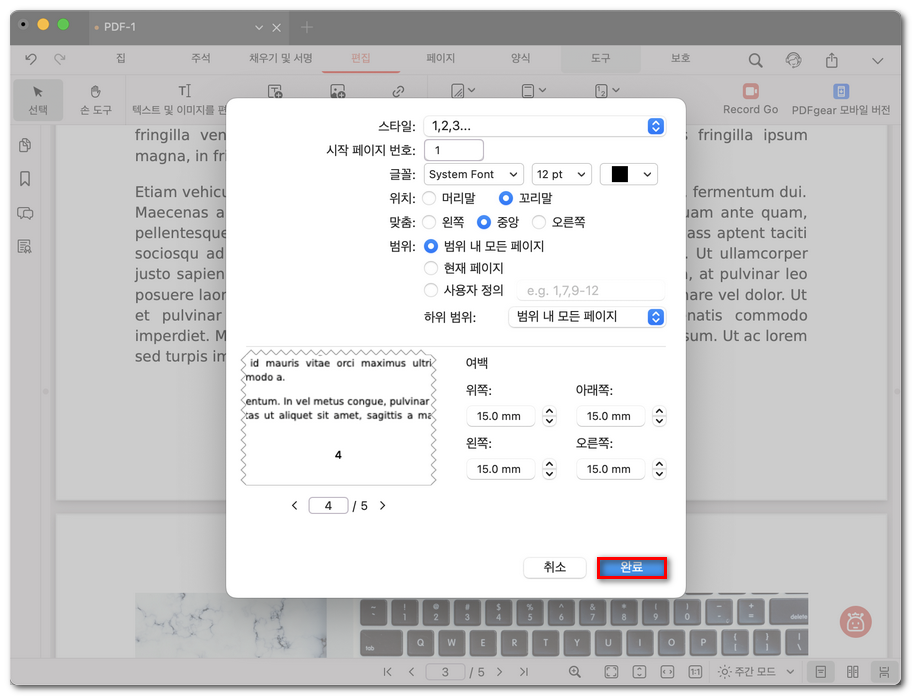
페이지 번호 사용자 지정
- 완료를 클릭해 적용합니다. 모양이 마음에 들지 않으면 삭제한 뒤 다시 추가할 수 있습니다.
페이지 번호 편집
페이지 번호를 추가한 후 변경하려면 다음을 수행하세요.
- 편집 탭으로 돌아갑니다.
- 페이지 번호 > 추가를 다시 선택합니다.
- 설정(스타일, 위치, 정렬, 범위 등)을 조정합니다.
- 완료를 클릭해 변경 사항을 저장합니다.
텍스트 편집 도구를 사용해 페이지 번호를 직접 빠르게 수정할 수도 있습니다.
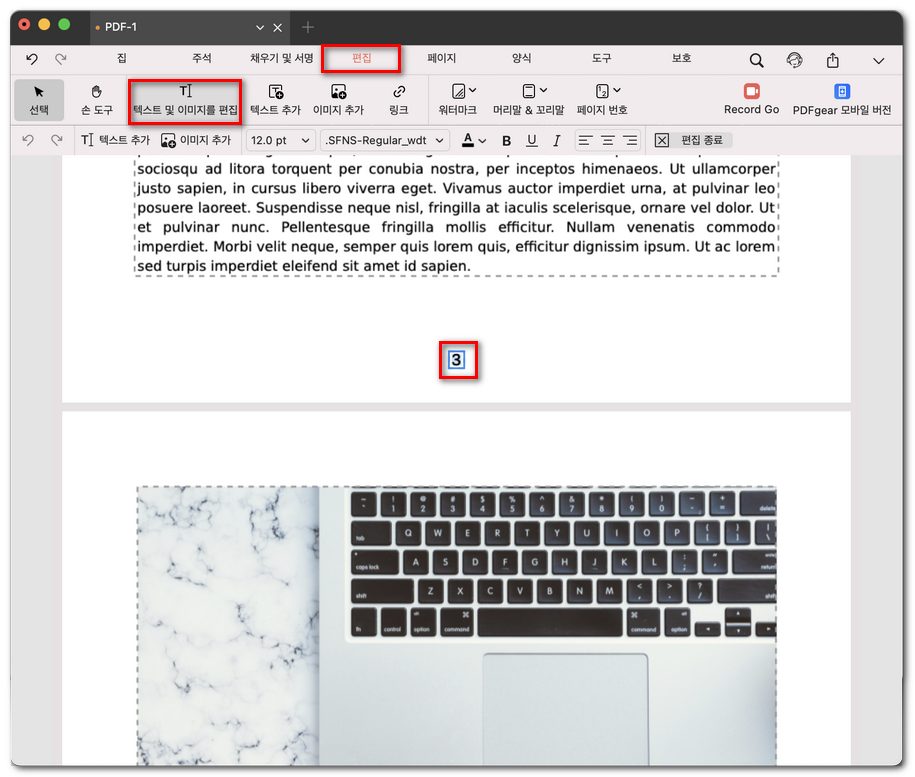
PDF에서 페이지 번호 편집
페이지 번호 삭제
페이지 번호를 완전히 제거하려면 다음을 수행하세요.
- 편집 탭으로 이동합니다.
- 페이지 번호>삭제를 클릭합니다.
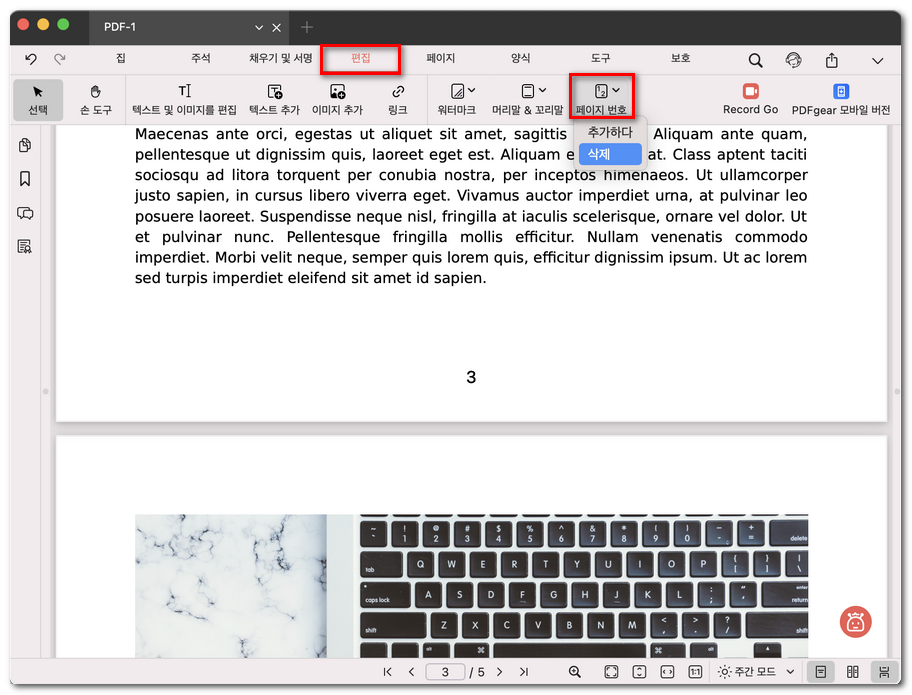
PDF에서 페이지 번호 삭제
- 모든 페이지 번호가 즉시 제거됩니다.