PDF에서 이미지 편집
PDFgear를 사용하면 PDF에 있는 기존 이미지를 편집하거나 새 이미지를 추가할 수 있습니다.
PDFgear를 열고 편집하려는 이미지가 포함된 PDF를 불러옵니다. 편집 탭으로 이동한 다음 텍스트 및 이미지 편집을 선택하세요. 그러면 이미지 편집 도구가 활성화됩니다.
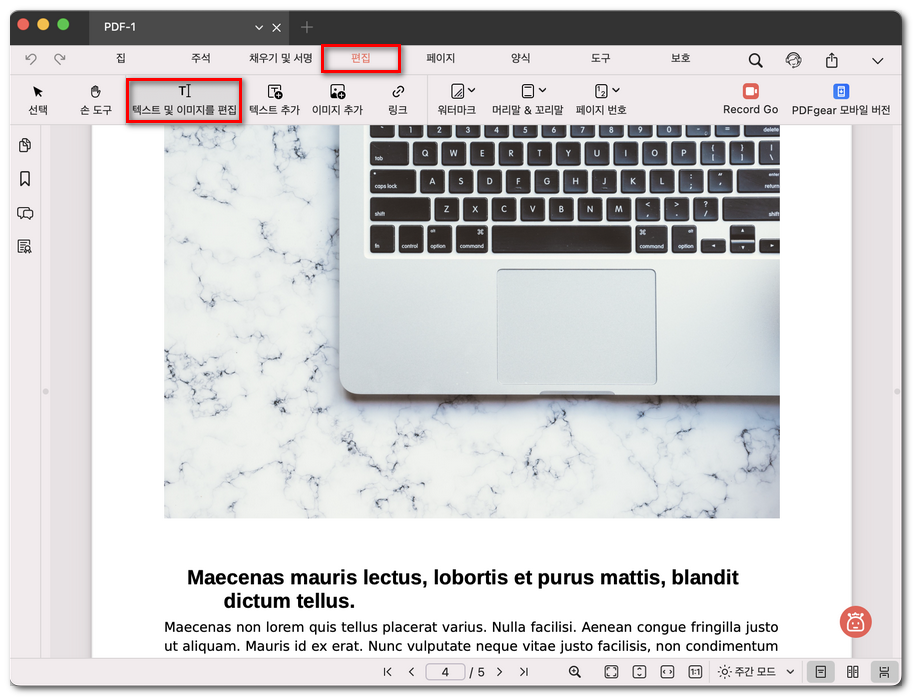
텍스트 및 이미지 편집 선택
기존 이미지 편집
- PDF에서 편집하려는 이미지를 찾은 다음, 해당 이미지를 오른쪽 클릭해 메뉴를 엽니다.
- 다음 옵션 중에서 선택할 수 있습니다.
복사: 이미지를 복제합니다.
내보내기: 이미지를 별도로 저장합니다.
바꾸기: 다른 이미지로 교체합니다.
회전: 지정한 각도로 이미지를 회전합니다.
가로 뒤집기 / 세로 뒤집기: 이미지를 좌우 또는 상하로 반전합니다.
자르기: 필요한 영역만 남기도록 이미지를 자릅니다.
정렬: 다른 개체와의 앞뒤 순서를 조정합니다.
삭제: 페이지에서 이미지를 제거합니다.
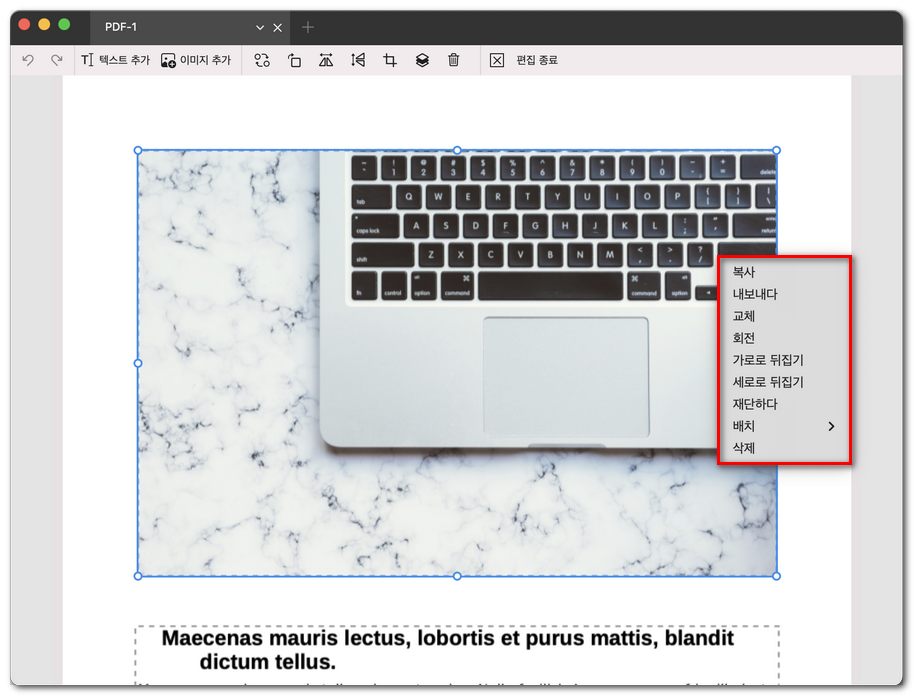
PDF에서 이미지 편집
- 파란색 핸들을 사용해 이미지 크기를 조절합니다.
- 상자를 클릭한 채로 드래그해 이미지를 다른 위치로 이동합니다.
새 이미지 추가
기존 이미지를 편집하는 것 외에도 PDF에 새 이미지를 삽입할 수 있습니다.
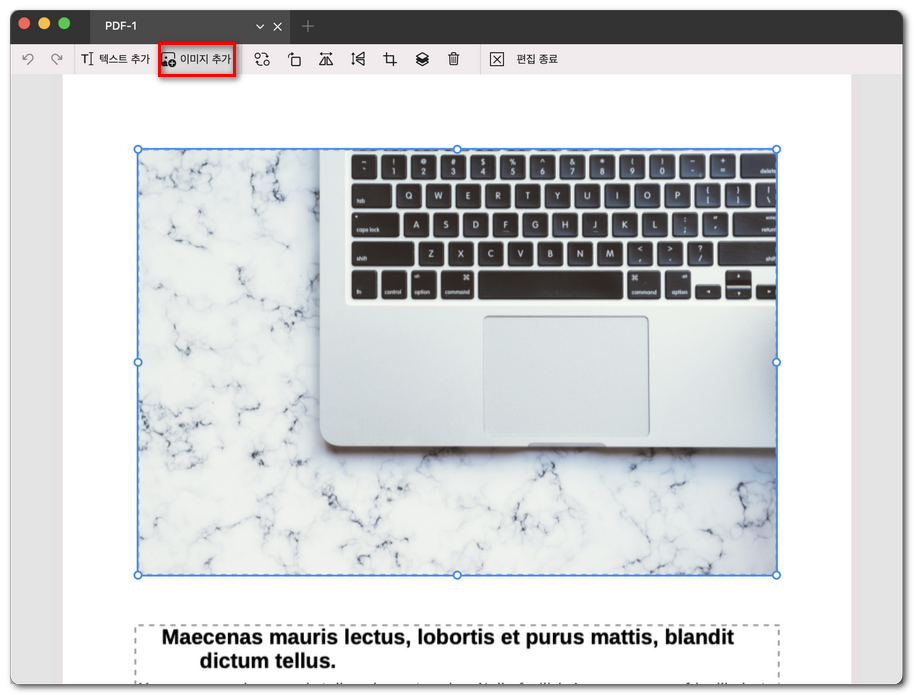
PDF에 이미지 추가
- 상단 도구 모음에서 이미지 추가 버튼을 클릭합니다.
- 컴퓨터에서 이미지 파일을 찾아 선택합니다.
- 이미지가 PDF에 표시됩니다. 원하는 위치로 드래그하세요.
- 같은 도구(크기 조절, 회전, 정렬 등)를 사용해 조정할 수 있습니다.