PDF에서 링크 편집
PDFgear를 사용하면 하이퍼링크를 추가하거나 편집하여 텍스트를 웹 페이지 또는 같은 PDF 문서의 다른 페이지와 연결할 수 있습니다.
PDF에 링크 삽입
- PDFgear에서 PDF를 엽니다. 편집 탭으로 이동한 다음 링크를 클릭합니다.
- 링크를 추가할 텍스트 또는 영역 위에 드래그해 상자를 그립니다.
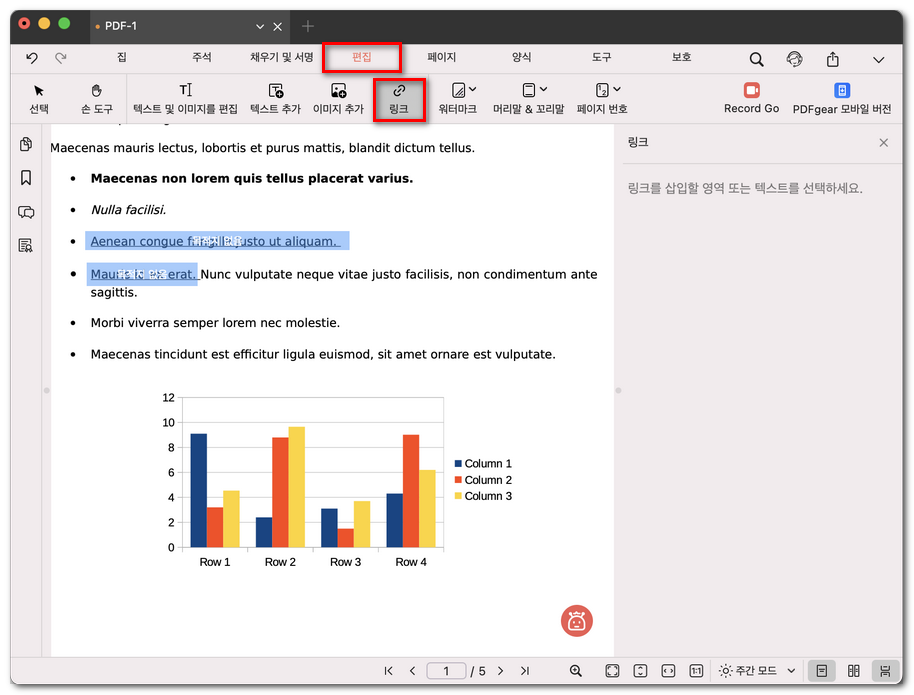
링크를 삽입할 영역 또는 텍스트 선택
- 오른쪽의 링크 패널에서 옵션을 하나 선택합니다.
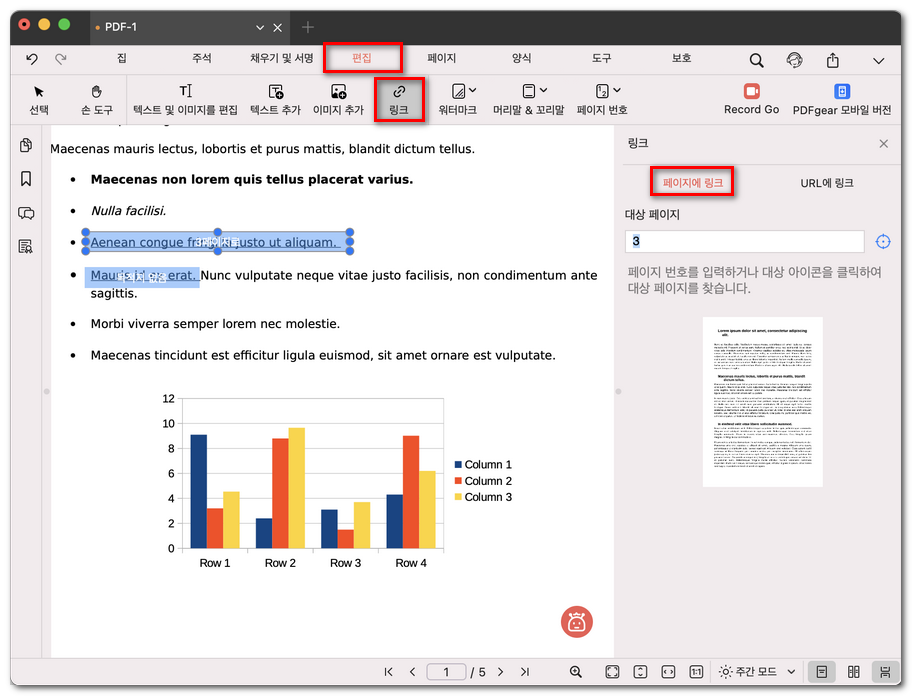
페이지 링크 추가
페이지로 연결: 이동할 대상 페이지 번호를 입력하거나 대상 아이콘을 클릭해 페이지를 스크롤한 다음 대상 페이지를 클릭합니다.
URL로 연결: 웹사이트 주소를 입력합니다.
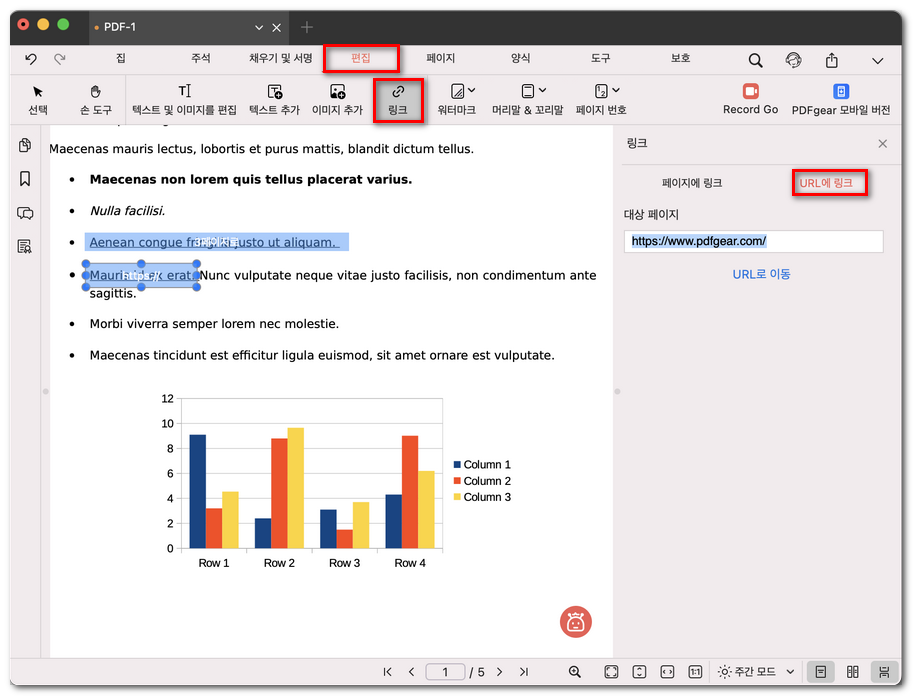
URL 링크 추가
- 링크 패널 오른쪽 상단의 × 버튼을 클릭해 링크를 확정하고 적용합니다.
참고: 링크는 눈에 보이는 상자나 강조 표시가 나타나지 않습니다. 읽기 모드에서 해당 영역을 클릭하면 연결된 페이지 또는 웹사이트로 이동합니다.
기존 링크 편집
- 편집 탭으로 이동한 다음 링크를 다시 클릭합니다. 기존 링크는 파란색 상자로 표시됩니다.
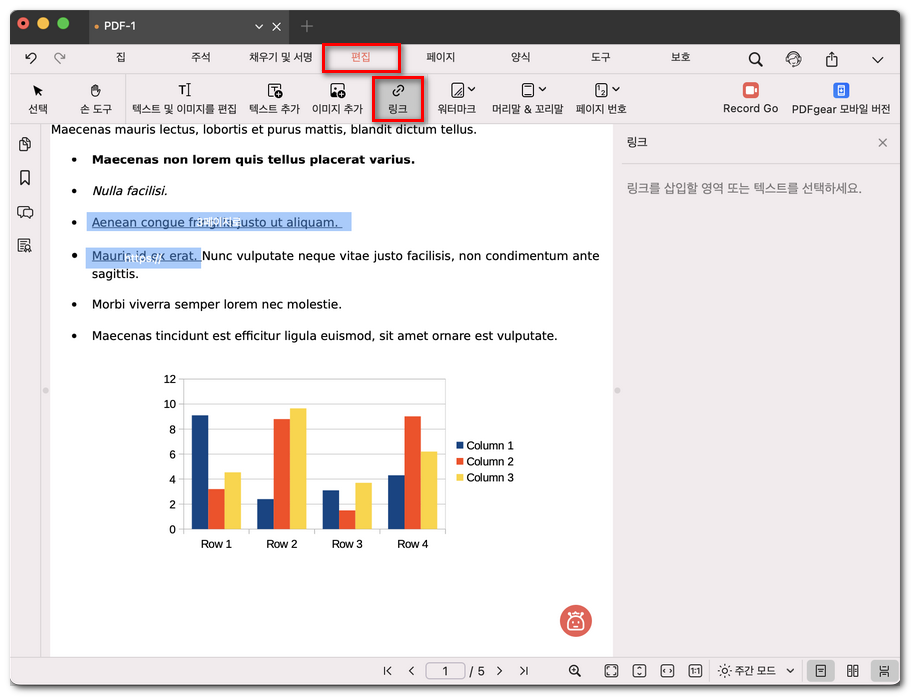
기존 링크 열기
- 변경하려는 링크의 파란색 상자를 클릭합니다.
편집: 링크 패널에서 대상을 조정합니다.
삭제: 키보드에서 Delete 키를 누릅니다.
이동/크기 조절: 상자를 드래그해 위치를 옮기거나 크기를 조절합니다.
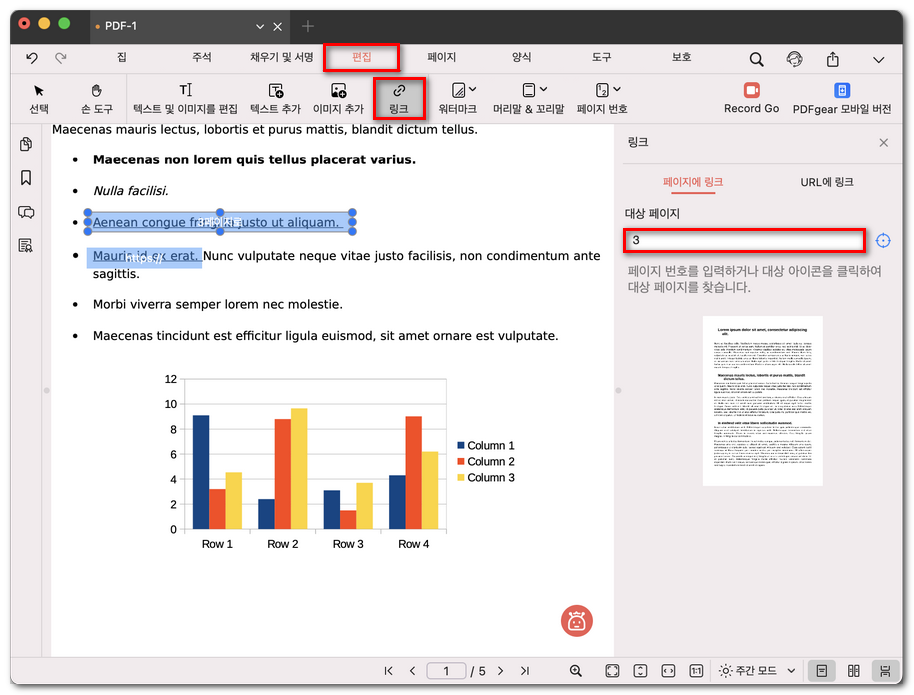
기존 링크 편집
- 완료되면 링크 패널에서 ×를 클릭해 변경 사항을 적용합니다.