PDF 양식 필드 속성 편집
PDFgear에서 양식 필드를 추가한 후에는 속성을 사용자 지정하여 필드의 모양과 동작 방식을 설정할 수 있습니다. 표시 여부부터 입력 규칙까지 세부적으로 제어할 수 있습니다.
- PDFgear에서 PDF를 열고 양식 탭으로 이동합니다.
- 편집하려는 인터랙티브 필드(텍스트 필드, 체크 상자, 라디오 단추, 드롭다운 또는 목록 상자)를 클릭합니다. 오른쪽에 속성 패널이 표시됩니다.
- 속성 패널에서 필드 유형에 따라 다음 옵션을 조정할 수 있습니다.
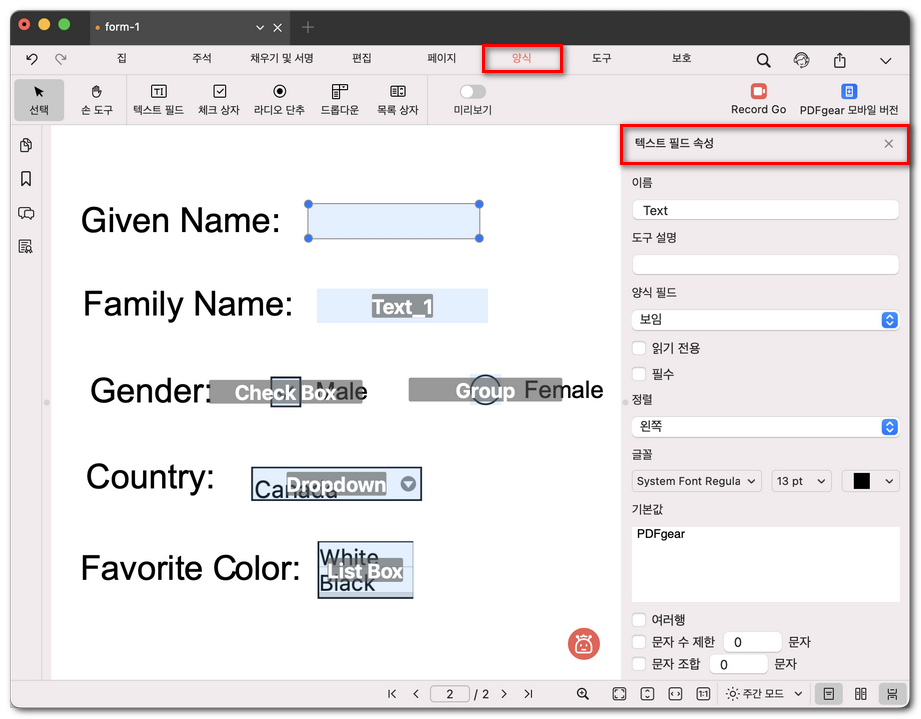
양식 필드 속성 편집
이름: 필드를 쉽게 식별할 수 있도록 명확한 라벨을 지정합니다.
도구 설명: 사용자가 필드 위에 마우스를 올리면 표시되는 안내 텍스트를 추가합니다.
양식 필드: 화면 또는 인쇄 시 필드가 어떻게 표시될지 지정합니다. 옵션은 보임, 숨김, 보이게 하고 인쇄 안 함, 숨기고 인쇄 가능함입니다.
읽기 전용: 사용자가 필드 내용을 편집하지 못하도록 합니다.
필수: 필드를 필수 입력 항목으로 설정합니다. 사용자가 입력하지 않고 제출하려 하면 오류가 표시되고, 비어 있는 필드가 강조 표시됩니다.
정렬 & 글꼴: 텍스트 정렬, 글꼴 스타일, 크기, 색상을 조정합니다.
기본값: 필요하면 미리 채워진 내용을 추가합니다.
특수 옵션: 필드 유형에 따라 드롭다운 또는 목록 상자에 항목 목록과 내보내기 값을 설정할 수 있고, 체크 상자 또는 라디오 단추의 기본 선택 상태를 지정할 수 있습니다. 또한 텍스트 필드에서는 글자 수를 제한하거나 여러 행 입력을 허용할 수 있습니다.
- 이렇게 설정하면 PDF 양식이 단순히 입력 가능한 수준을 넘어 원하는 요구사항에 맞게 정확히 동작하도록 구성할 수 있습니다.
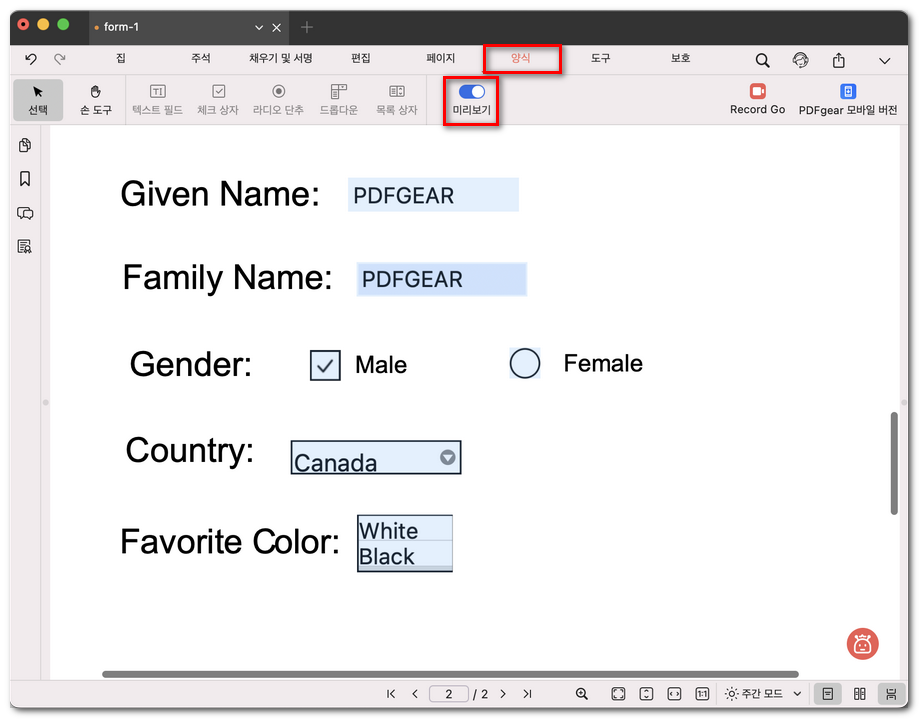
PDF 양식 미리보기 및 테스트