PDF에서 텍스트 편집
PDFgear를 사용하면 Word 문서처럼 PDF의 텍스트를 직접 편집할 수 있습니다.
- PDFgear를 실행한 다음 편집하려는 PDF 문서를 엽니다.
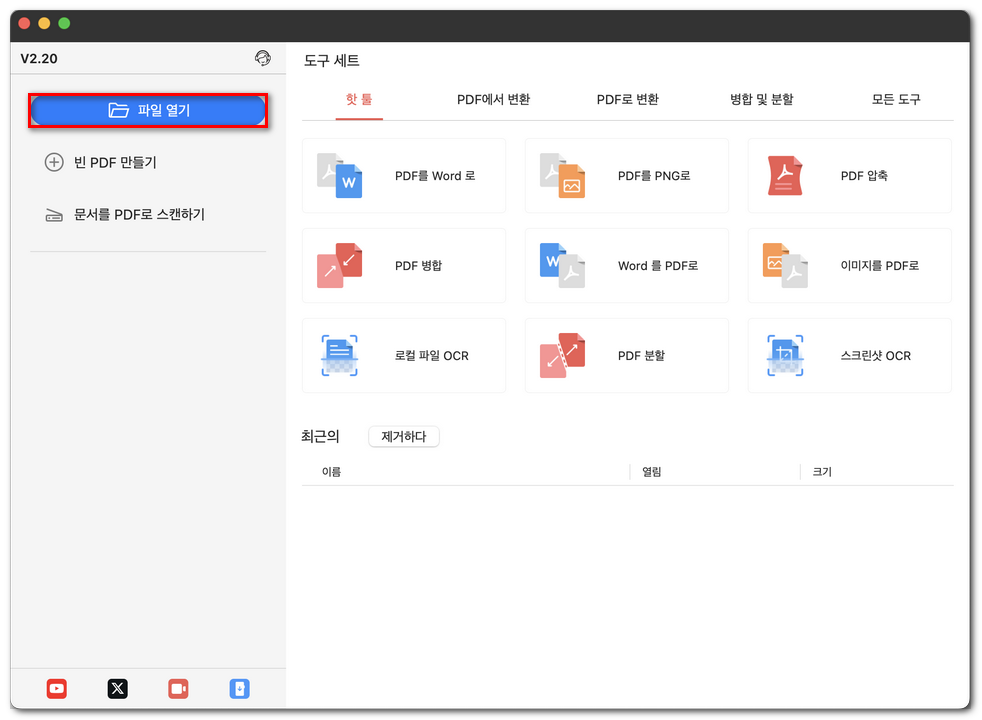
Mac에서 PDFgear로 PDF 열기
- 상단 메뉴에서 편집 탭을 클릭한 다음 텍스트 및 이미지 편집을 선택해 텍스트 편집 모드를 활성화합니다.
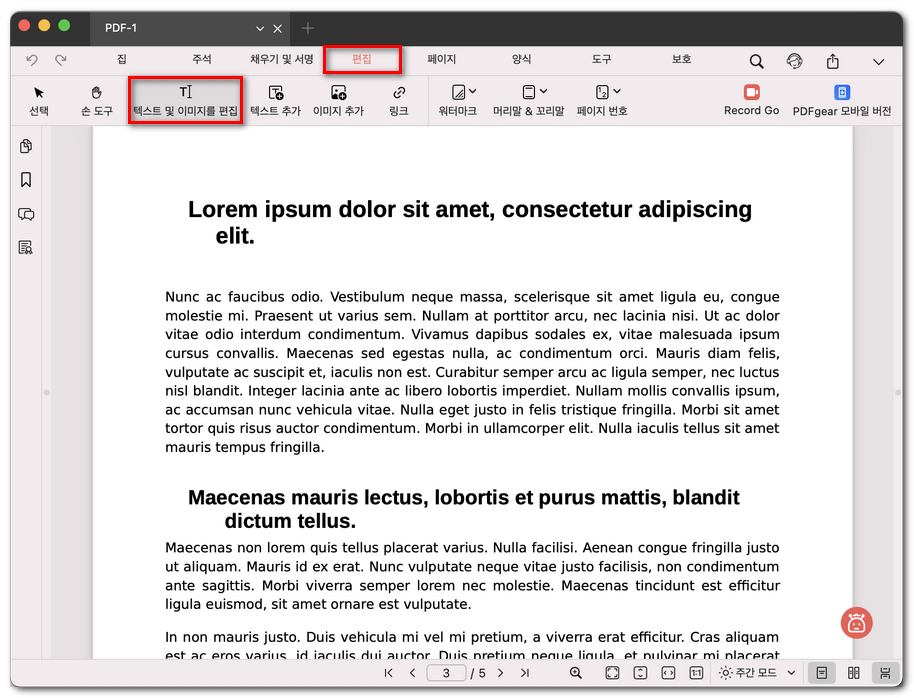
텍스트 편집 모드 열기
- 수정하려는 텍스트를 클릭하면 선택된 텍스트 영역 주위에 파란색 상자가 표시됩니다.
- 상자 안을 더블클릭하면 입력을 시작할 수 있으며, 변경할 텍스트 위에 커서가 표시됩니다.
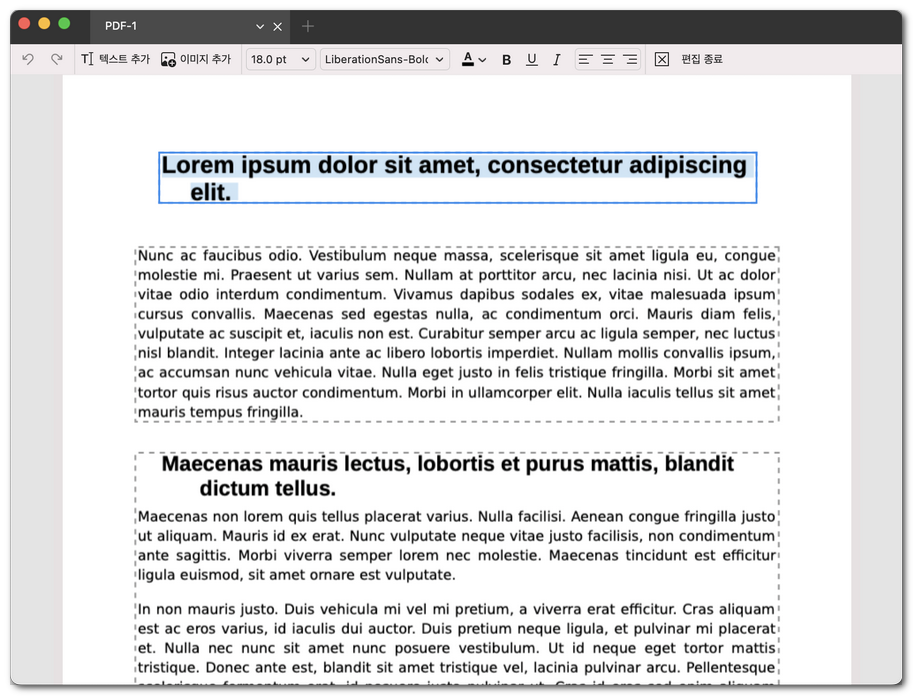
PDF에서 텍스트 편집
- 이제 텍스트를 추가, 삭제 또는 수정할 수 있습니다. 상단 도구 모음을 사용해 글꼴, 크기, 색상, 굵게, 기울임꼴, 밑줄 또는 정렬을 조정할 수 있습니다.
- 텍스트 상자를 마우스 오른쪽 버튼으로 클릭하면 다음과 같은 빠른 옵션이 표시됩니다.
모두 선택: 상자 안의 모든 텍스트를 선택합니다.
텍스트 복사: 선택한 내용을 복사합니다.
삭제: 전체 텍스트 상자를 제거합니다.
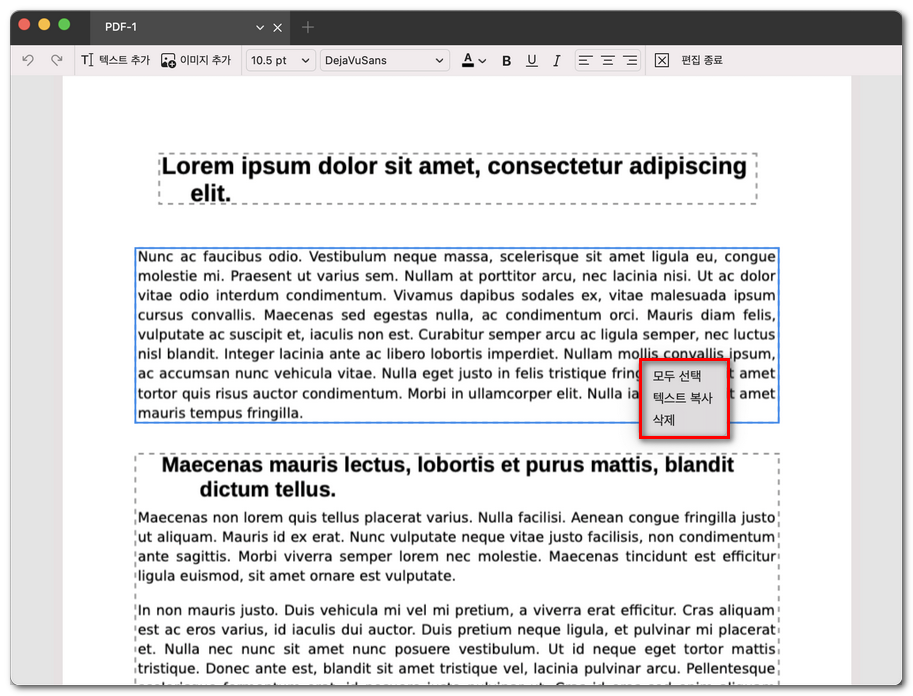
텍스트 복사 또는 삭제
- 작업이 끝나면 도구 모음에서 편집 종료를 클릭하고 파일을 저장해 변경 사항을 유지합니다.