페이지 추출
페이지를 추출하면 PDF의 일부를 새 파일로 저장할 수 있습니다. PDFgear를 사용하면 단일 페이지 또는 원하는 페이지 범위를 추출해 별도의 PDF로 보관할 수 있습니다.
- Mac에서 PDFgear를 열고, 추출하려는 페이지가 포함된 PDF 파일을 엽니다.
- 상단 메뉴 막대에서 페이지 탭을 클릭합니다. PDF의 모든 페이지가 썸네일로 표시됩니다.
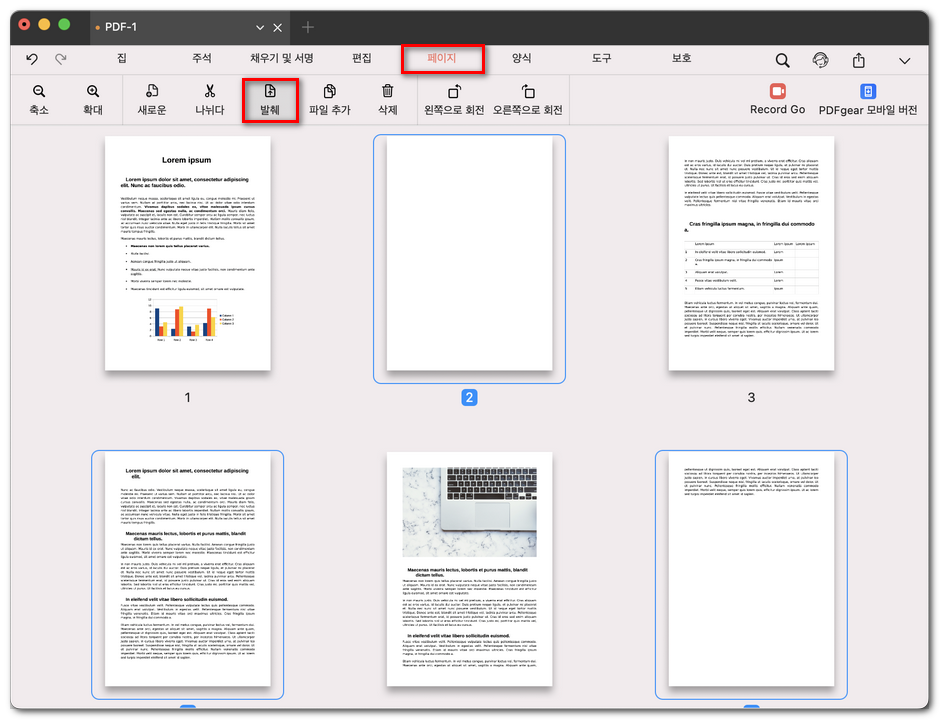
PDF 페이지 추출 선택
- 도구 모음에서 발췌 버튼을 클릭합니다. 새 대화 상자 창이 열립니다.
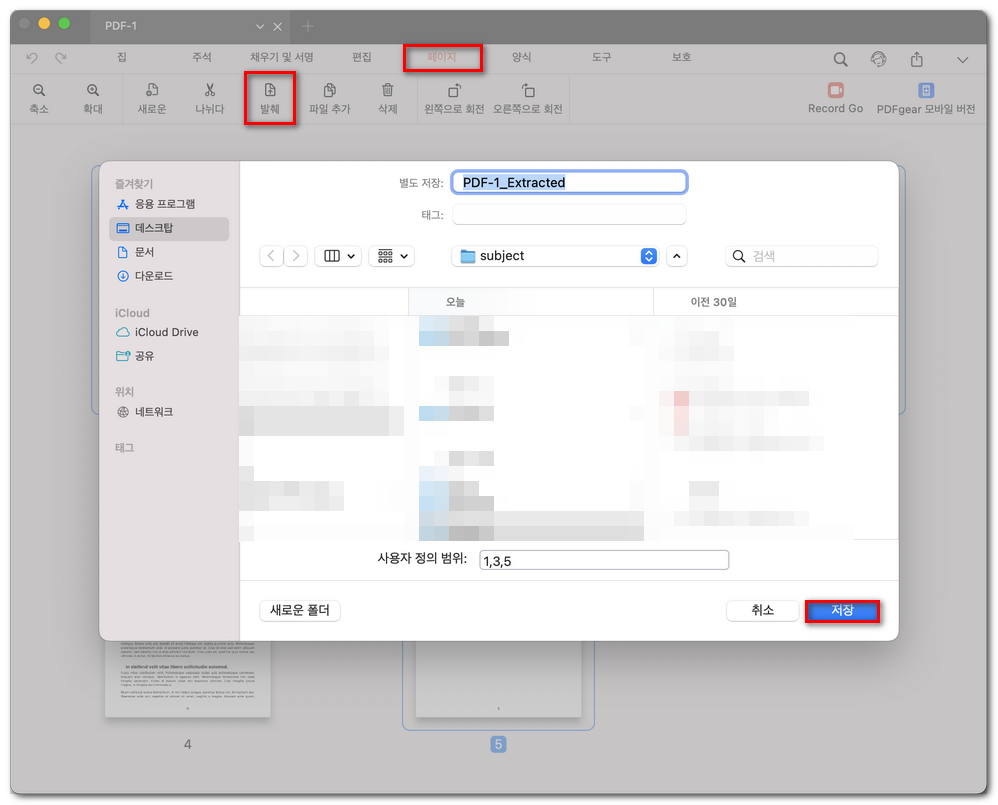
추출할 PDF 페이지 사용자 지정
- 팝업 창에서 다음을 설정할 수 있습니다.
사용자 지정 범위(예: 1–3)를 입력해 특정 페이지를 추출합니다.
한 페이지만 추출하려면 해당 페이지 번호를 입력합니다.
- 새 PDF를 저장할 폴더를 선택합니다. 파일 이름을 입력한 다음 저장을 클릭합니다.