PDF 양식 채우기
PDFgear를 사용하면 PDF 양식을 간편하게 작성할 수 있습니다. 양식이 인터랙티브인지 비인터랙티브인지에 따라 필드에 직접 입력하거나 채우기 및 서명 도구를 사용해 텍스트, 표시, 이미지를 추가할 수 있습니다.
인터랙티브 PDF 양식 작성
인터랙티브 PDF 양식은 텍스트를 직접 입력하거나 체크 및 선택할 수 있도록 특수 필드가 포함된 문서입니다.
이러한 양식에는 일반적으로 텍스트 상자, 체크박스, 라디오 버튼, 드롭다운 목록이 포함되어 있어 인쇄하지 않고도 디지털 방식으로 쉽게 작성할 수 있습니다.
PDFgear를 사용하면 인터랙티브 양식을 손쉽게 처리할 수 있습니다. 파일을 열고 바로 작성해 보세요.
- PDFgear에서 PDF 양식을 엽니다.
- 양식 필드가 인터랙티브한 경우, 텍스트 필드를 클릭해 입력하거나 체크박스, 라디오 버튼, 드롭다운 메뉴를 사용해 항목을 선택할 수 있습니다.
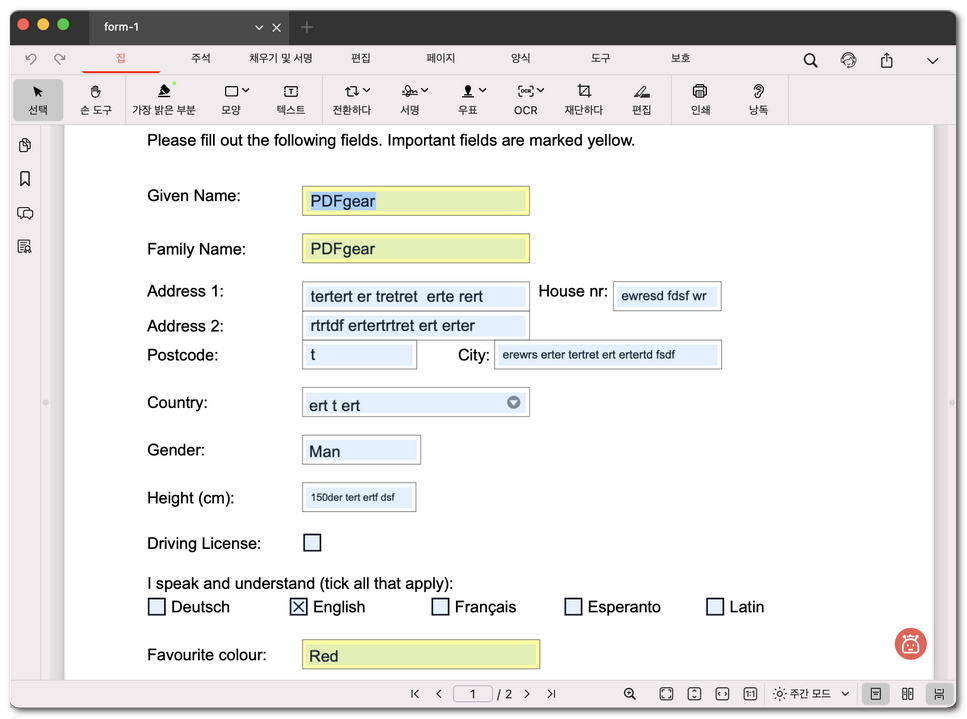
인터랙티브 PDF 양식 작성
- 필수 항목을 모두 입력한 후 파일을 저장합니다.
비인터랙티브 PDF 양식 작성
모든 PDF 양식에 입력 가능한 필드가 있는 것은 아닙니다. 양식을 열었는데 입력할 수 없다면, 이는 비인터랙티브 PDF 양식입니다. 기본적으로 스캔된 종이 문서처럼 평면적인 문서입니다.
비인터랙티브 양식도 PDFgear를 사용하면 쉽게 작성할 수 있습니다. 채우기 및 서명 탭에서 양식을 완성하는 데 필요한 도구를 찾을 수 있습니다.
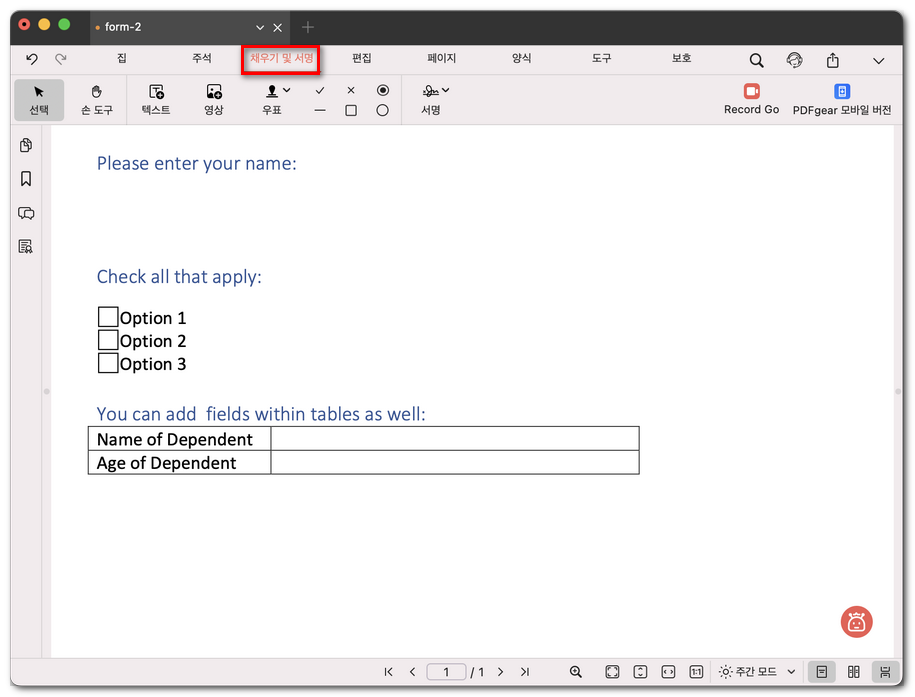
채우기 및 서명 탭으로 이동
- 텍스트 도구를 사용해 페이지의 원하는 위치에 텍스트를 추가합니다. 텍스트를 표시할 위치를 클릭하고 내용을 입력한 다음 글꼴 스타일, 크기, 색상, 테두리 두께를 설정할 수 있습니다.
- 텍스트 상자를 드래그해 위치를 이동하거나 필요에 따라 크기를 조절할 수 있습니다.
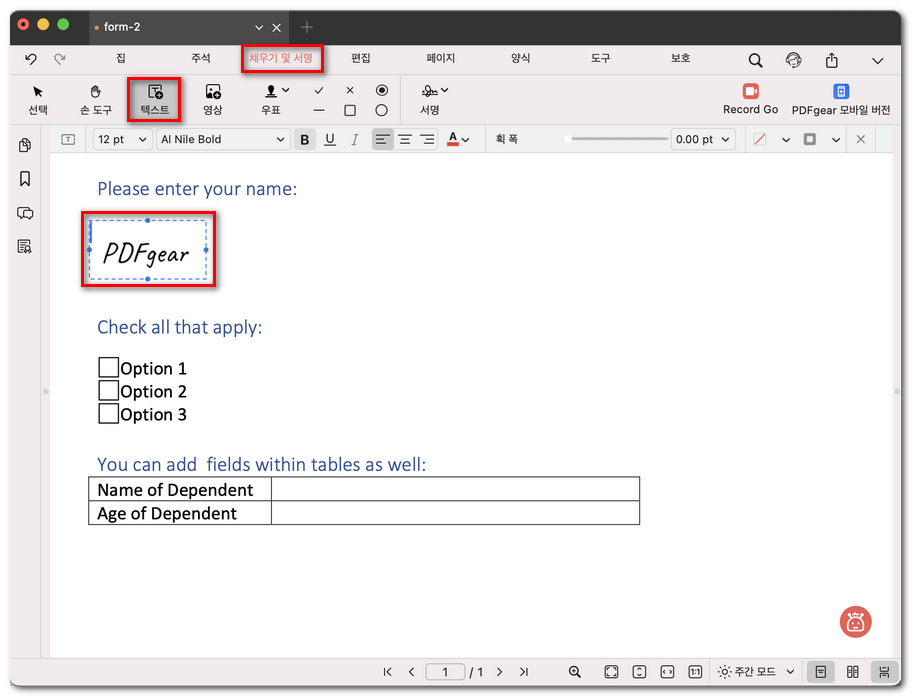
텍스트로 양식 채우기
- 도구 모음에서 제공되는 체크 표시, X 표시, 원, 사각형 등의 기호를 사용해 체크박스를 선택하거나 답변을 표시할 수 있습니다.
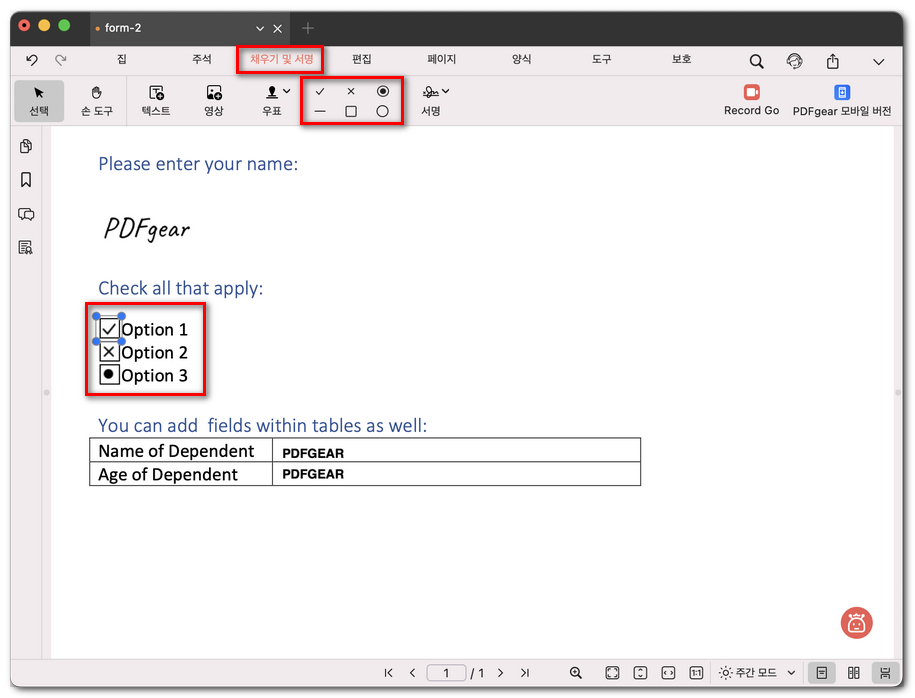
체크박스로 양식 채우기
- 증명사진, 회사 로고 또는 스탬프와 같은 이미지를 삽입할 수 있습니다.
- 이미지를 배치한 후 파란색 핸들을 사용해 크기를 조절하고 올바른 위치로 이동합니다.
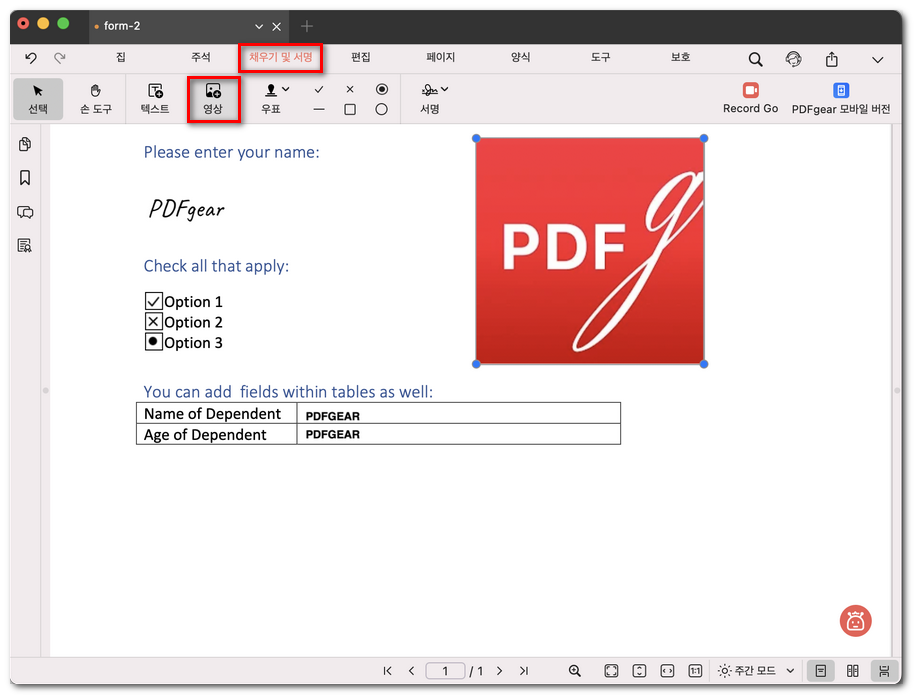
이미지로 양식 채우기
- 모든 요소가 양식 필드에 깔끔하게 맞도록 이동, 크기 조절 또는 삭제해 세부 사항을 조정합니다.
이렇게 하면 입력 필드가 없는 평면 양식도 인쇄하지 않고 디지털 방식으로 작성하고 저장할 수 있습니다.