머리말 및 꼬리말
머리말과 꼬리말을 사용하면 PDF 페이지의 위쪽과 아래쪽에 제목, 날짜, 메모 같은 추가 정보를 넣을 수 있습니다. PDFgear에서는 머리말 및 꼬리말을 쉽게 추가, 편집, 삭제할 수 있습니다.
머리말 및 꼬리말 삽입
- PDFgear를 실행한 다음 편집하려는 PDF 파일을 엽니다. 상단 메뉴에서 편집 탭을 클릭합니다.
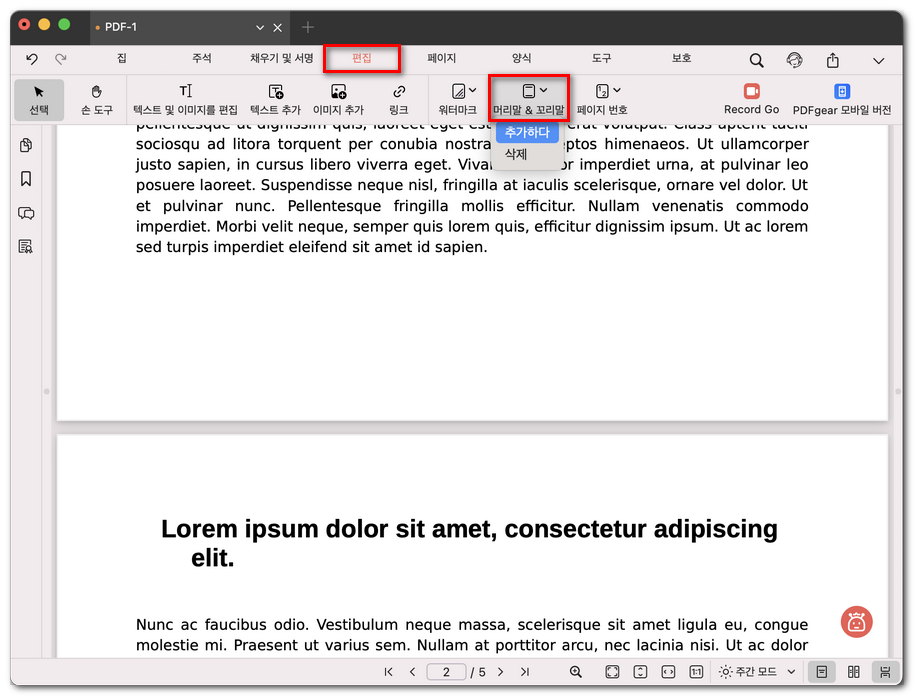
머리말 및 꼬리말 추가 선택
- 머리말 & 꼬리말 > 추가를 선택합니다. 설정창이 열립니다.
- 머리말 또는 꼬리말을 사용자 지정합니다.
위치: 왼쪽, 가운데, 오른쪽에 텍스트를 추가합니다.
글꼴: 글꼴, 크기, 색상을 선택합니다.
삽입 도구: 날짜, 페이지 번호 또는 파일 이름을 추가합니다.
범위 및 부분: 모든 페이지, 현재 페이지 또는 홀수/짝수 페이지만 적용합니다.
여백: 페이지 가장자리에서의 간격을 조정합니다.
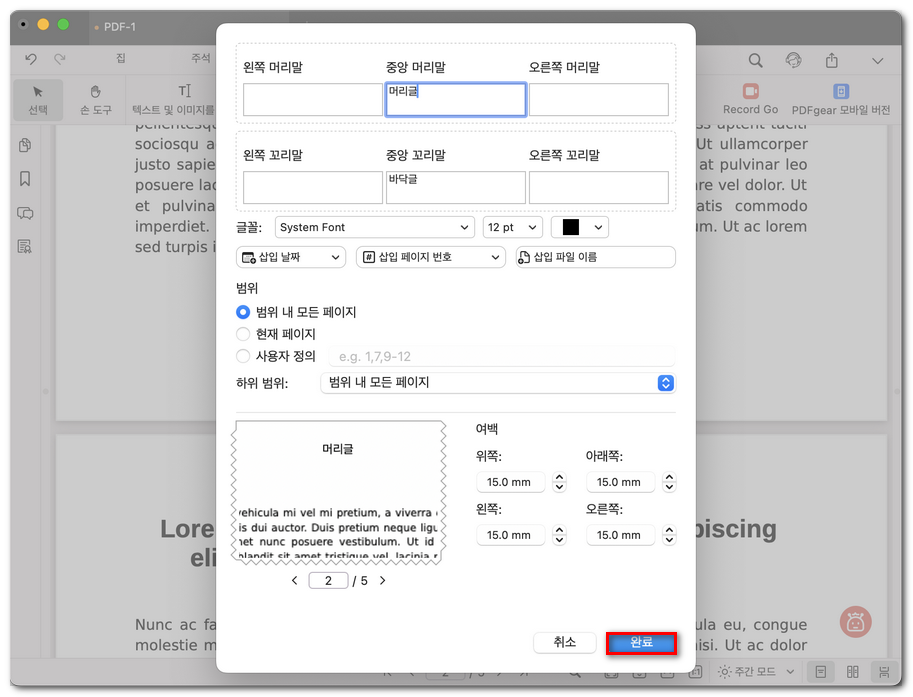
머리말 및 꼬리말 사용자 지정
- 변경 내용을 미리 확인한 다음 완료를 클릭해 적용합니다.
머리말 및 꼬리말 편집
기존 머리말 또는 꼬리말을 변경하려면 다음을 수행하세요.
- 편집 탭으로 이동한 다음 텍스트 및 이미지를 편집을 선택합니다.
- 편집 모드가 활성화되면 변경하려는 머리말 또는 꼬리말 영역 안을 클릭합니다.
- 새 텍스트를 입력하고 도구 모음을 사용해 글꼴, 크기 또는 정렬을 조정합니다.
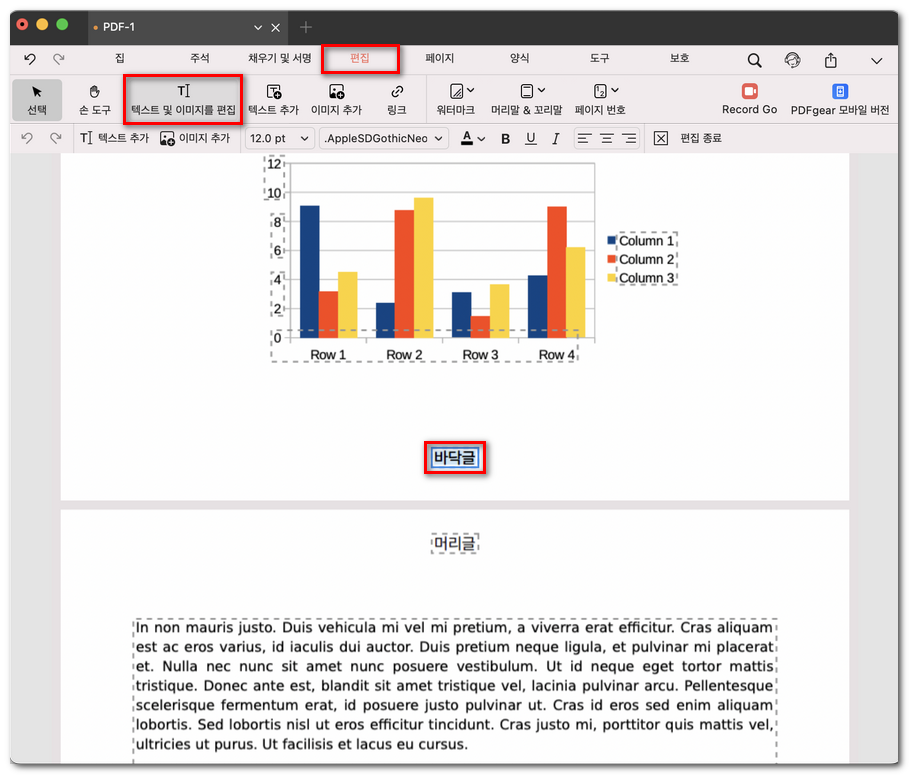
머리말 및 꼬리말 편집
- 완료되면 편집 종료를 클릭해 변경 사항을 저장합니다.
머리말 및 꼬리말 삭제
머리말과 꼬리말이 더 이상 필요하지 않다면 다음을 수행하세요.
- 머리말 & 꼬리말 > 삭제로 이동합니다.
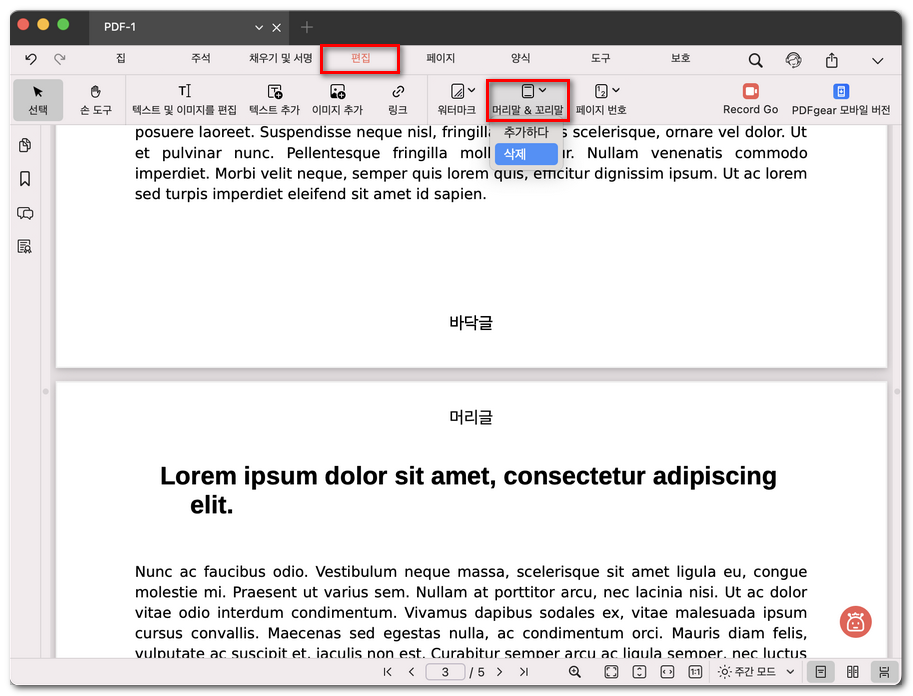
모든 머리말 및 꼬리말 삭제
- 머리말과 꼬리말이 PDF에서 완전히 제거됩니다.