주석 관리
PDFgear를 사용하면 주석을 손쉽게 정리하고 관리할 수 있습니다. 주석을 정렬하거나, 목록을 확장 또는 축소하고, 필요 없는 항목을 삭제하거나, 작성자 이름까지 변경할 수 있습니다.
- 왼쪽에 있는 주석 패널 아이콘을 클릭하면 PDF에 포함된 모든 주석 목록이 표시됩니다.
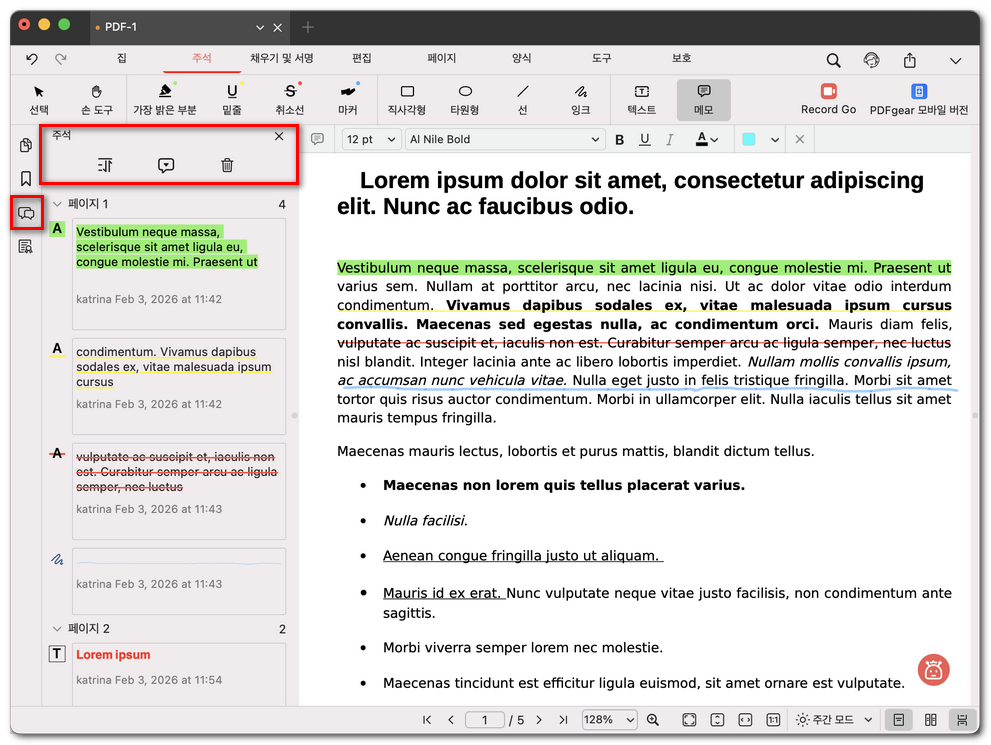
주석 패널 열기
- 정렬 기준: 드롭다운 메뉴를 사용해 페이지, 날짜 또는 유형별로 주석을 정렬하면 더 쉽게 탐색할 수 있습니다.
- 확장/축소: 확장/축소 아이콘을 클릭해 목록에서 각 주석의 세부 정보를 표시하거나 숨길 수 있습니다.
- 주석 제거: 휴지통 아이콘을 클릭해 주석 목록을 엽니다. 하나의 주석을 삭제하려면 해당 주석을 선택한 다음 휴지통 아이콘을 다시 클릭합니다. 모든 주석을 삭제하려면 모두 선택을 체크한 후 휴지통 아이콘을 다시 클릭합니다.
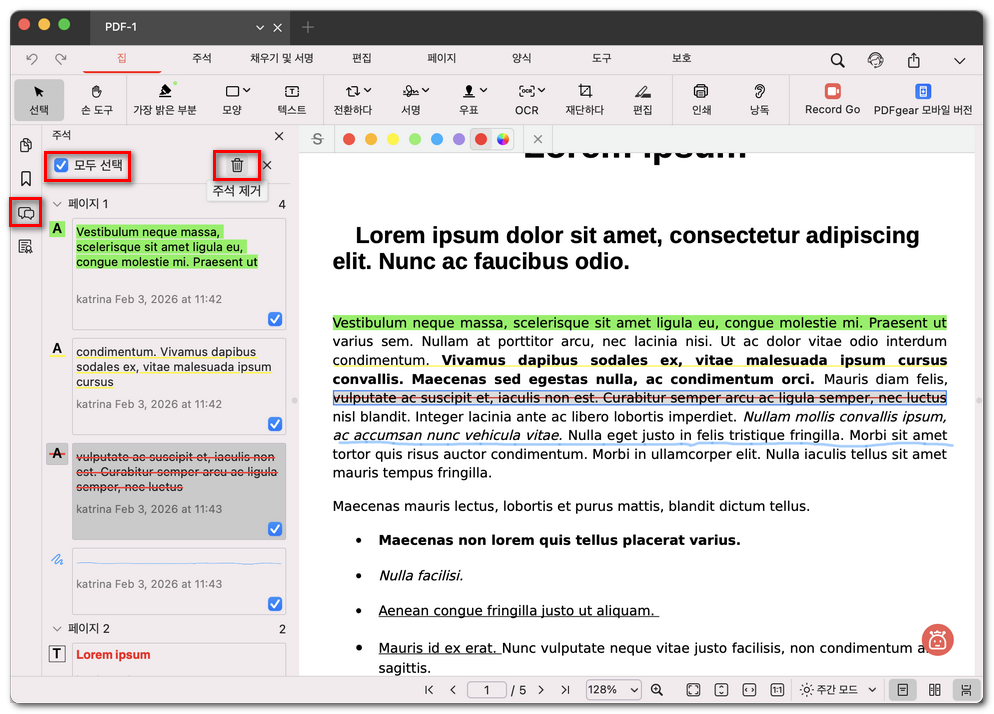
모든 주석 일괄 삭제
- 작성자 변경: 주석 패널에서 해당 주석을 더블클릭합니다. 작성자를 선택한 다음 새 이름을 입력하고 Mac에서 Enter 키를 누르세요. 기본 작성자 이름으로 설정할 수도 있습니다.
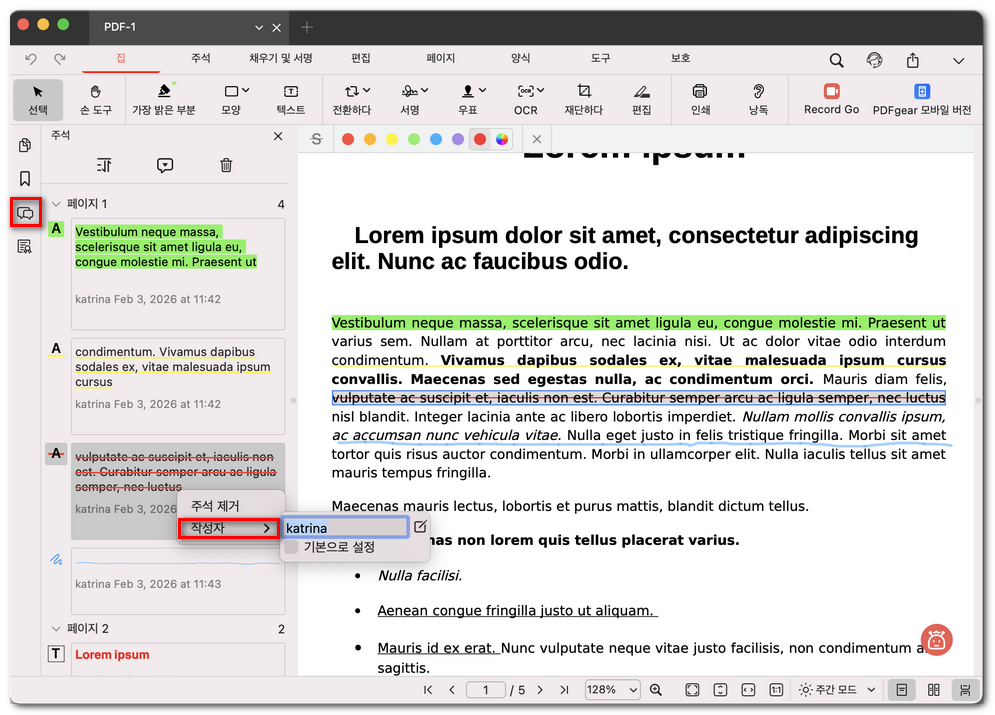
주석 작성자 변경