PDF 문자 인식(OCR)
OCR이란?
OCR(광학 문자 인식)은 스캔된 PDF나 이미지 속의 텍스트를 인식해 실제로 선택, 검색, 편집할 수 있는 텍스트로 변환하는 기술입니다. 단순한 이미지에 머무르지 않고, 일반 PDF처럼 내용을 검색하고 복사하며 편집할 수 있습니다.
PDFgear는 사용 목적에 따라 두 가지 주요 OCR 방식을 제공합니다.
스캔된 PDF를 검색 가능하게 만들기
이 옵션을 사용하면 PDFgear가 스캔된 PDF에 직접 OCR을 적용합니다. 문서의 외형은 그대로 유지되지만, 텍스트가 선택 및 편집이 가능해집니다. 이를 통해 다음과 같은 작업을 할 수 있습니다.
- 단어나 문구 검색
- 텍스트 강조 표시 및 복사
- PDF 편집기에서 내용 직접 수정
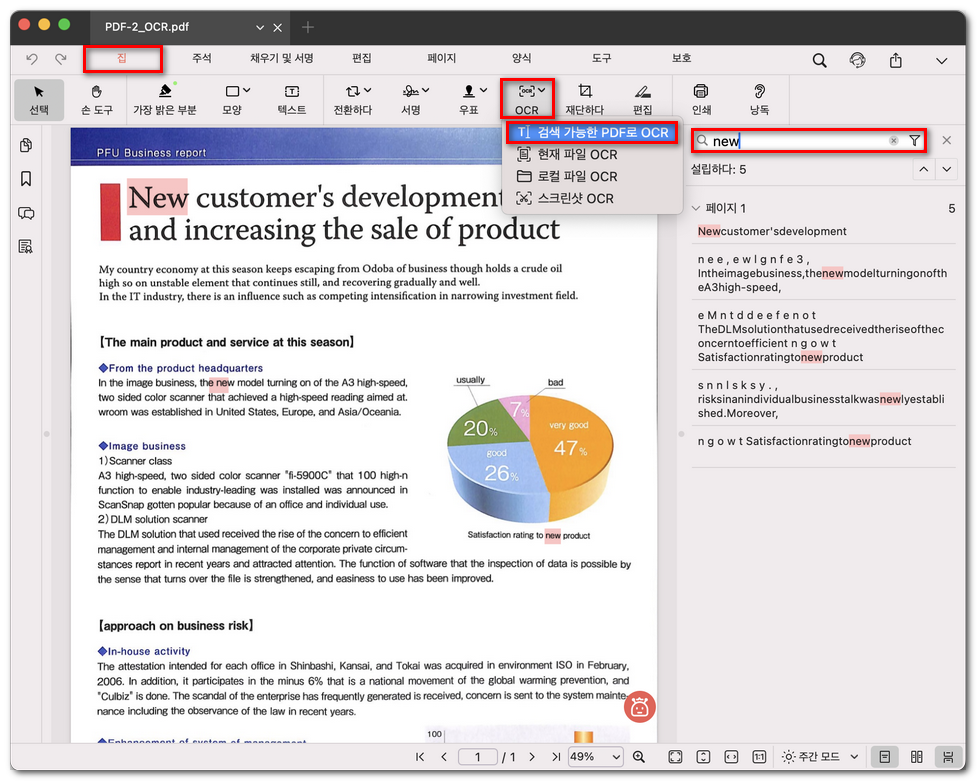
스캔된 PDF를 검색 가능하게 만들기
PDF 자체에서 계속 작업하려는 경우 가장 적합한 선택입니다.
스캔된 PDF에서 텍스트 추출
PDF를 편집할 필요는 없고, 안에 들어 있는 텍스트만 가져오고 싶은 경우도 있습니다. PDFgear는 OCR을 사용해 인식된 텍스트를 일반 텍스트로 추출하는 기능도 제공합니다. 전체 문서 또는 선택한 특정 영역에 대해 실행할 수 있습니다.
- 텍스트를 빠르게 복사
- 다른 파일로 저장 또는 내보내기
- 다시 입력하지 않고 콘텐츠 재사용
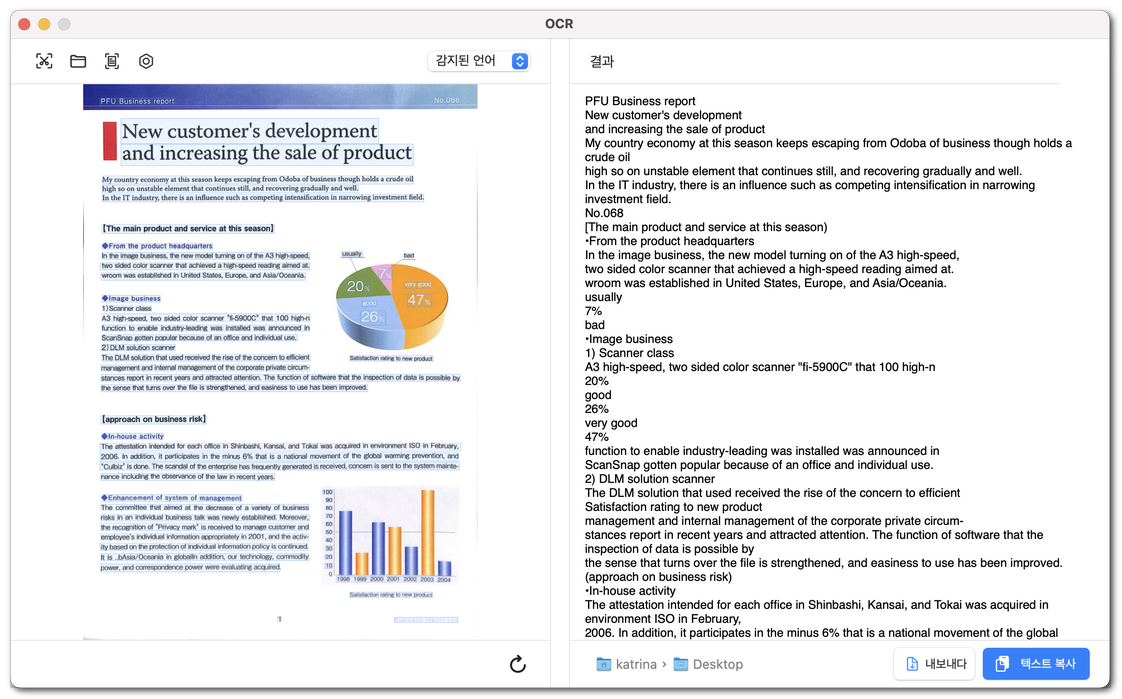
스캔된 이미지에서 텍스트 추출
스캔된 문서에서 텍스트만 재사용하려는 경우에 가장 적합한 옵션입니다.
PDF를 검색 가능하게 만들기
스캔된 PDF는 보통 이미지로만 되어 있어 텍스트를 검색, 강조 표시, 편집할 수 없습니다. PDFgear의 OCR 기능을 사용하면 몇 번의 클릭만으로 완전히 검색 및 편집 가능한 문서로 변환할 수 있습니다.
- PDFgear에서 스캔된 PDF를 엽니다.
- 상단 메뉴에서 집 탭으로 이동한 다음 OCR을 클릭합니다.
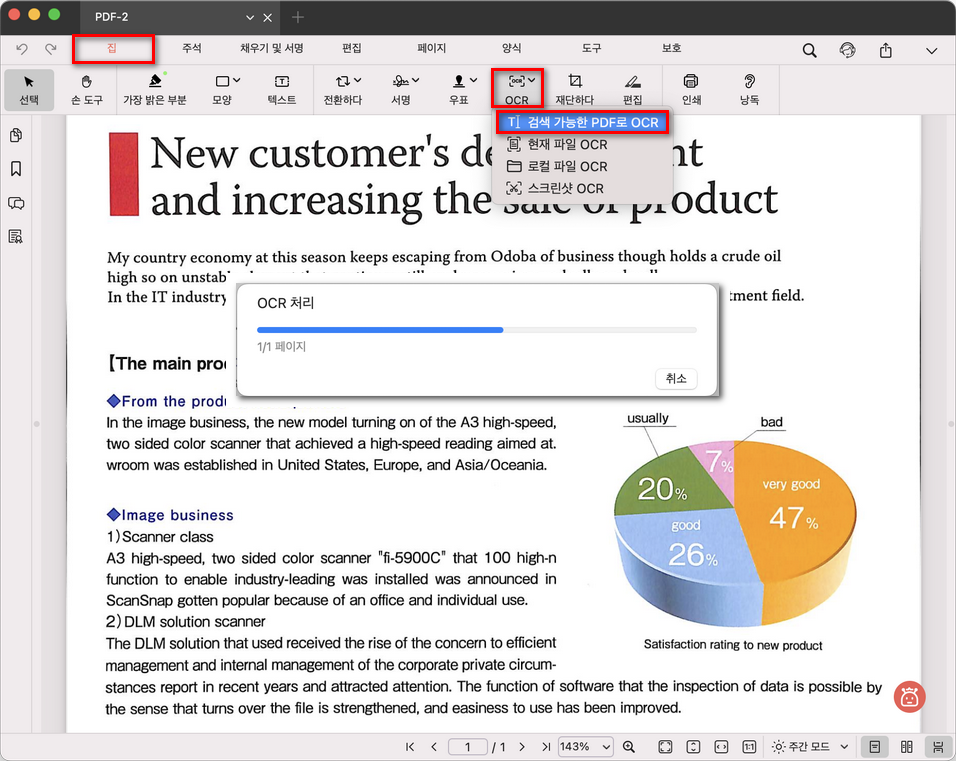
검색 가능한 PDF로 OCR
- 드롭다운에서 검색 가능한 PDF로 OCR을 선택합니다. 저장창이 표시됩니다.
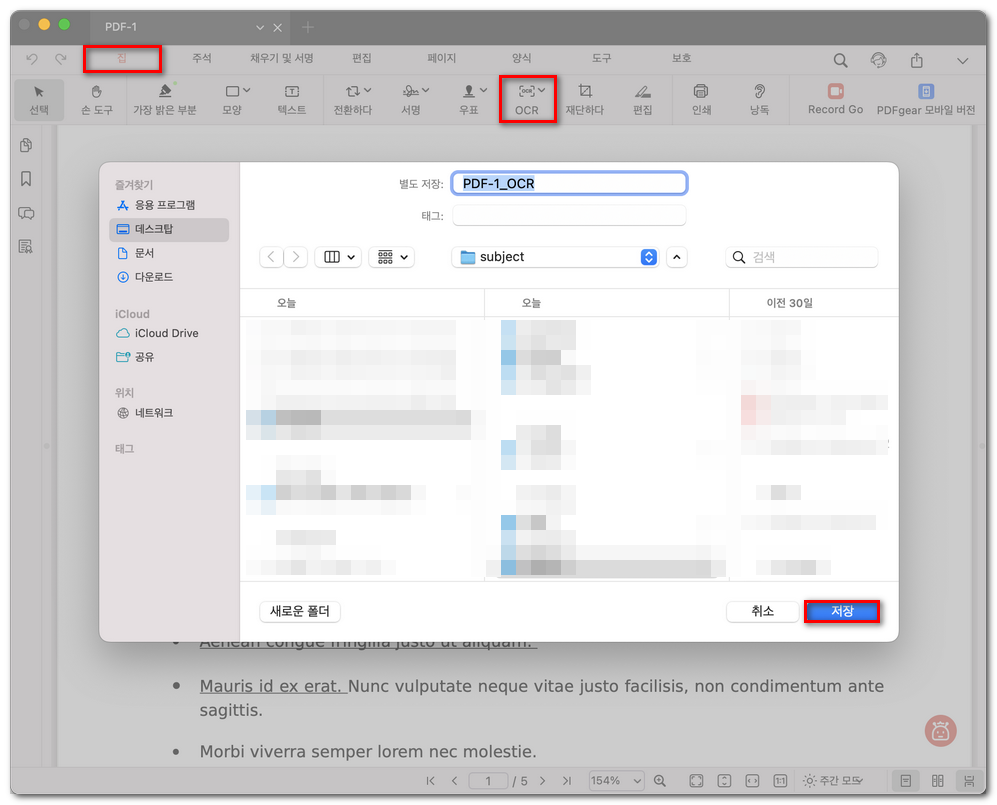
검색 가능한 PDF 파일 저장
- 폴더를 선택하고 필요하면 파일 이름을 변경한 다음 저장을 클릭합니다.
- 새 PDF가 PDFgear에서 자동으로 열립니다.
이제 Command + F를 눌러 텍스트를 검색하거나 일반 PDF처럼 강조 표시, 복사, 편집할 수 있습니다.
스캔된 PDF에서 텍스트 추출
PDFgear의 강력한 내장 OCR 기능을 사용하면 스캔된 PDF에서 텍스트를 추출해 필요한 곳 어디에서든 재사용할 수 있습니다.
- Mac에서 PDFgear로 스캔된 PDF 파일을 엽니다.
- 집 탭으로 이동한 다음 OCR을 클릭합니다.
- 드롭다운에서 다음 옵션 중 하나를 선택합니다.
현재 파일 OCR: 이미 열려 있는 PDF에 OCR을 실행합니다.
로컬 파일 OCR: 컴퓨터에서 다른 PDF를 선택합니다.
스크린샷 OCR: 화면에서 영역을 선택해 텍스트를 인식합니다.
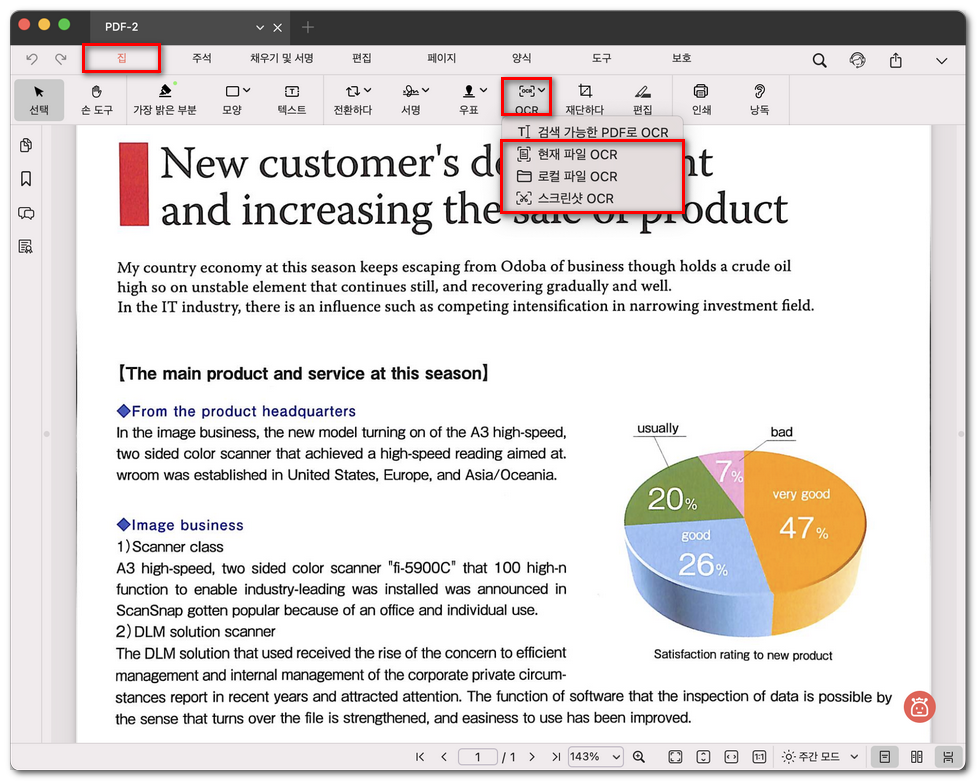
텍스트 OCR 도구 열기
- PDFgear가 언어를 자동으로 감지합니다. 정확도를 높이려면 필요 시 드롭다운에서 올바른 언어를 선택합니다.
- 왼쪽 패널에는 원본 스캔 PDF가 표시되고, 오른쪽 패널에는 인식된 텍스트가 표시됩니다. 스크롤하며 결과를 확인합니다.
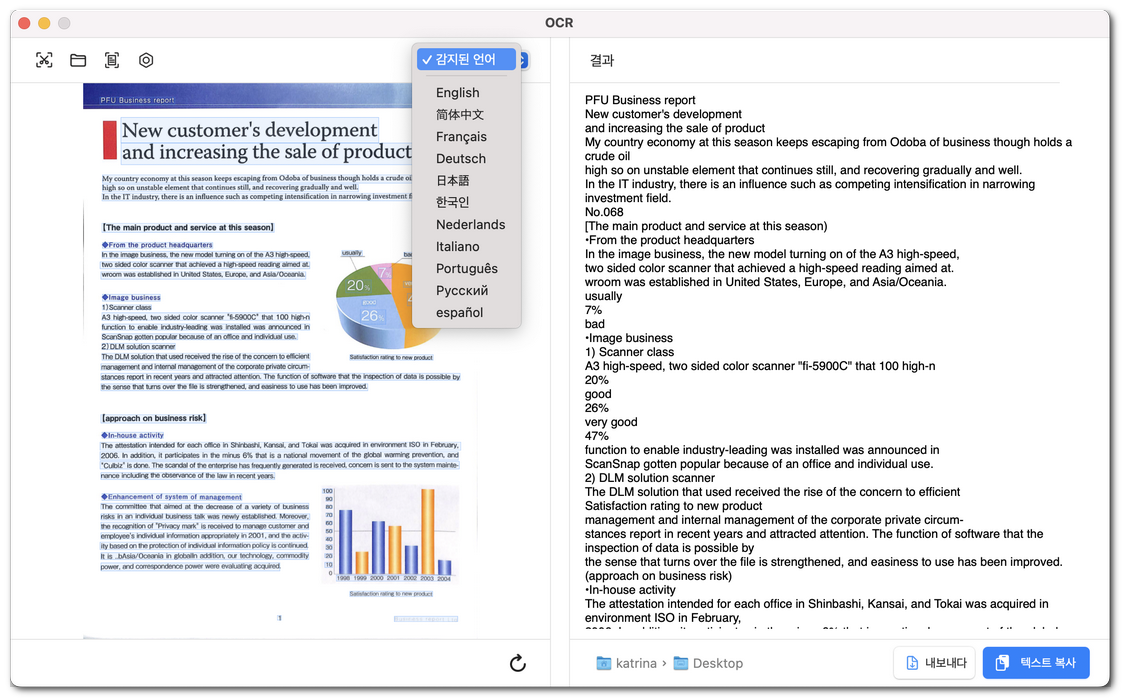
스캔된 PDF에서 텍스트 추출
- 내보내다를 클릭해 텍스트를 파일로 저장하거나, 텍스트 복사를 클릭해 전체 내용을 클립보드로 복사한 뒤 Word, 메모장 또는 다른 앱에 붙여넣습니다.