PDF 페이지 정리
페이지 추가
PDFgear를 사용하면 메모용으로 빈 페이지를 삽입하거나 다른 PDF 파일을 현재 문서에 추가할 수 있습니다.
PDF에 빈 페이지 삽입
- PDFgear를 실행한 다음, 빈 페이지를 삽입하려는 PDF 파일을 엽니다.
- 상단 메뉴에서 페이지를 클릭합니다. 모든 페이지가 썸네일로 표시됩니다.
- 빈 페이지를 삽입할 위치(어느 페이지 뒤에 넣을지)를 선택합니다.
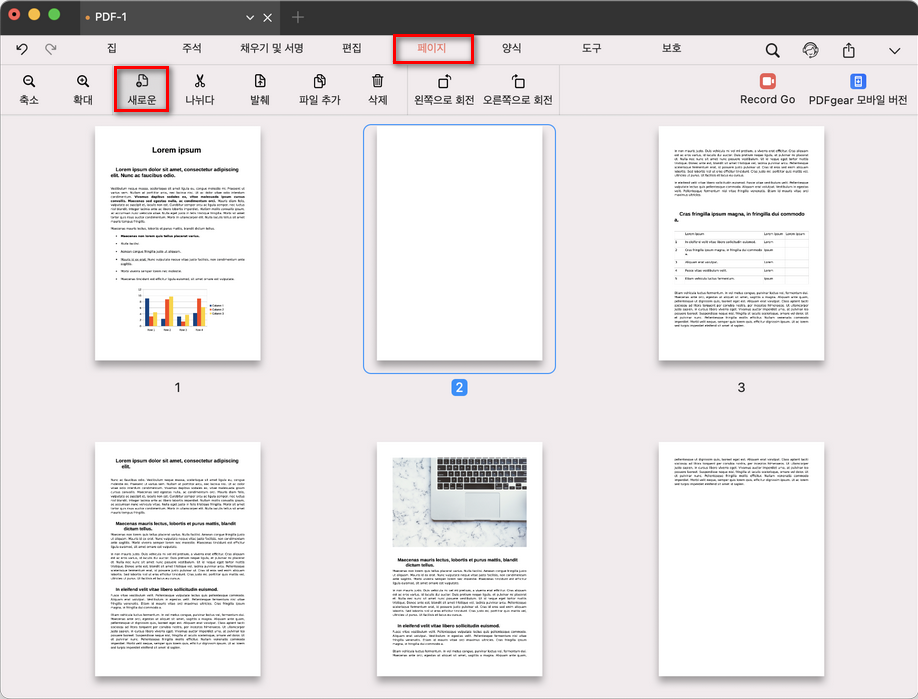
새 빈 PDF 페이지 추가
- 도구 모음에서 새로운 만들기를 클릭합니다. 선택한 페이지 바로 뒤에 빈 페이지가 추가됩니다.
PDF에 다른 파일 추가
- 페이지 탭으로 이동합니다. 도구 모음에서 파일 추가를 클릭합니다.
- 팝업 창에서 파일 추가를 클릭하고 삽입하려는 PDF를 선택합니다.
- 삽입할 파일의 페이지 범위를 지정할 수 있습니다(예: 10페이지 문서 중 1–3페이지만).
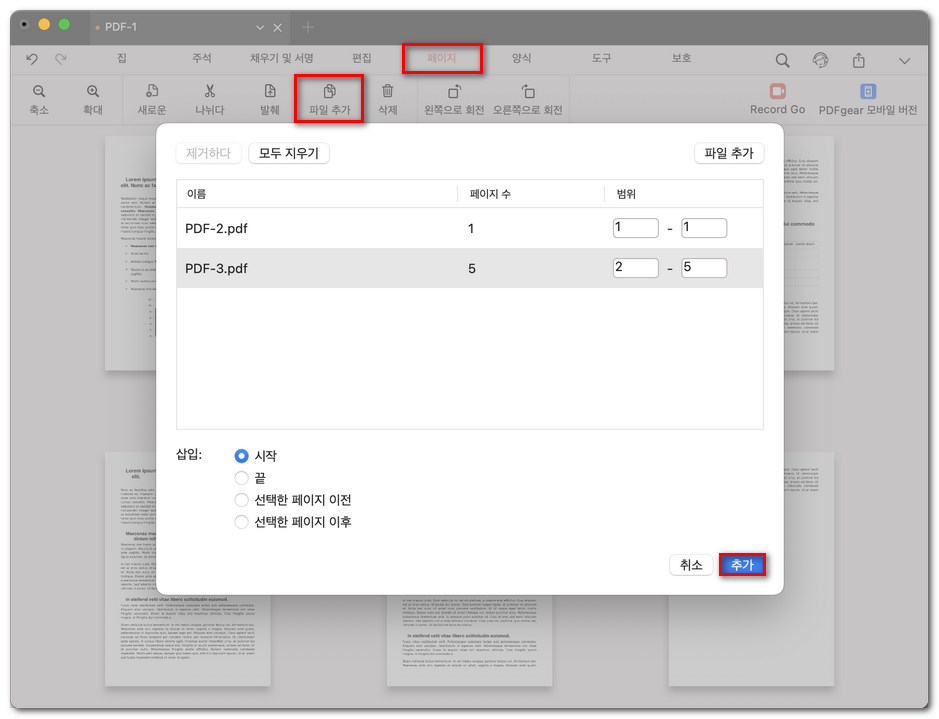
PDF 파일 추가
- 새 콘텐츠를 삽입할 위치를 선택합니다.
처음: PDF의 맨 앞에 삽입합니다.
끝: 파일의 마지막에 삽입합니다.
선택한 페이지 앞: 강조 표시된 페이지 바로 앞에 삽입합니다.
선택한 페이지 뒤: 강조 표시된 페이지 바로 뒤에 삽입합니다.
- 추가 버튼을 클릭해 완료합니다. 선택한 위치에 파일 또는 지정한 페이지 범위가 PDF에 삽입됩니다.
페이지 추출
페이지를 추출하면 PDF의 일부를 새 파일로 저장할 수 있습니다. PDFgear를 사용하면 단일 페이지 또는 원하는 페이지 범위를 추출해 별도의 PDF로 보관할 수 있습니다.
- Mac에서 PDFgear를 열고, 추출하려는 페이지가 포함된 PDF 파일을 엽니다.
- 상단 메뉴 막대에서 페이지 탭을 클릭합니다. PDF의 모든 페이지가 썸네일로 표시됩니다.
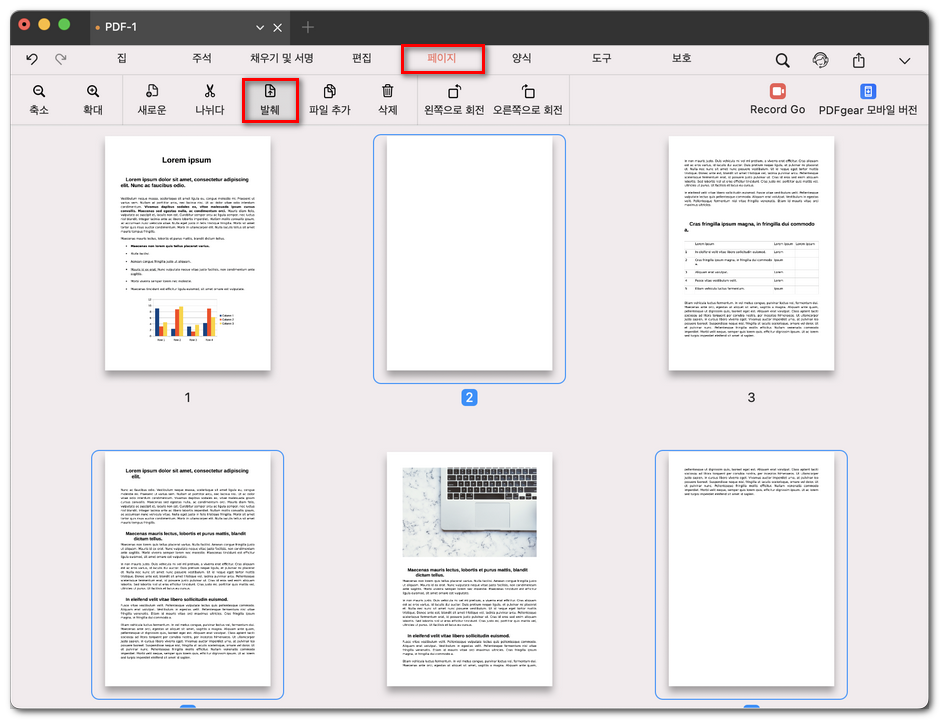
PDF 페이지 추출 선택
- 도구 모음에서 발췌 버튼을 클릭합니다. 새 대화 상자 창이 열립니다.
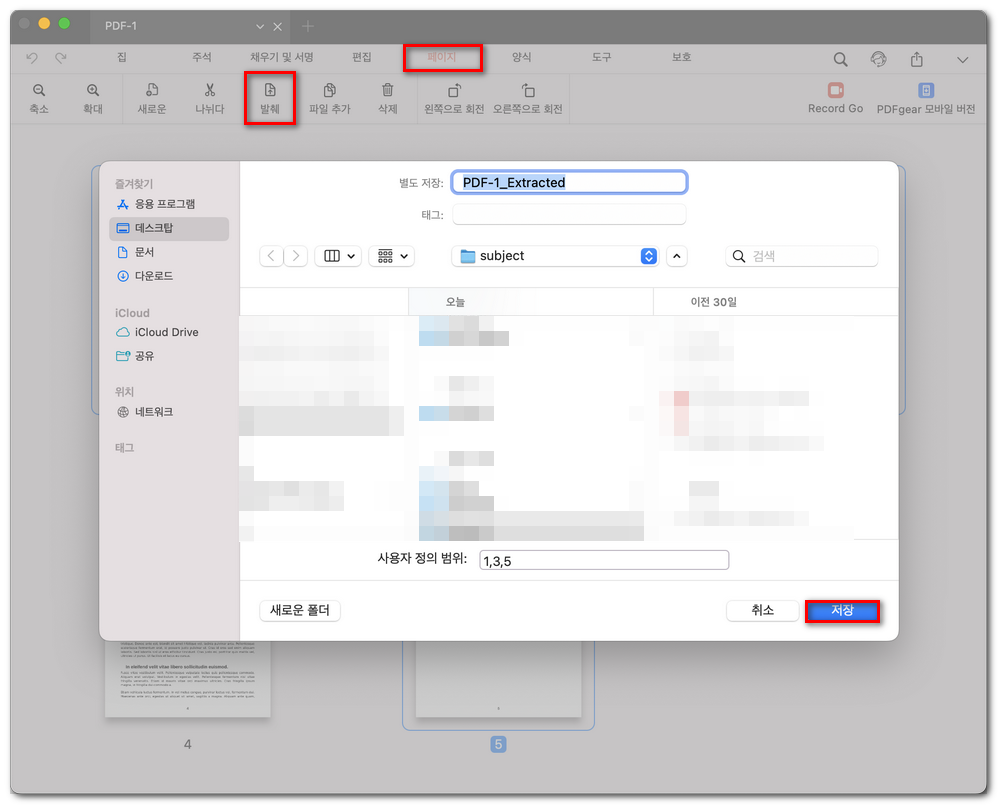
추출할 PDF 페이지 사용자 지정
- 팝업 창에서 다음을 설정할 수 있습니다.
사용자 지정 범위(예: 1–3)를 입력해 특정 페이지를 추출합니다.
한 페이지만 추출하려면 해당 페이지 번호를 입력합니다.
- 새 PDF를 저장할 폴더를 선택합니다. 파일 이름을 입력한 다음 저장을 클릭합니다.
페이지 삭제
PDF에 빈 페이지나 불필요한 내용 같은 추가 페이지가 포함되는 경우가 있습니다. PDFgear를 사용하면 이런 페이지를 제거해 파일을 깔끔하고 정돈된 상태로 유지할 수 있습니다.
- PDFgear를 실행한 다음 페이지를 제거하려는 PDF 파일을 엽니다.
- 도구 모음 상단에서 페이지 탭을 클릭합니다. 모든 페이지가 썸네일로 표시됩니다.
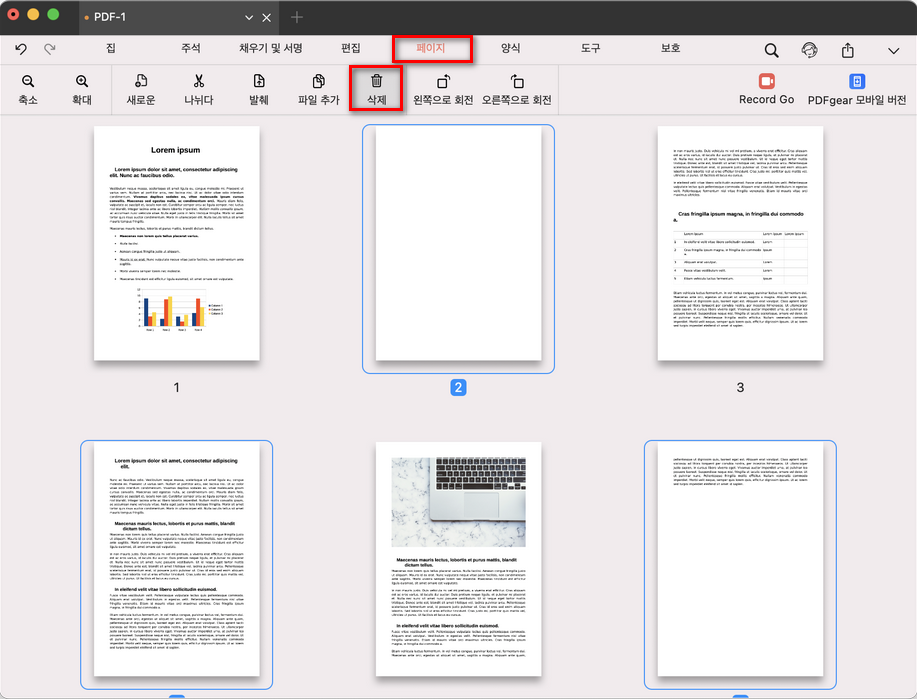
PDF에서 페이지 삭제
- 삭제하려는 페이지를 선택합니다. 여러 페이지를 삭제하려면 Command 키를 누른 채로 각 썸네일을 클릭합니다.
- 썸네일 위쪽 도구 모음에서 삭제 버튼(휴지통 아이콘)을 클릭합니다. 선택한 페이지가 PDF에서 제거됩니다.
페이지 회전
PDF 페이지가 스캔되었거나 잘못된 방향으로 저장된 경우 읽기 불편할 수 있습니다. PDFgear를 사용하면 한 페이지 또는 여러 페이지를 원하는 방향으로 회전할 수 있습니다.
- PDFgear를 실행한 다음 조정하려는 PDF 파일을 가져옵니다.
- 상단 도구 모음에서 페이지 탭을 클릭합니다. PDF의 모든 페이지가 썸네일로 표시되어 쉽게 관리할 수 있습니다.
- 회전하려는 페이지를 선택합니다. 여러 페이지를 회전하려면 Command 키를 누른 채로 각 썸네일을 클릭합니다.
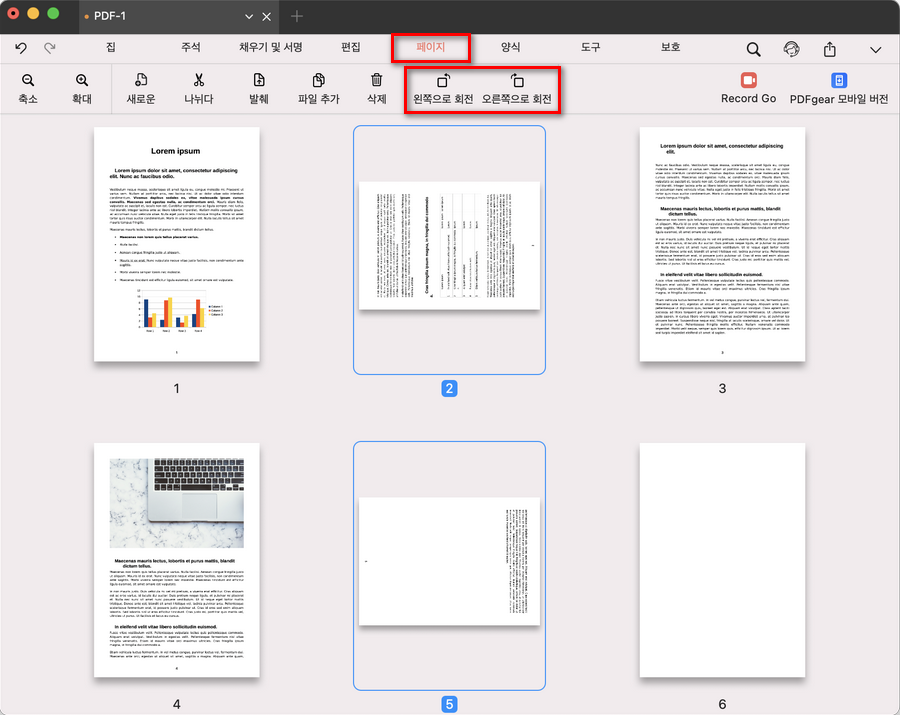
PDF 페이지 회전
- 상단 도구 모음에서 필요한 방향에 따라 왼쪽으로 회전 또는 오른쪽으로 회전을 클릭합니다.
왼쪽으로 회전은 페이지를 반시계 방향으로 90° 회전합니다.
오른쪽으로 회전은 페이지를 시계 방향으로 90° 회전합니다.
선택한 방향으로 페이지가 즉시 업데이트됩니다.
PDF 분할 및 병합
큰 PDF를 더 작은 파일로 나누거나 여러 문서를 하나로 합쳐야 하는 경우가 있습니다. PDFgear에는 내장 도구가 있어 두 작업을 모두 쉽게 처리할 수 있습니다.
단일 PDF 분할
하나의 PDF를 여러 파일로 분할하려면 다음을 수행하세요.
- PDFgear를 실행한 다음 분할하려는 PDF를 엽니다.
- 상단 도구 모음에서 페이지 탭으로 이동한 다음 나뉘다를 클릭합니다. 팝업이 표시됩니다.
X페이지마다 분할: 페이지 수 기준으로 파일을 동일한 간격으로 나눕니다.
페이지 범위로 분할: 사용자 지정 범위(예: 1–3, 4–7)를 입력합니다.
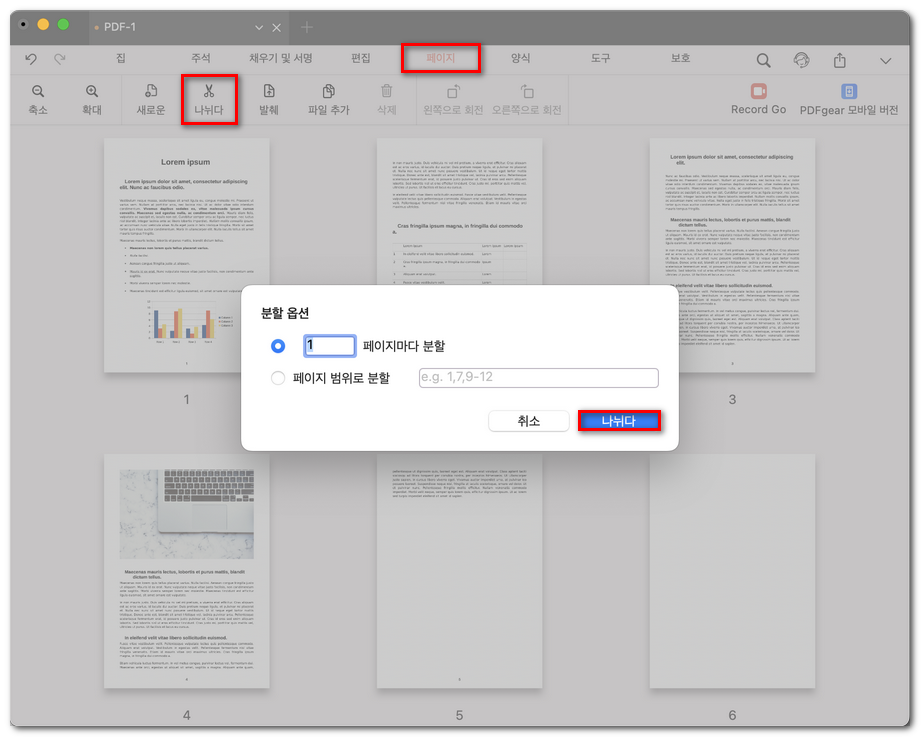
PDF 페이지 분할
- 나뉘다을 클릭한 다음 새 파일을 저장할 폴더를 선택합니다.
여러 PDF 파일 일괄 분할
여러 개의 PDF를 한 번에 분할해야 하는 경우 다음을 사용하세요.
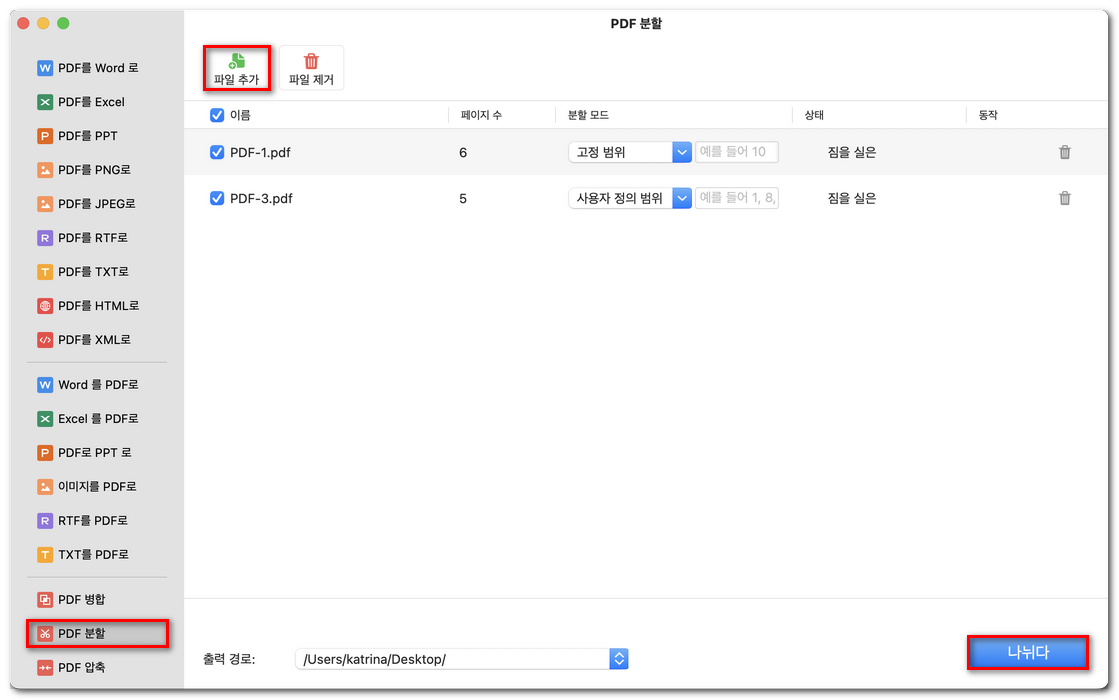
- 도구 탭에서 PDF 분할을 선택해 분할기 창을 엽니다.
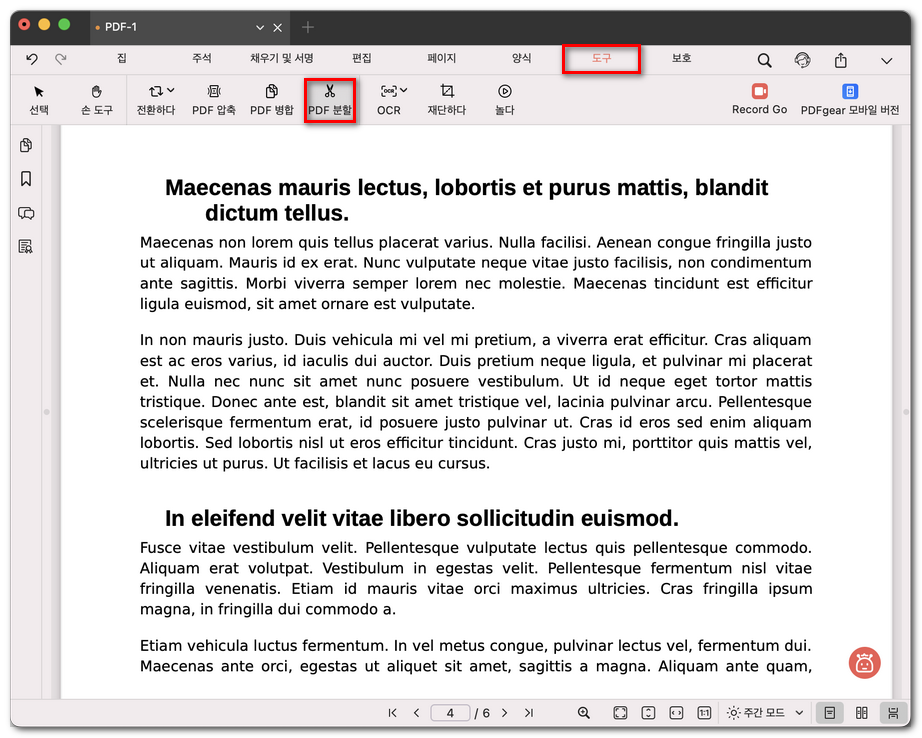
PDF 페이지 분할기 열기
- 파일 추가를 클릭해 여러 PDF를 추가한 다음, 원하지 않는 파일은 파일 제거 버튼 또는 휴지통 아이콘을 사용해 삭제합니다.
PDF 페이지 일괄 분할
- 분할 모드 드롭다운에서 다음 중 하나를 선택할 수 있습니다.
고정 범위: 지정한 페이지 수 단위로 균등하게 분할합니다.
사용자 지정 범위: 원하는 페이지 범위를 직접 정의합니다.
- 하단에서 파일이 저장될 출력 경로를 설정합니다.
- 나뉘다를 클릭하면 PDFgear가 선택한 모든 파일을 자동으로 처리합니다.
PDF 파일 병합
여러 PDF를 하나의 파일로 결합하려면 다음을 수행하세요.
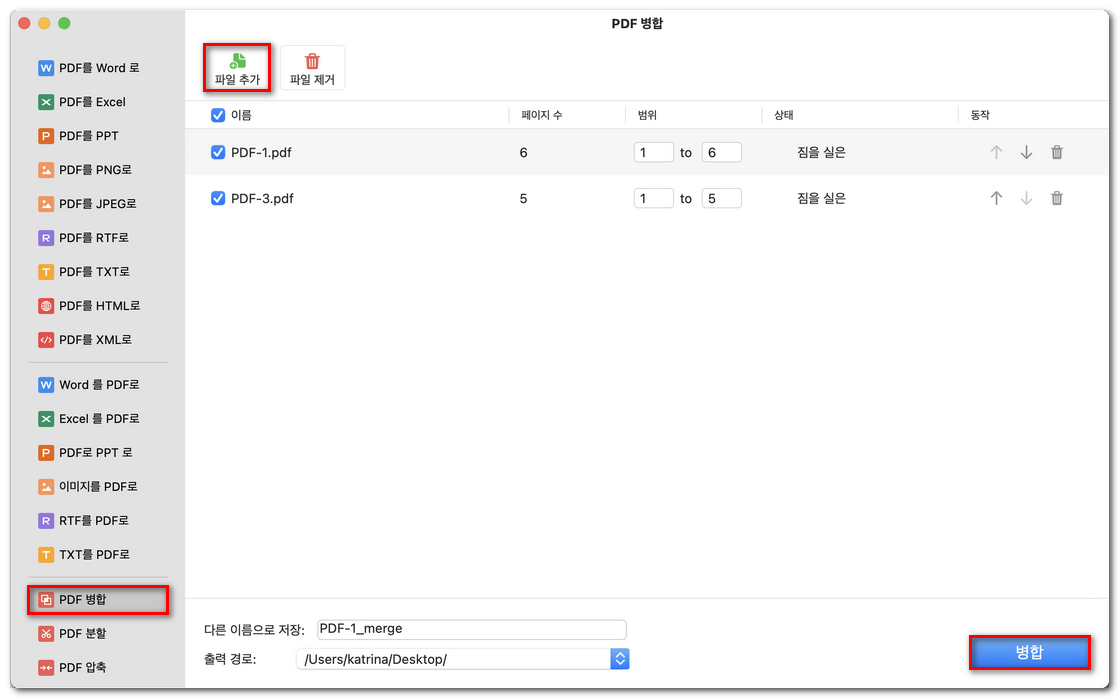
- 도구 탭에서 PDF 병합을 선택합니다.
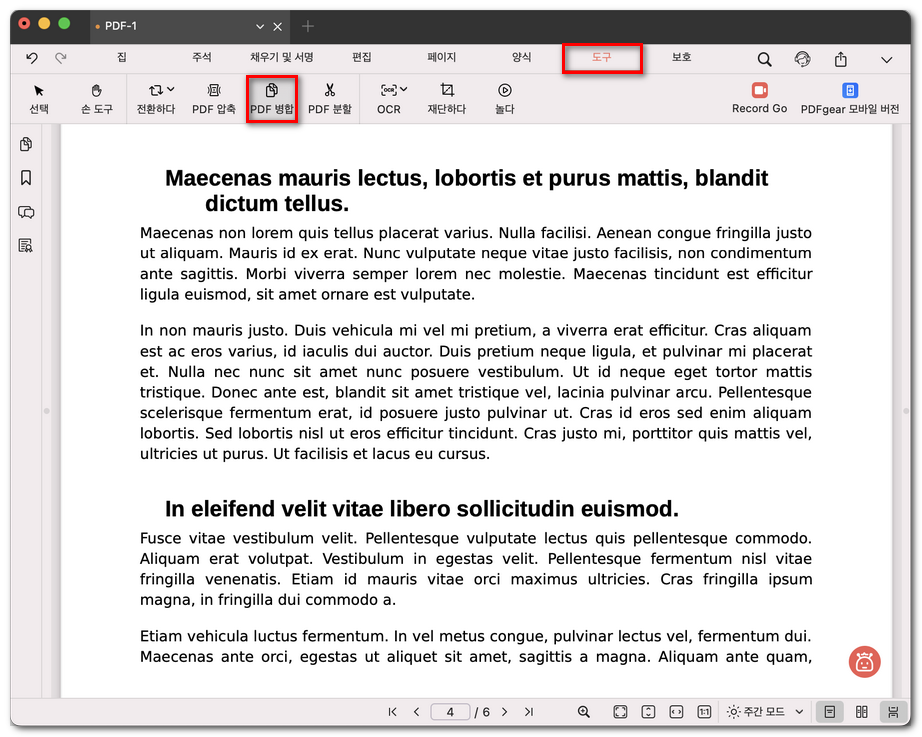
PDF 병합기 열기
- 파일 추가를 클릭해 병합할 PDF를 가져옵니다. 각 파일은 이름, 페이지 수, 페이지 범위 같은 정보와 함께 목록에 표시됩니다.
여러 PDF 파일 병합
- 위/아래 컨트롤을 사용해 순서를 조정할 수 있습니다. 특정 페이지만 필요하다면 범위 상자에서 범위를 조정합니다(예: 1페이지부터 3페이지까지).
- 하단에서 병합된 PDF를 저장할 폴더를 선택합니다.
- 병합을 클릭하면 PDFgear가 선택한 문서를 하나의 PDF로 결합합니다.
팁: 더 빠르게 사용하려면 메인 화면에서 바로 병합 및 분할 도구에 접근할 수도 있습니다.
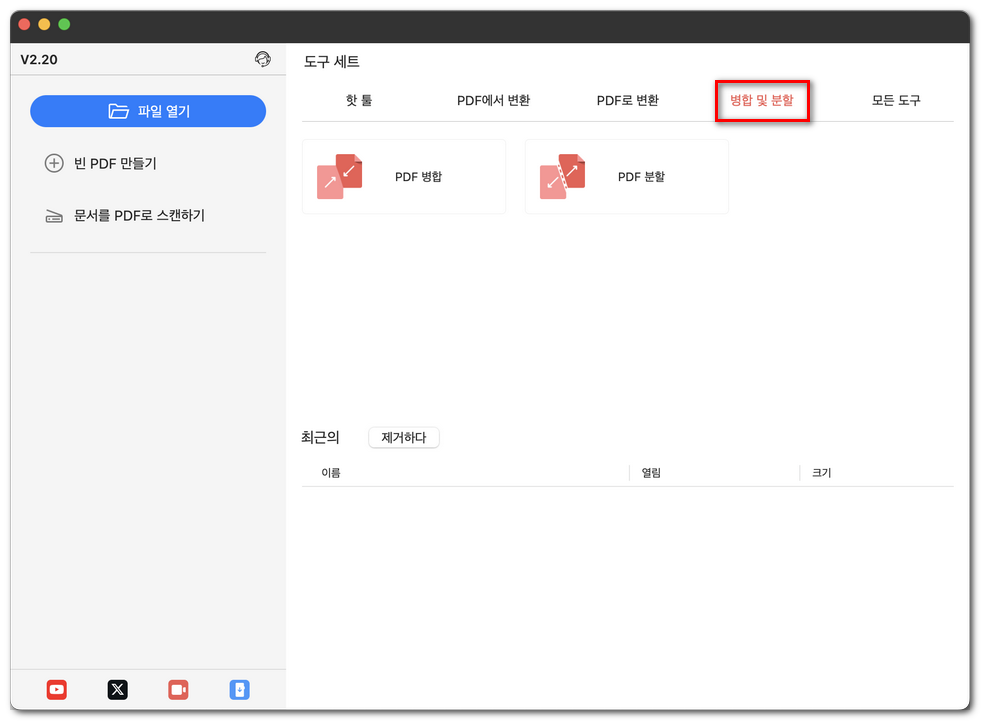
PDF 병합 및 분할 도구
페이지 자르기
PDF에는 필요 없는 여백, 머리글, 바닥글이 포함된 경우가 있습니다. PDFgear를 사용하면 이런 부분을 잘라내서 문서를 더 깔끔하고 읽기 쉽게 만들 수 있습니다.
- Mac에서 PDFgear를 열고 자르려는 PDF 파일을 불러옵니다.
- 상단 메뉴에서 도구 탭으로 이동한 다음 재단하다를 선택합니다.
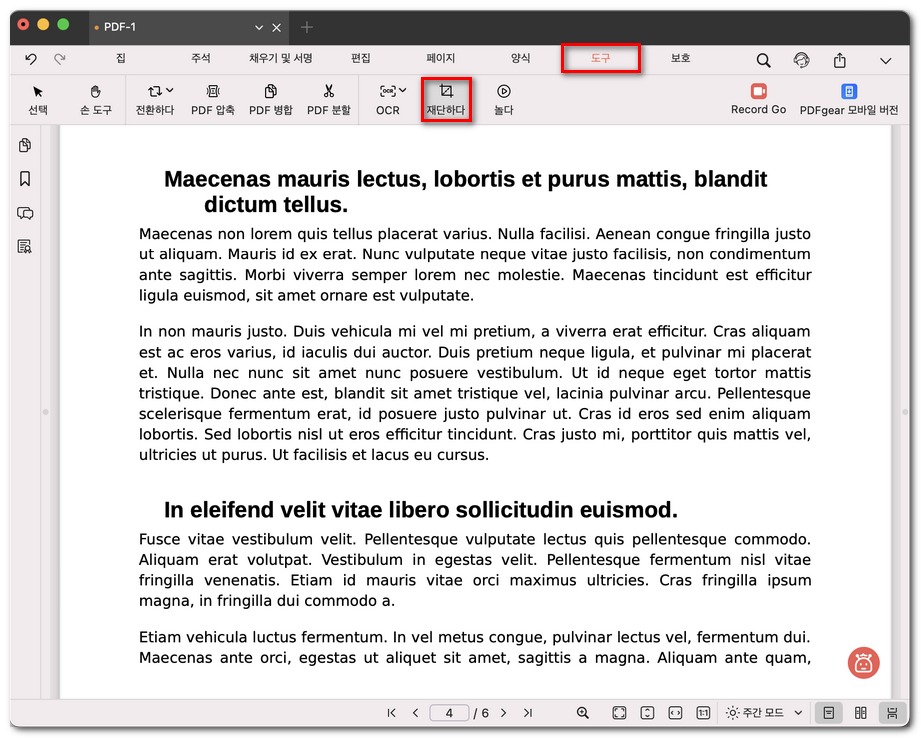
페이지 자르기 도구 열기
- 페이지 주위에 파란색 상자가 표시됩니다. 가장자리를 드래그해 유지할 영역을 선택합니다.
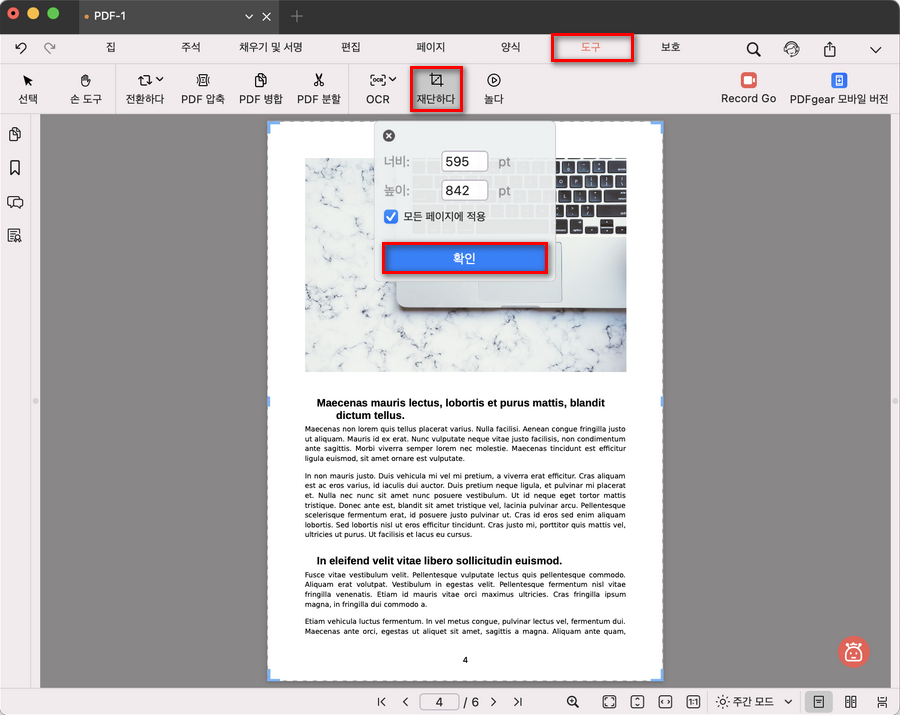
PDF 페이지 자르기 설정 사용자 지정
- 정밀하게 자르려면 팝업 창에서 너비 및 높이 값을 직접 입력합니다.
- 현재 페이지만 자르려면 선택 내용을 그대로 확인하면 됩니다.
- 모든 페이지를 동일하게 자르려면 모든 페이지에 적용 옵션을 선택한 후 확인을 클릭합니다.