PDF에 암호 설정
PDFgear를 사용하면 언제든지 암호를 설정, 변경 또는 제거할 수 있어 파일 보안과 접근을 완전히 제어할 수 있습니다.
PDF에 암호 설정하기
PDF를 안전하게 보호하고 무단 접근을 방지하려면 PDFgear에서 쉽게 암호를 설정할 수 있습니다.
- 먼저 PDF 파일을 열고 상단 메뉴에서 보호 탭으로 이동합니다. 암호 설정 버튼을 클릭하면 작은 대화상자가 표시됩니다.
- 암호 필드에 암호를 입력하고 확인 필드에 다시 입력합니다. 보안을 강화하려면 문자, 숫자, 기호를 조합한 강력한 암호를 사용하는 것이 좋습니다.
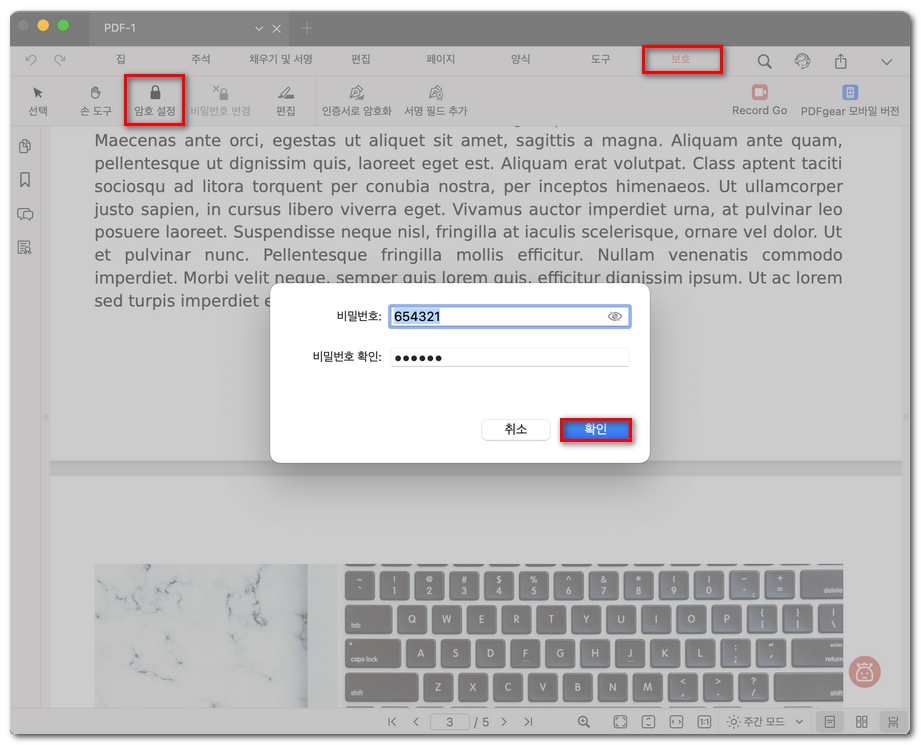
PDF 파일에 암호 설정
- 확인을 클릭합니다. 이제부터 이 파일을 여는 사람은 누구나 암호를 입력해야 합니다.
이 기능을 사용하면 PDF에 포함된 민감한 정보를 안전하게 보호할 수 있습니다.
PDF에서 암호 변경하기
이미 암호로 보호된 PDF의 암호를 업데이트하려면 PDFgear에서 새 암호로 쉽게 변경할 수 있습니다.
- PDFgear에서 PDF를 엽니다. 보호 탭으로 이동한 다음 비밀번호 변경을 클릭합니다.
- 암호 필드에 새 암호를 입력하고 확인 필드에 다시 입력합니다. 필요하면 눈 모양 아이콘을 사용해 입력 내용을 확인할 수 있습니다.
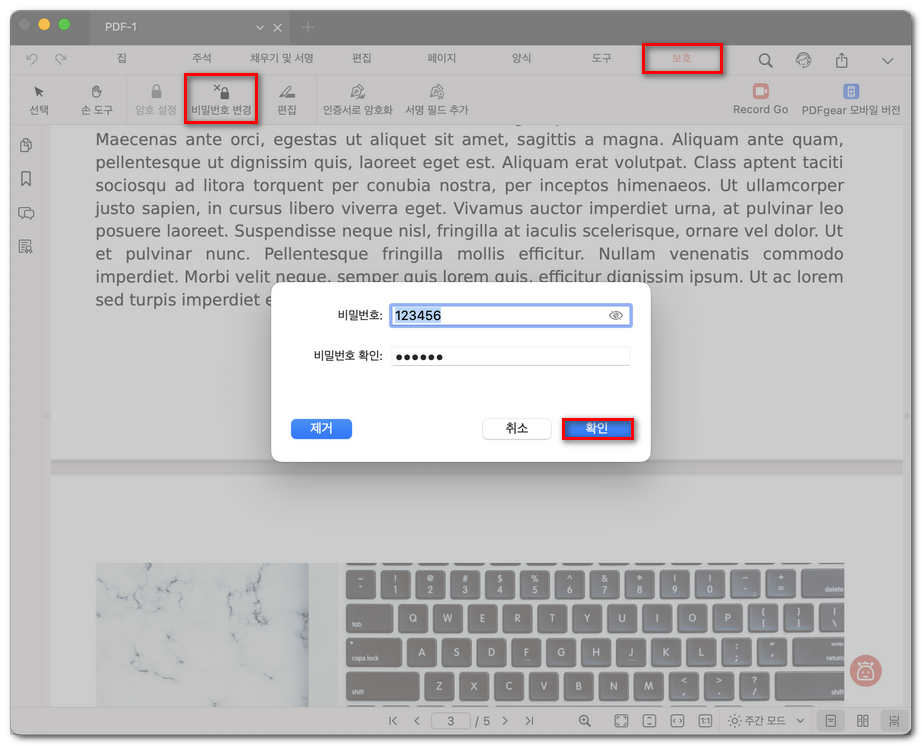
PDF 파일 비밀번호 변경
- 확인을 클릭합니다. 이제 문서를 열 때 변경된 암호가 필요합니다.
PDF에서 암호 제거하기
PDF를 더 이상 암호로 보호하지 않으려면 PDFgear에서 몇 번의 클릭만으로 암호를 제거할 수 있습니다.
- PDFgear에서 PDF를 엽니다. 보호 탭으로 이동한 다음 비밀번호 변경을 선택합니다.
- 표시되는 대화상자에서 제거를 클릭합니다.
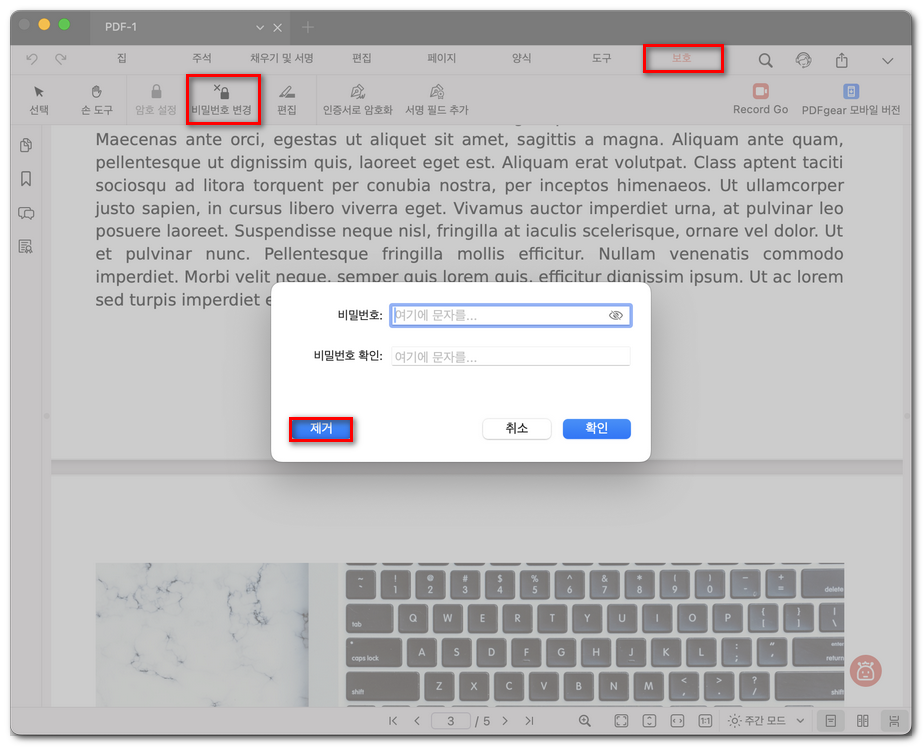
PDF 파일에서 암호 제거
- 선택을 확인합니다. 파일은 암호 보호 없이 저장됩니다.
⚠️ 암호를 제거하면 파일을 가진 누구나 자유롭게 열 수 있습니다. PDF에 더 이상 보호가 필요하지 않을 때만 이 작업을 수행하세요.