PDFgear AI
PDF Copilot
ChatGPT 기반의 PDFgear Copilot을 사용하면 PDF와 대화하듯 작업할 수 있습니다. 마치 개인 비서와 이야기하는 것처럼 문서를 다룰 수 있습니다.
일상적인 문장으로 요청하기만 하면 됩니다. 질문에 답을 얻거나, 데이터를 추출하거나, 작업을 실행하는 등 Copilot이 알아서 처리해 줍니다.
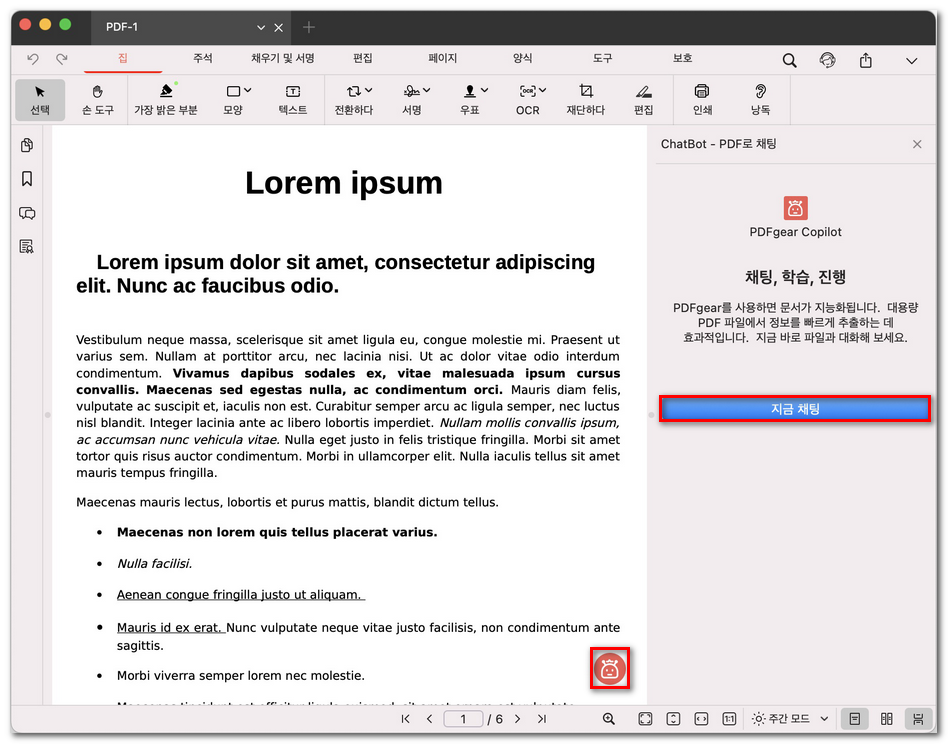
PDFgear의 PDF Copilot
Copilot으로 할 수 있는 작업
- 질문하고 즉시 답변 받기: 스크롤할 필요 없이 질문을 입력하면 Copilot이 바로 답을 찾아줍니다.
- 긴 문서 요약: 보고서, 매뉴얼, 연구 자료의 핵심 내용을 몇 초 만에 정리합니다.
- PDF 작업 실행: 압축, 변환, 페이지 삭제가 필요하다면 Copilot에게 요청하세요.
- 정보 추출: 숫자, 날짜, 이름 등 필요한 데이터를 직접 찾지 않고도 빠르게 가져올 수 있습니다.
- 스마트한 대화: 요청이 명확하지 않을 경우, Copilot이 추가 질문을 통해 원하는 결과를 정확히 도출합니다.
- 스캔된 PDF 지원: OCR이 내장되어 있어 스캔된 파일도 검색 가능하며 AI 기능을 바로 활용할 수 있습니다.
PDF와 채팅하기
PDFgear를 사용하면 문서와 직접 채팅할 수 있습니다. 자연어로 질문하고, 요약을 받거나, 작업을 실행하고, 정보를 추출할 수 있습니다.
- 오른쪽 패널에서 Copilot 아이콘을 클릭한 다음 지금 채팅 버튼을 눌러 채팅 창을 엽니다.
PDFgear의 PDF Copilot
- 채팅이 열리면 Copilot이 다음과 같은 예시 프롬프트를 표시합니다.
“이 PDF 파일을 요약해 줘.”
“이 PDF를 Word로 변환해 줘.”
“이 PDF를 압축해 줘.”
“이 파일을 보호하기 위해 비밀번호를 추가해 줘.”
“이 PDF를 슬라이드 모드로 표시해 줘.”
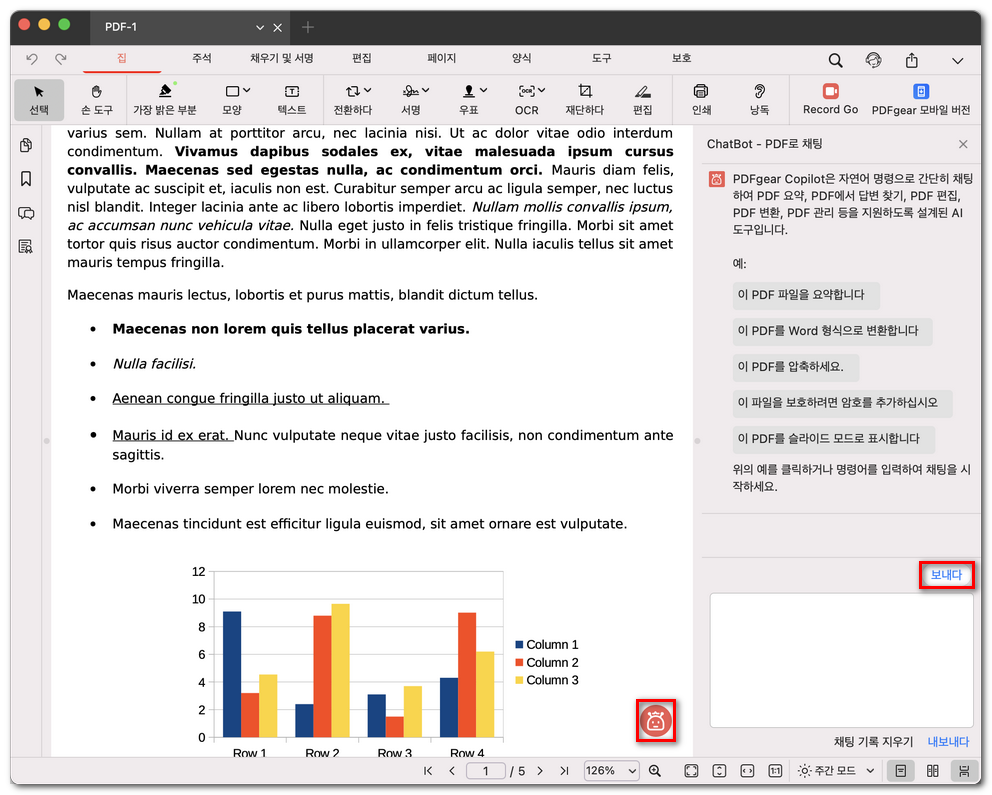
PDFgear에서 채팅 시작
- 이 예시 중 하나를 클릭하거나 직접 명령을 입력해 대화를 시작할 수 있습니다.
- Copilot은 요청을 처리한 뒤 결과를 표시하거나 추가 정보가 필요할 경우 질문을 합니다. 예를 들어 비밀번호 추가를 요청하면 먼저 비밀번호 입력을 안내합니다.
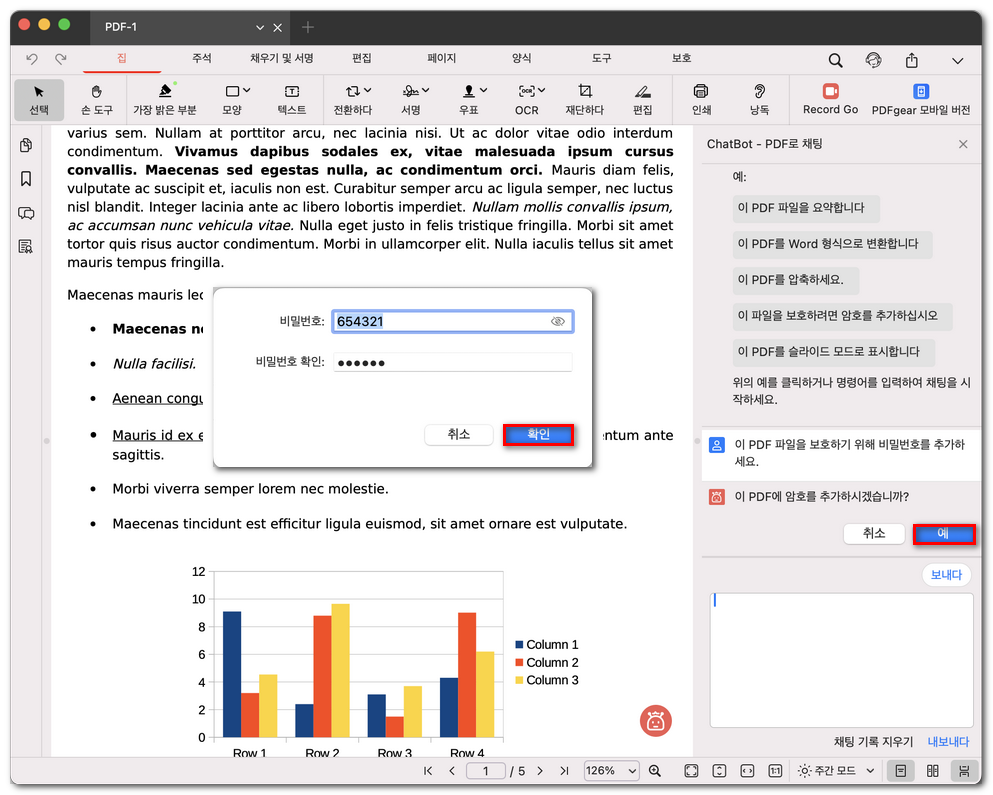
PDFgear에 PDF 비밀번호 추가 요청
- 채팅 창을 닫지 않고도 후속 질문을 계속하거나 여러 작업을 실행할 수 있습니다. Copilot은 이전 대화의 맥락을 기억하므로, 앞선 요청을 이어서 진행할 수 있습니다.
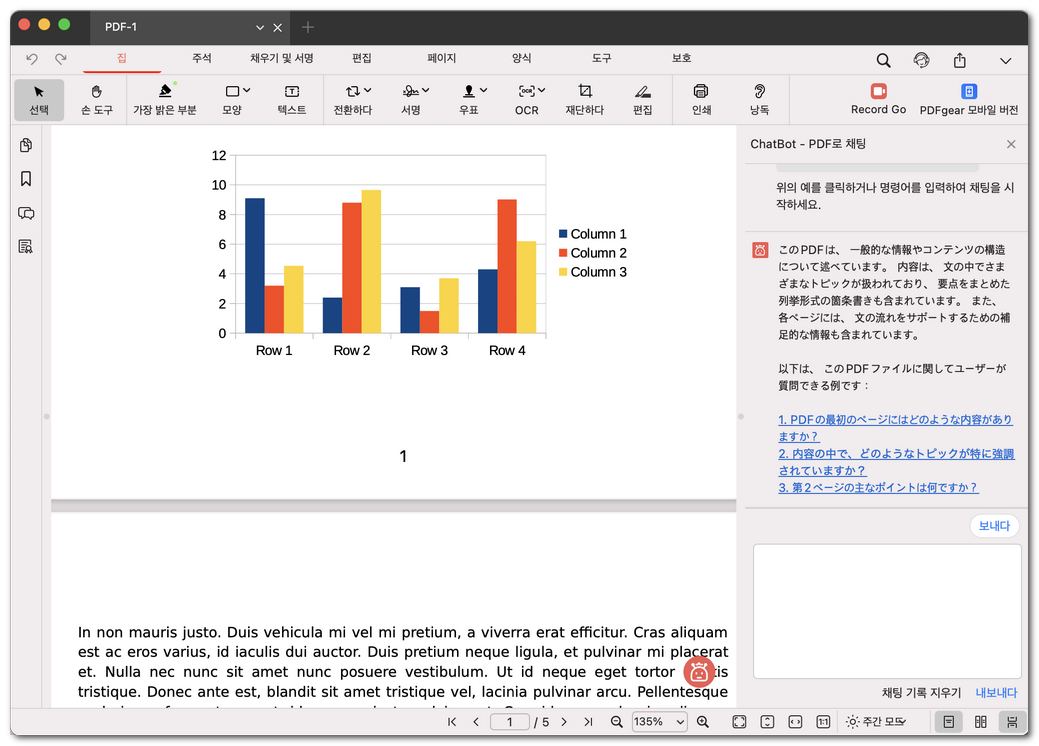
PDFgear로 PDF 요약
- 오른쪽 하단에서 내보내다를 클릭한 다음, 채팅 내용을 클립보드로 복사하거나 TXT 파일로 저장할 수 있습니다.
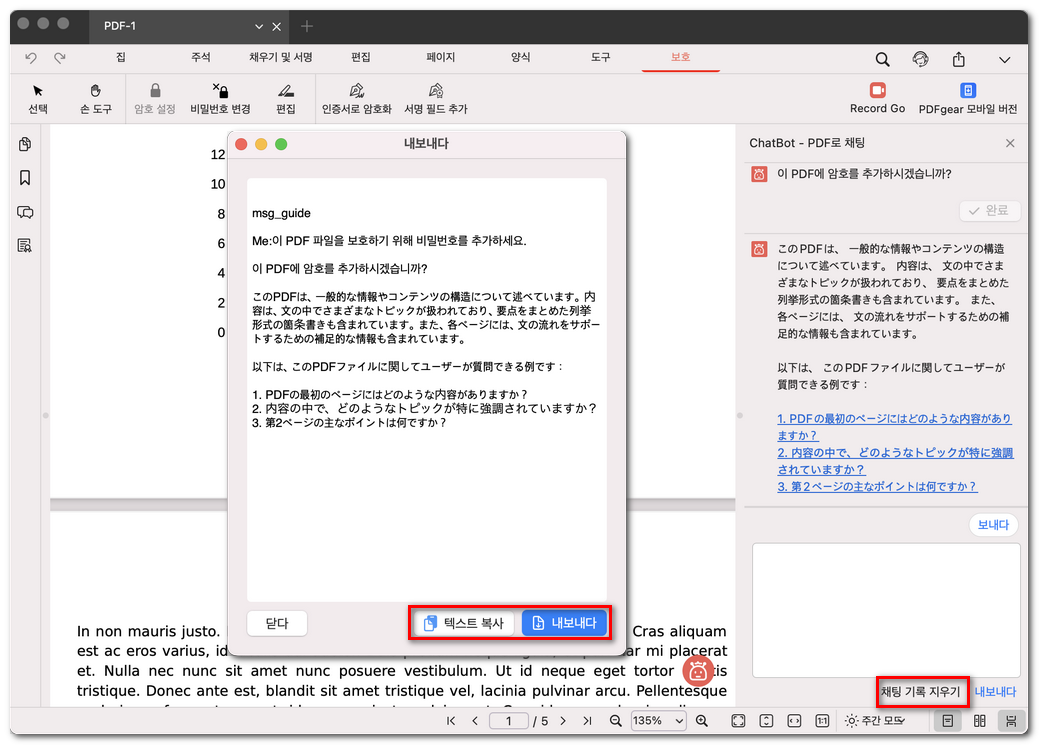
채팅 기록 내보내기
💡 팁: 파일당 하루 50개의 무료 메시지가 제공되므로, PDF 탐색, 요약, 편집, 관리 기능을 충분히 활용할 수 있습니다.