PDFgear 환경설정 설정하기
PDFgear를 설치한 후 환경설정을 사용해 언어, 모양, 확대 비율 등 다양한 옵션을 조정할 수 있습니다.
상단 메뉴 막대에서 PDFgear > 설정을 클릭합니다(또는 Command + ,를 누릅니다). 여기에서 PDFgear의 작동 방식을 원하는 대로 설정할 수 있습니다.
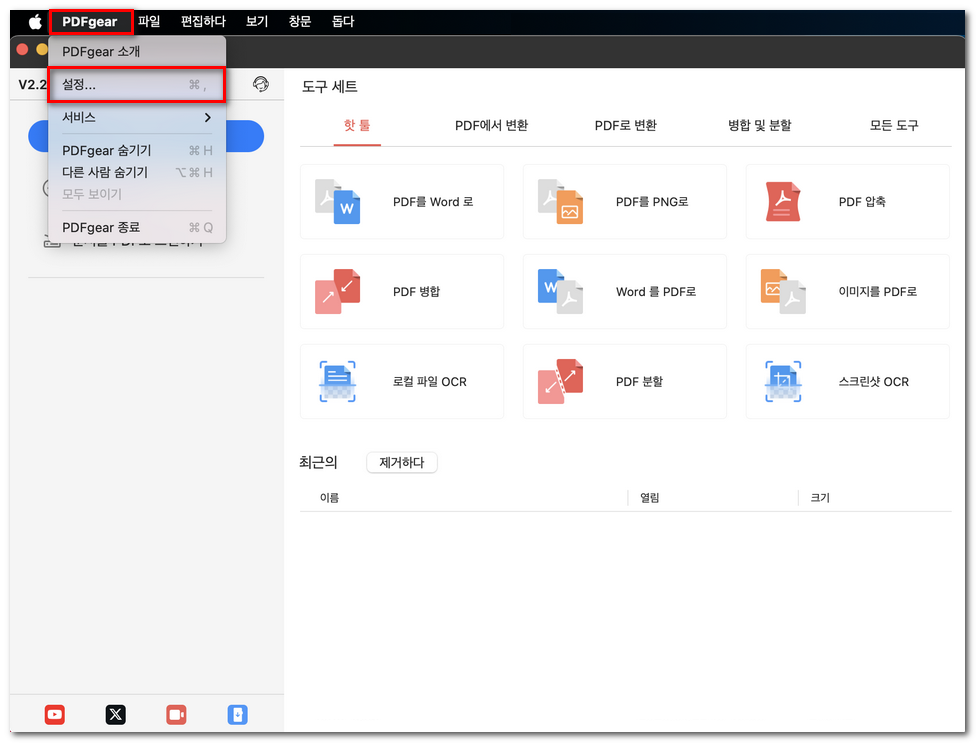
PDFgear 설정 열기
언어
표시 언어를 선택할 수 있습니다. 네덜란드어, 영어, 프랑스어, 독일어, 이탈리아어, 일본어, 한국어, 포르투갈어, 러시아어, 스페인어 또는 중국어 간체를 지원합니다.
모양
밝은 화면을 원하면 라이트 모드를 선택하고, 밤에 눈의 피로를 줄이고 싶다면 다크 모드를 선택하세요.
기본 확대 비율
PDF를 열 때의 기본 표시 방식을 설정할 수 있습니다. 다음 옵션 중에서 선택하세요.
- 실제 크기: 문서를 실제 크기로 표시합니다.
- 페이지 맞춤: 전체 페이지가 화면에 맞게 표시됩니다.
- 높이에 맞춤: 페이지 높이를 창 크기에 맞춥니다.
- 너비에 맞춤: 페이지 너비를 창 크기에 맞춥니다.
일반 옵션
Mac에서 PDFgear의 작동 방식을 추가로 사용자 지정할 수도 있습니다.
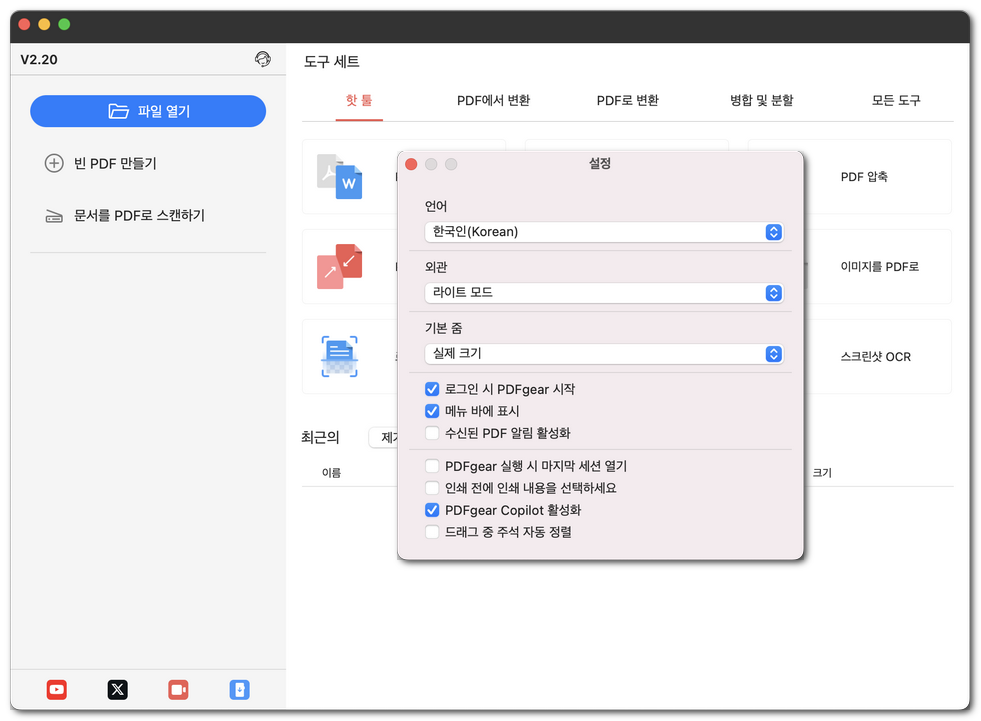
PDFgear 설정 사용자 지정
- 로그인 시 PDFgear 시작: Mac에 로그인할 때 PDFgear를 자동으로 실행합니다.
- 메뉴 막대에 표시: 빠르게 접근할 수 있도록 Mac 메뉴 막대에 PDFgear 아이콘을 추가합니다.
- 수신된 PDF 알림 활성화: 새로 받은 PDF가 있을 때 알림을 표시합니다.
- PDFgear 실행 시 마지막 세션의 PDF 열기: 이전에 열어 두었던 모든 문서를 다시 불러옵니다.
- 인쇄 전 인쇄할 콘텐츠 선택: 인쇄하기 전에 페이지나 특정 부분을 선택할 수 있습니다.
- PDFgear Copilot 활성화: PDF에서 텍스트 요약, 추출, 번역과 같은 작업을 위한 내장 AI 어시스턴트를 켭니다.
- 드래그 중 주석 자동 정렬: 주석을 이동할 때 깔끔하게 정렬되도록 유지합니다.