PDF에서 텍스트 검색
PDFgear for Mac을 사용하면 PDF 문서에서 단어 또는 문구를 빠르게 검색할 수 있습니다. 내장된 OCR 기능을 통해 스캔된 PDF에서도 텍스트 검색이 가능합니다.
도구 모음의 오른쪽 상단에서 검색 아이콘(돋보기)을 클릭하세요. 검색 패널이 열립니다.
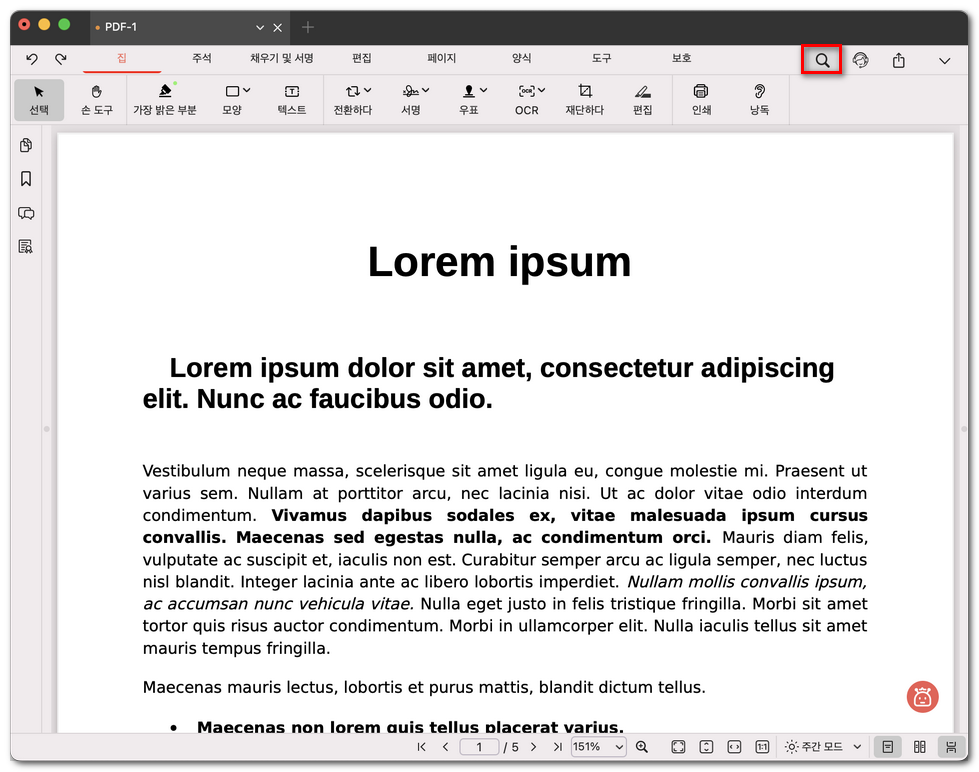
PDFgear 검색 아이콘
일반 PDF에서 검색
- 검색 입력란에 단어 또는 문구를 입력합니다. 검색 결과는 페이지 번호와 함께 짧은 미리보기로 목록에 표시됩니다.
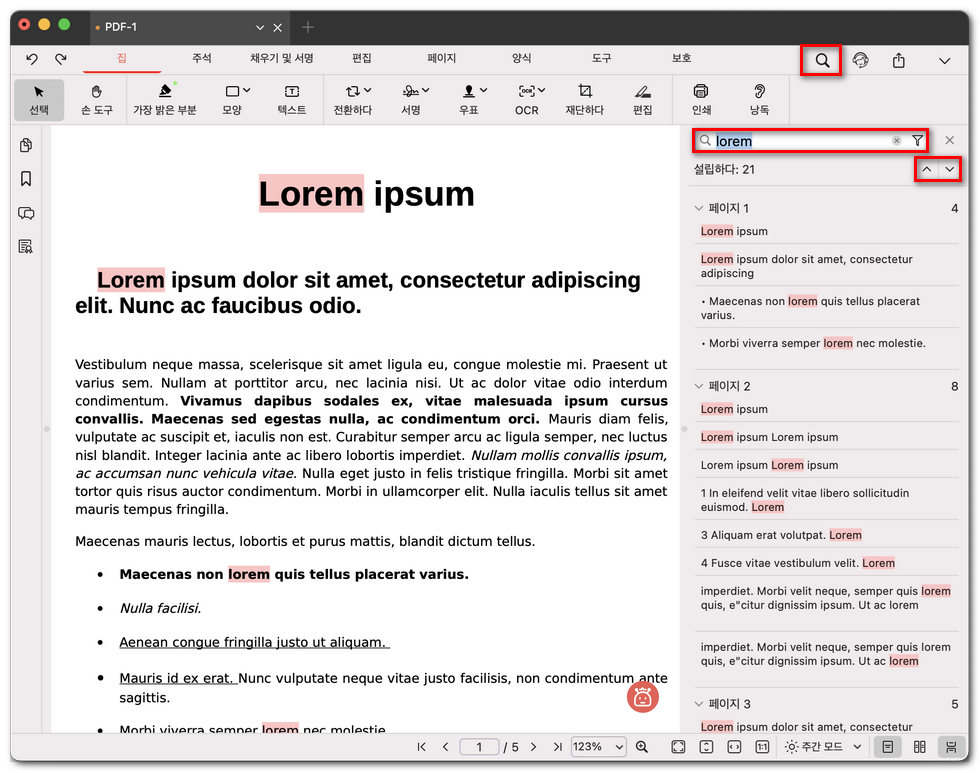
일반 PDF에서 텍스트 검색
- 결과 중 하나를 클릭하면 PDF의 해당 위치로 바로 이동합니다. 일치하는 텍스트는 모두 강조 표시됩니다.
스캔된 PDF에서 검색
- 스캔된 PDF를 PDFgear에서 엽니다.
- 홈 탭으로 이동한 다음 OCR을 클릭합니다.
- 검색 가능한 PDF로 OCR을 선택합니다.
- 저장할 폴더를 선택하고 필요하면 파일 이름을 변경합니다.
- 저장을 클릭합니다. 새로 생성된 검색 가능한 PDF가 자동으로 열립니다.
- 이제 검색 입력란에 키워드를 입력해 텍스트를 찾을 수 있습니다.
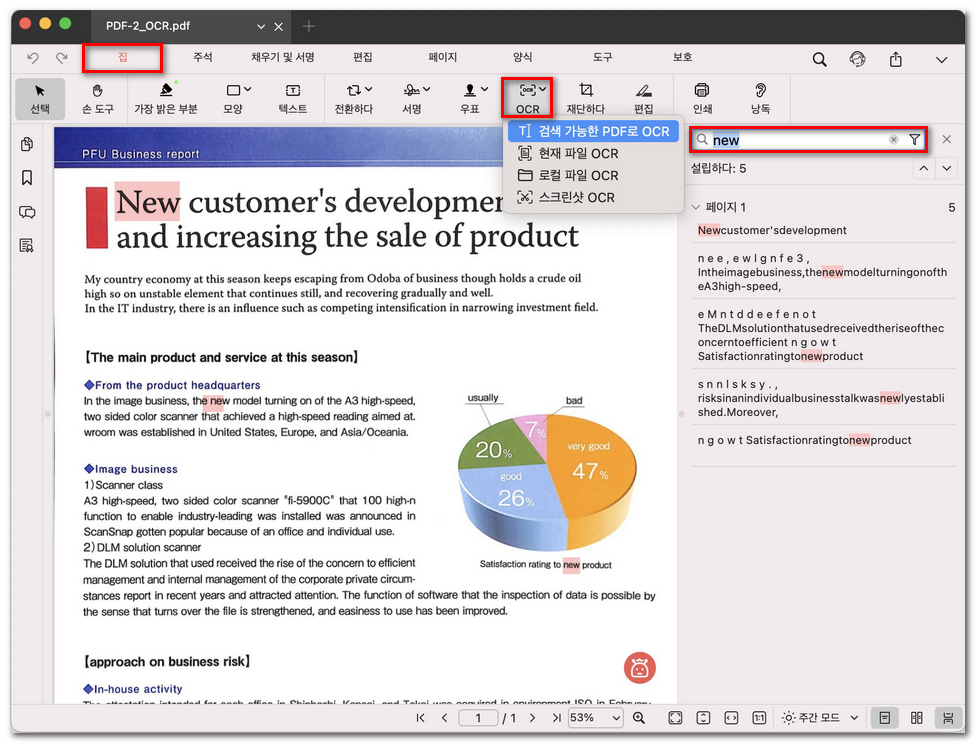
스캔된 PDF에서 텍스트 검색
💡 팁: 문서가 길수록 정확하고 구체적인 키워드를 사용하면 검색 결과가 더 좋아집니다.