PDF 서명하기
PDFgear를 사용하면 인쇄 없이도 컴퓨터에서 바로 양식이나 계약서에 서명할 수 있습니다. 시간을 절약할 수 있고, 문서를 전문적으로 안전하게 유지할 수 있습니다. 서명은 직접 그리거나 이미지를 추가하거나 원하는 글꼴로 입력할 수 있습니다.
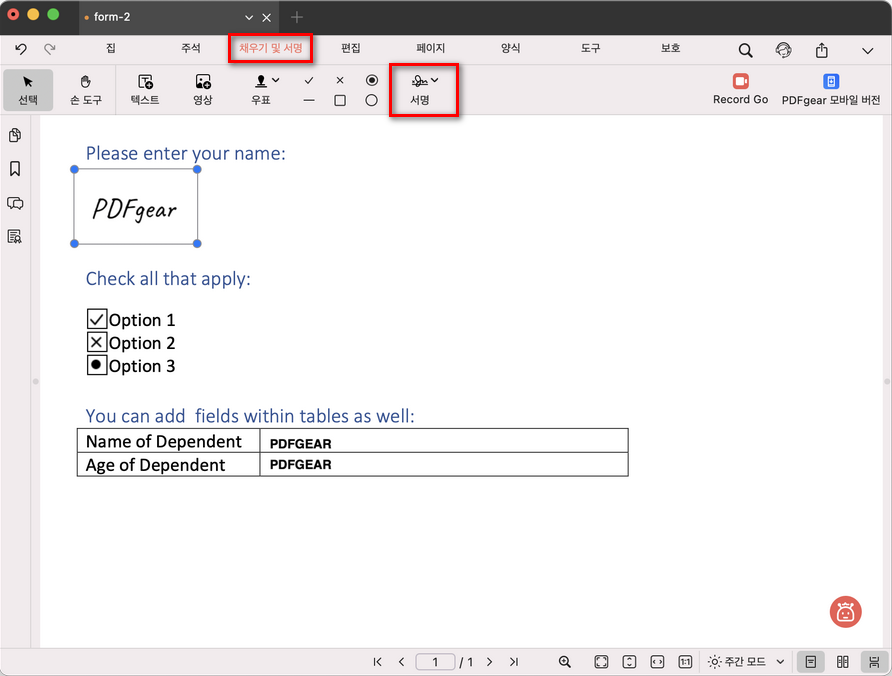
- 채우기 및 서명 탭으로 이동한 다음 서명 아이콘을 클릭합니다. 드롭다운 메뉴에서 서명 만들기를 선택합니다.
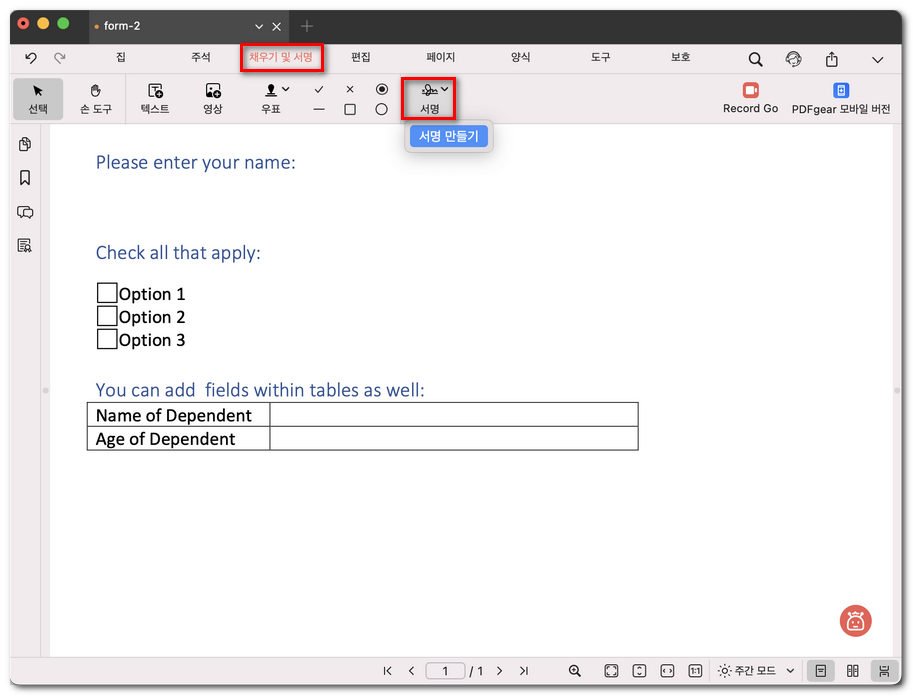
서명 만들기 선택
- 다음 방법 중 하나를 선택해 서명을 만듭니다.
그리다: 트랙패드나 마우스를 사용해 서명을 직접 그립니다. 손글씨 느낌의 서명을 만들 수 있습니다. 만족스러우면 완료를 클릭해 저장합니다.
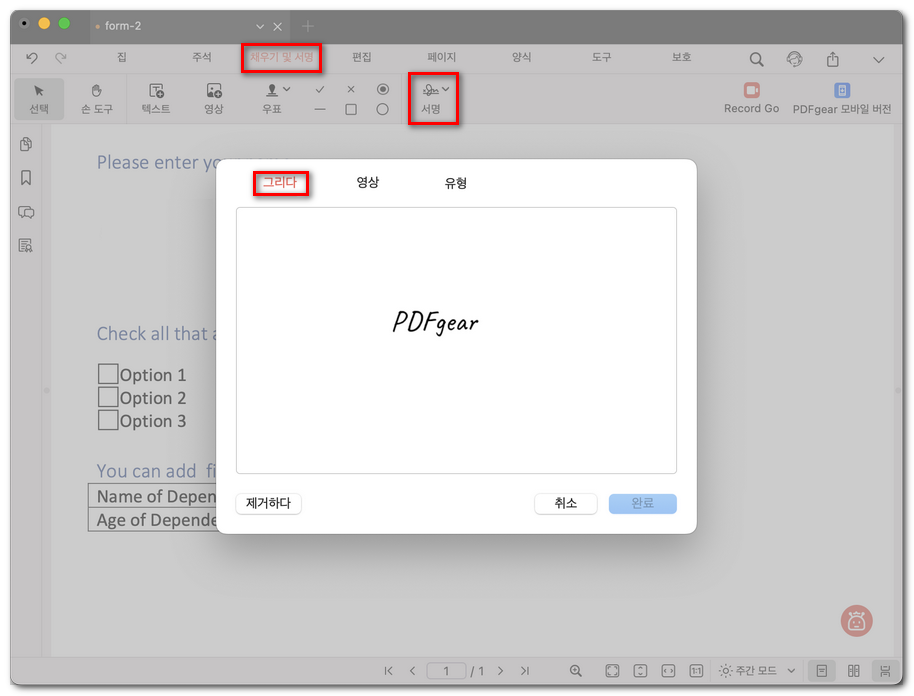
손글씨 서명 만들기
영상: 손글씨 서명이 포함된 이미지를 업로드합니다(PNG 또는 JPG 형식). 내장된 슬라이더를 사용해 배경을 제거하면 더 깔끔한 결과를 얻을 수 있습니다. 완료를 클릭해 확인하고 저장합니다.
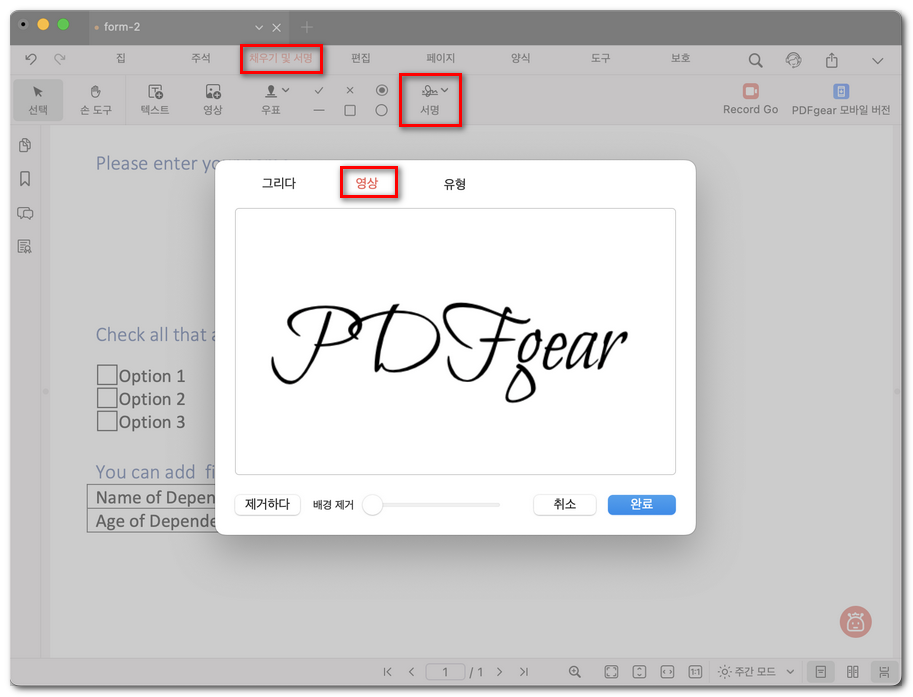
PDF에 이미지 서명 추가
유형: 이름이나 서명 텍스트를 입력합니다. PDFgear는 여러 글꼴 스타일을 제공하므로 손글씨와 가장 비슷한 글꼴을 선택할 수 있습니다. 완료를 클릭해 마무리합니다.
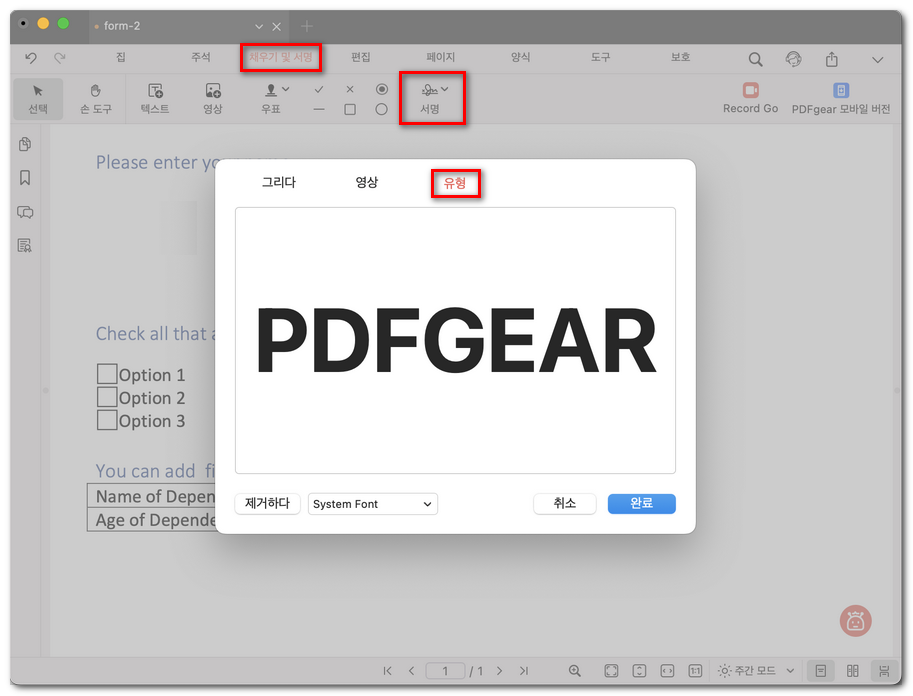
텍스트 서명 입력
- PDF의 원하는 위치를 클릭해 생성한 서명을 배치한 다음, 필요에 따라 드래그하거나 크기를 조절합니다.
PDFgear로 PDF 서명하기