PDF 분할 및 병합
큰 PDF를 더 작은 파일로 나누거나 여러 문서를 하나로 합쳐야 하는 경우가 있습니다. PDFgear에는 내장 도구가 있어 두 작업을 모두 쉽게 처리할 수 있습니다.
단일 PDF 분할
하나의 PDF를 여러 파일로 분할하려면 다음을 수행하세요.
- PDFgear를 실행한 다음 분할하려는 PDF를 엽니다.
- 상단 도구 모음에서 페이지 탭으로 이동한 다음 나뉘다를 클릭합니다. 팝업이 표시됩니다.
X페이지마다 분할: 페이지 수 기준으로 파일을 동일한 간격으로 나눕니다.
페이지 범위로 분할: 사용자 지정 범위(예: 1–3, 4–7)를 입력합니다.
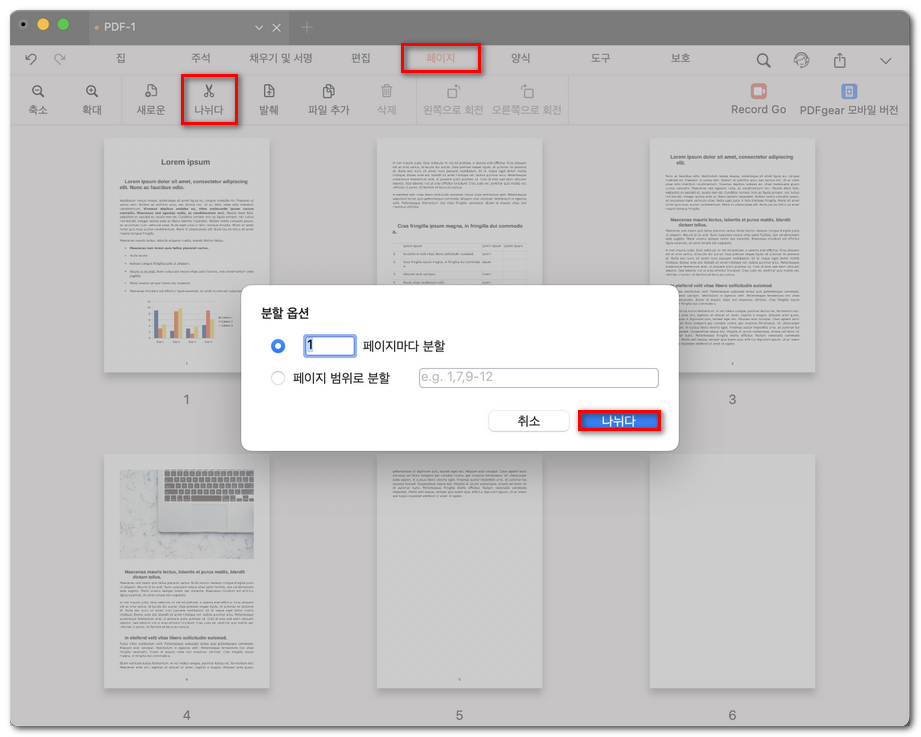
PDF 페이지 분할
- 나뉘다을 클릭한 다음 새 파일을 저장할 폴더를 선택합니다.
여러 PDF 파일 일괄 분할
여러 개의 PDF를 한 번에 분할해야 하는 경우 다음을 사용하세요.
- 도구 탭에서 PDF 분할을 선택해 분할기 창을 엽니다.
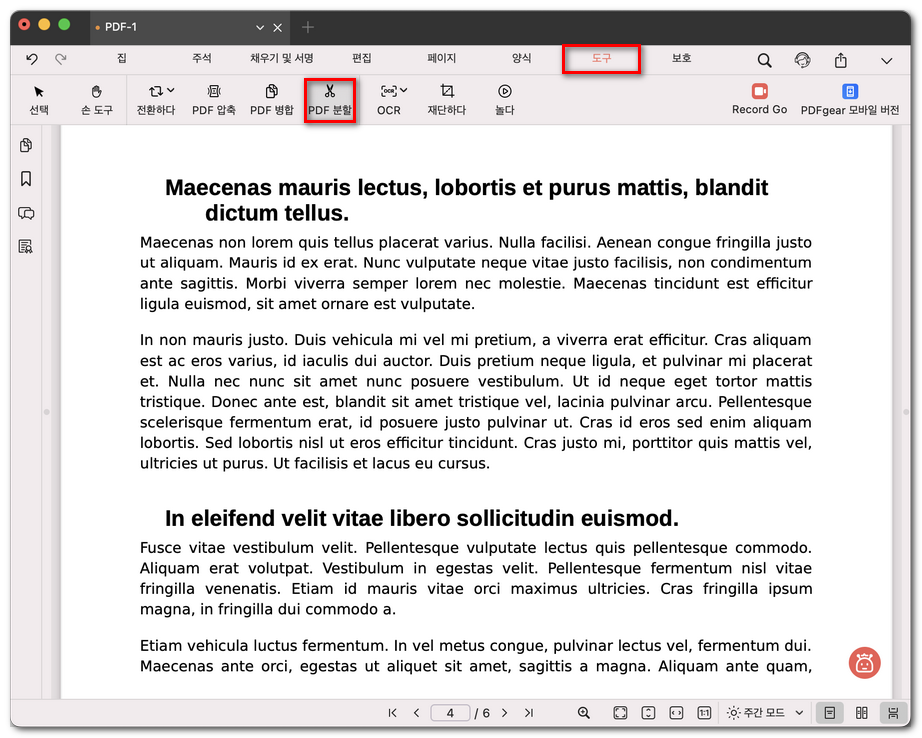
PDF 페이지 분할기 열기
- 파일 추가를 클릭해 여러 PDF를 추가한 다음, 원하지 않는 파일은 파일 제거 버튼 또는 휴지통 아이콘을 사용해 삭제합니다.
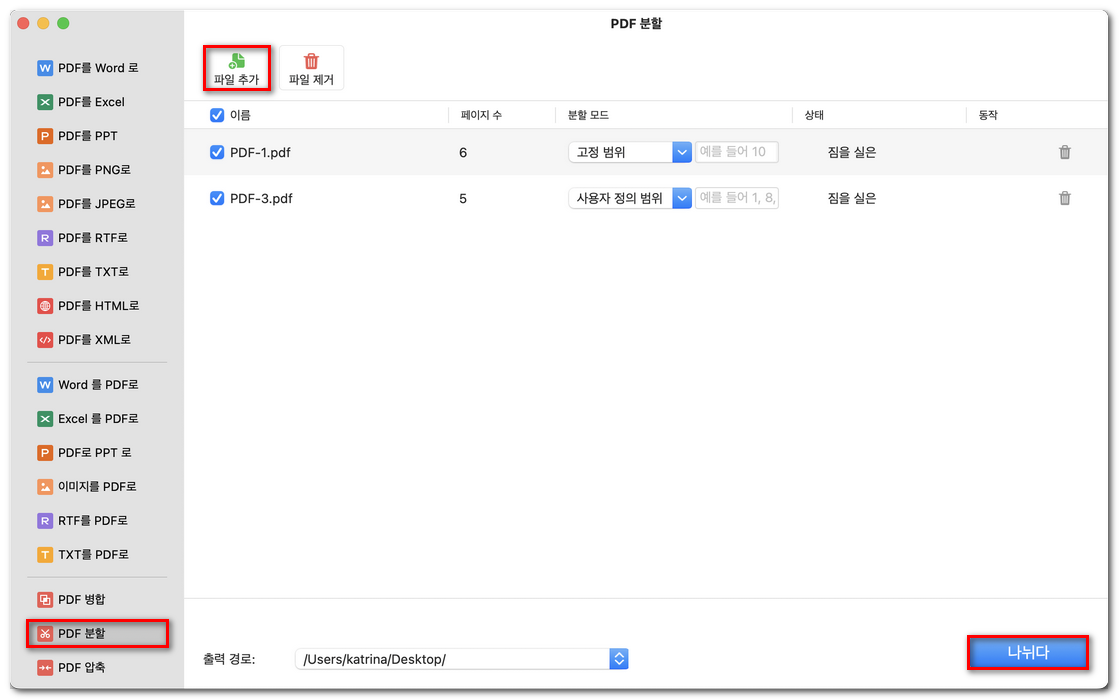
PDF 페이지 일괄 분할
- 분할 모드 드롭다운에서 다음 중 하나를 선택할 수 있습니다.
고정 범위: 지정한 페이지 수 단위로 균등하게 분할합니다.
사용자 지정 범위: 원하는 페이지 범위를 직접 정의합니다.
- 하단에서 파일이 저장될 출력 경로를 설정합니다.
- 나뉘다를 클릭하면 PDFgear가 선택한 모든 파일을 자동으로 처리합니다.
PDF 파일 병합
여러 PDF를 하나의 파일로 결합하려면 다음을 수행하세요.
- 도구 탭에서 PDF 병합을 선택합니다.
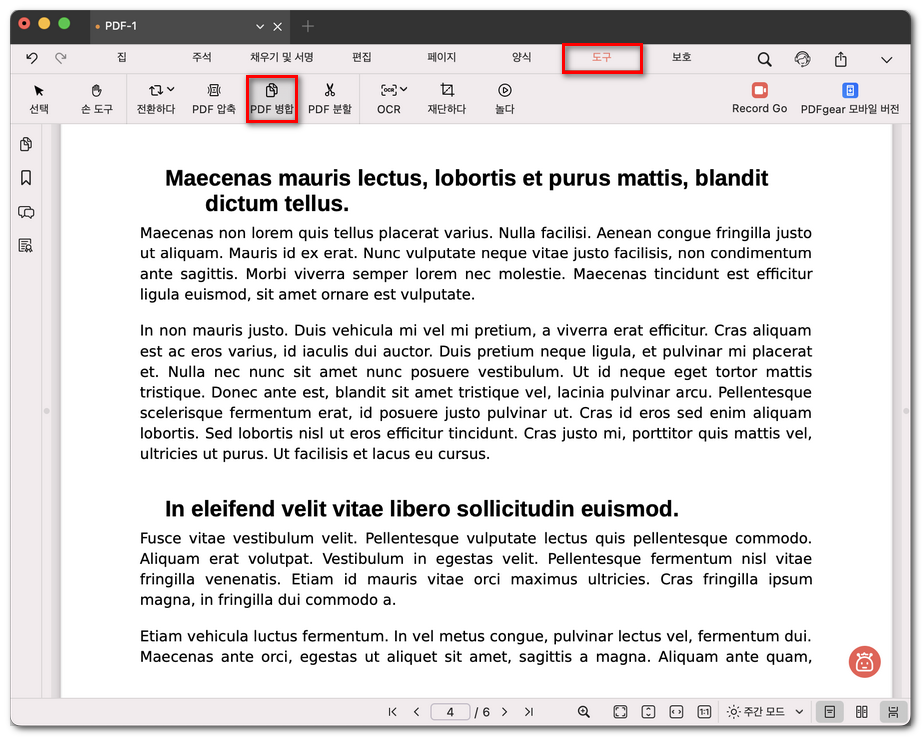
PDF 병합기 열기
- 파일 추가를 클릭해 병합할 PDF를 가져옵니다. 각 파일은 이름, 페이지 수, 페이지 범위 같은 정보와 함께 목록에 표시됩니다.
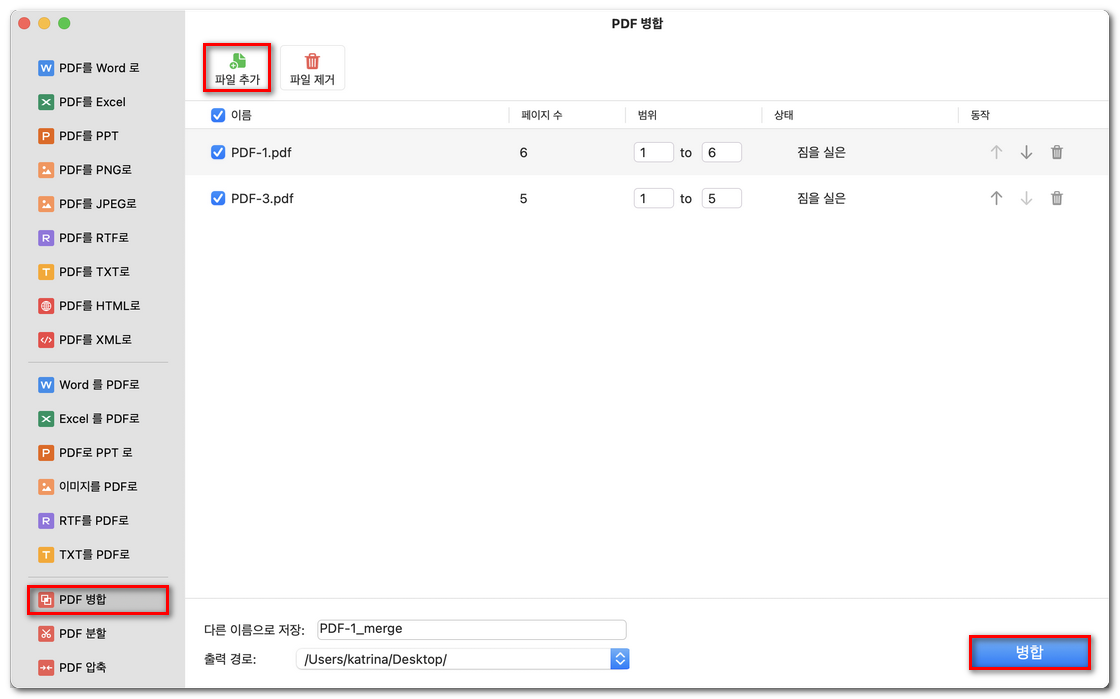
여러 PDF 파일 병합
- 위/아래 컨트롤을 사용해 순서를 조정할 수 있습니다. 특정 페이지만 필요하다면 범위 상자에서 범위를 조정합니다(예: 1페이지부터 3페이지까지).
- 하단에서 병합된 PDF를 저장할 폴더를 선택합니다.
- 병합을 클릭하면 PDFgear가 선택한 문서를 하나의 PDF로 결합합니다.
팁: 더 빠르게 사용하려면 메인 화면에서 바로 병합 및 분할 도구에 접근할 수도 있습니다.
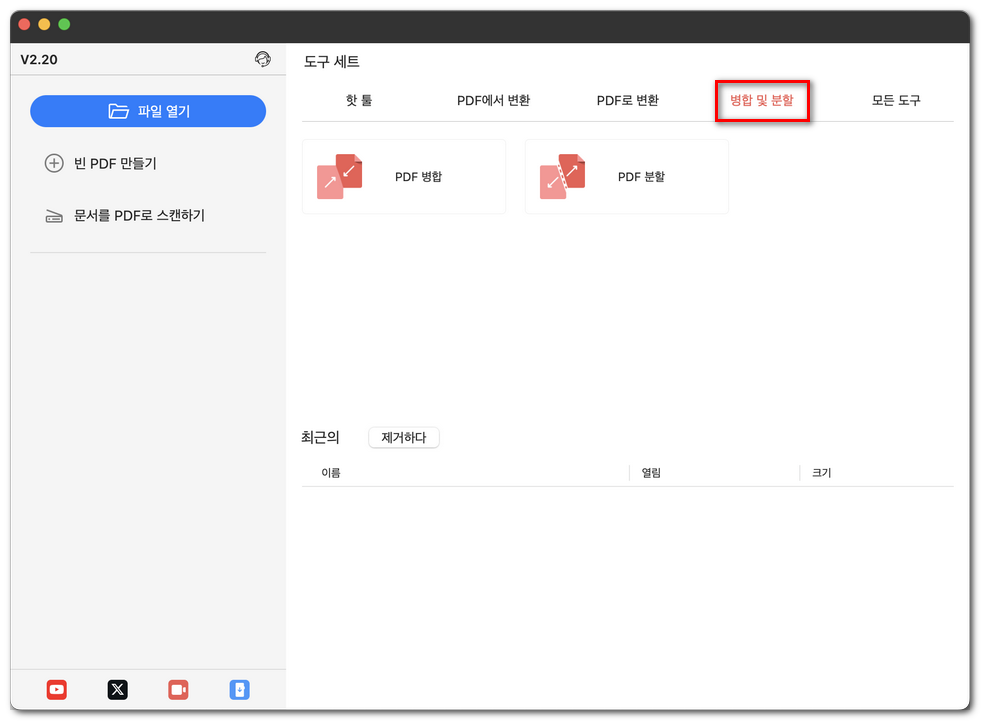
PDF 병합 및 분할 도구