텍스트 마크업
PDFgear를 사용하면 PDF에서 텍스트를 간편하게 마크업할 수 있습니다. 강조 표시, 밑줄, 취소선 등을 사용해 중요한 내용을 눈에 띄게 표시할 수 있습니다.
- PDFgear에서 PDF를 연 다음 상단의 주석 탭으로 이동합니다.
- 원하는 마크업 도구를 선택합니다.
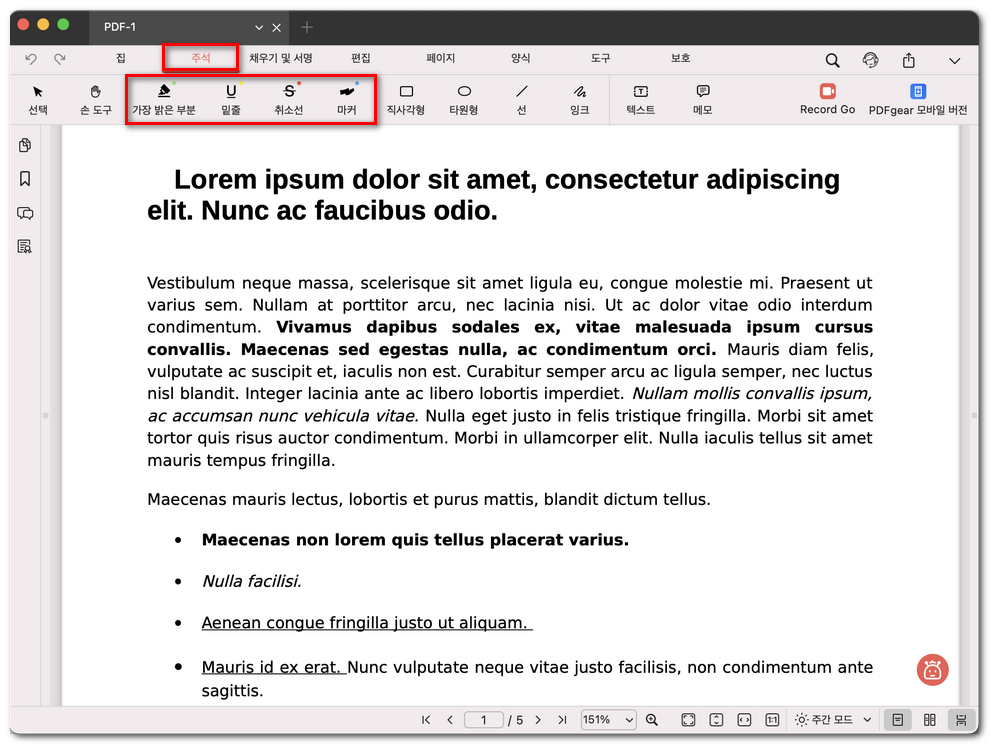
PDFgear 마크업 도구 열기
강조 표시: 중요한 텍스트에 밝은 배경색을 추가합니다.
밑줄: 텍스트 아래에 선을 그어 시선을 끕니다.
취소선: 삭제하거나 무시할 텍스트에 선을 그어 표시합니다.
마커: 색상과 선 두께를 조절해 자유롭게 그릴 수 있습니다.
- 팔레트에서 원하는 색상을 선택합니다.
- 텍스트 위를 클릭하고 드래그하면 마크업이 즉시 적용됩니다.
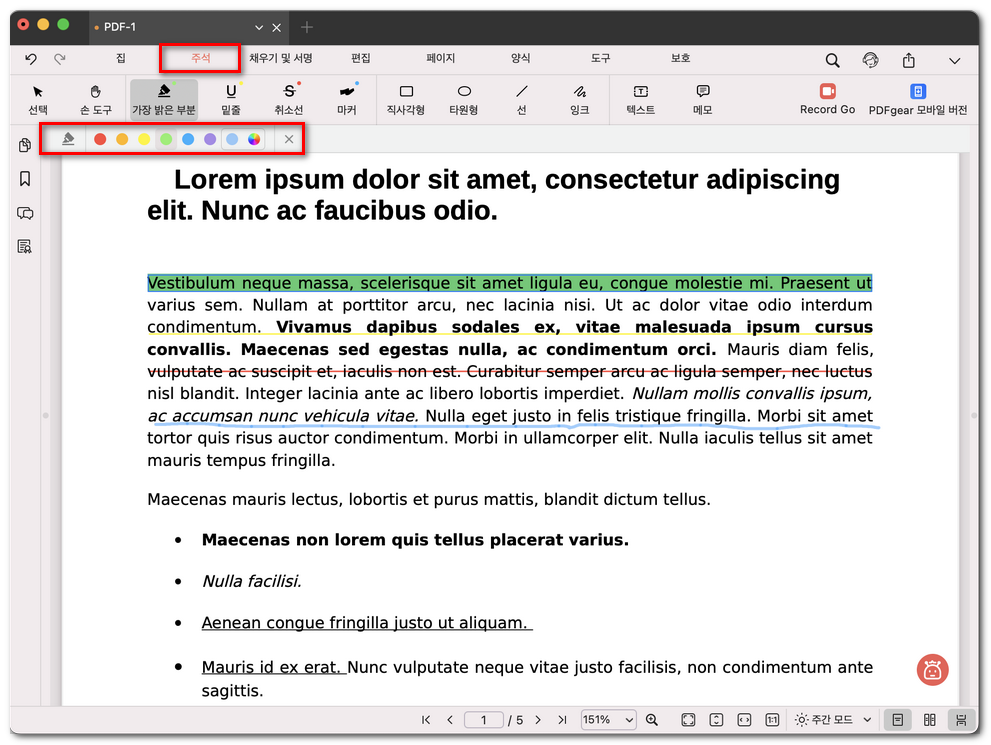
PDF에서 텍스트 마크업
이 도구를 사용하면 PDF를 검토하고 편집하며 공유할 때, 시각적으로 명확한 표시를 남길 수 있습니다.