PDF 보기 및 인쇄
다양한 모드로 PDF 보기
PDFgear for Mac은 PDF를 더 편하게 읽을 수 있도록 여러 보기 방식을 제공합니다. 읽는 방식에 맞춰 언제든지 모드를 전환할 수 있습니다.
페이지 표시
PDFgear 창 오른쪽 하단에서 보기 모드 아이콘을 확인할 수 있습니다.
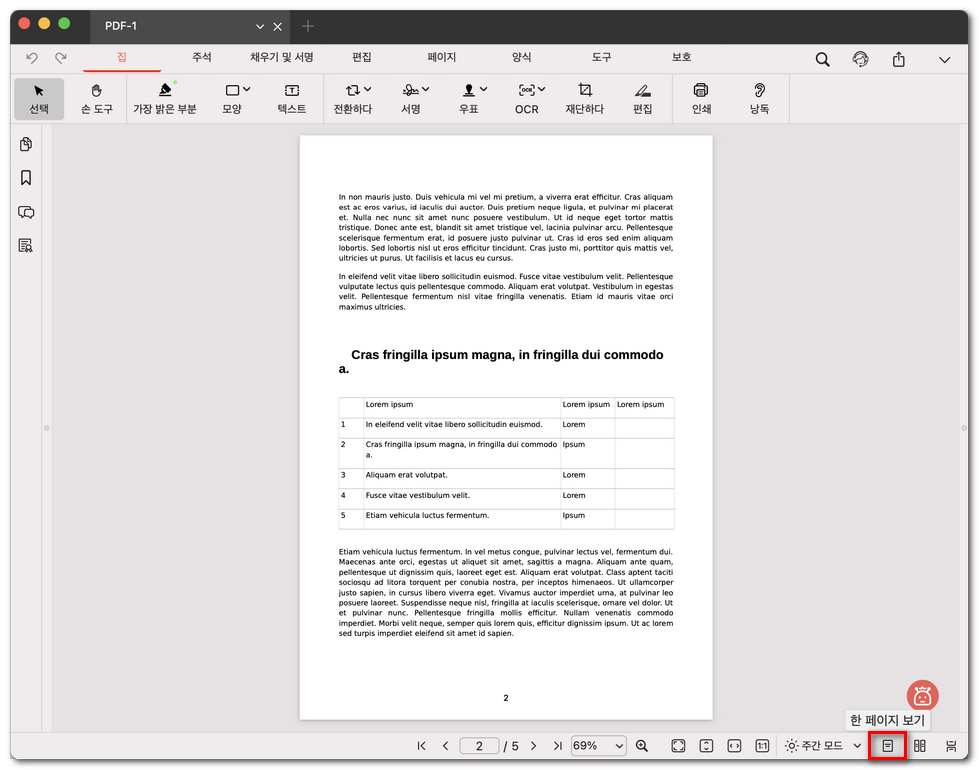
한 페이지 보기 모드
- 한 페이지 보기: 한 번에 한 페이지만 표시합니다. 다음 페이지로 이동해야 볼 수 있습니다.
- 두 페이지 보기: 펼친 책처럼 두 페이지를 나란히 표시합니다.
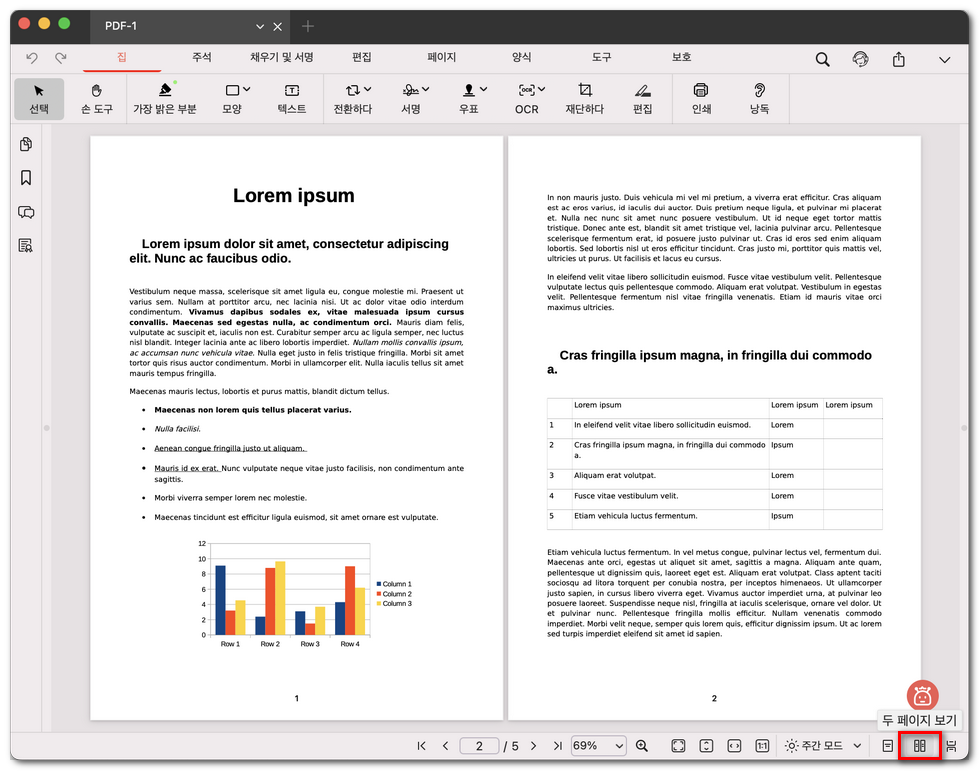
두 페이지 보기 모드
스크롤이 켜져 있으면 세로로 스크롤해 문서를 부드럽게 이동할 수 있습니다.
스크롤이 꺼져 있으면 연속 스크롤 없이 한 페이지 보기 또는 두 페이지 보기 모드에서 페이지를 하나씩 넘기며 볼 수 있습니다.
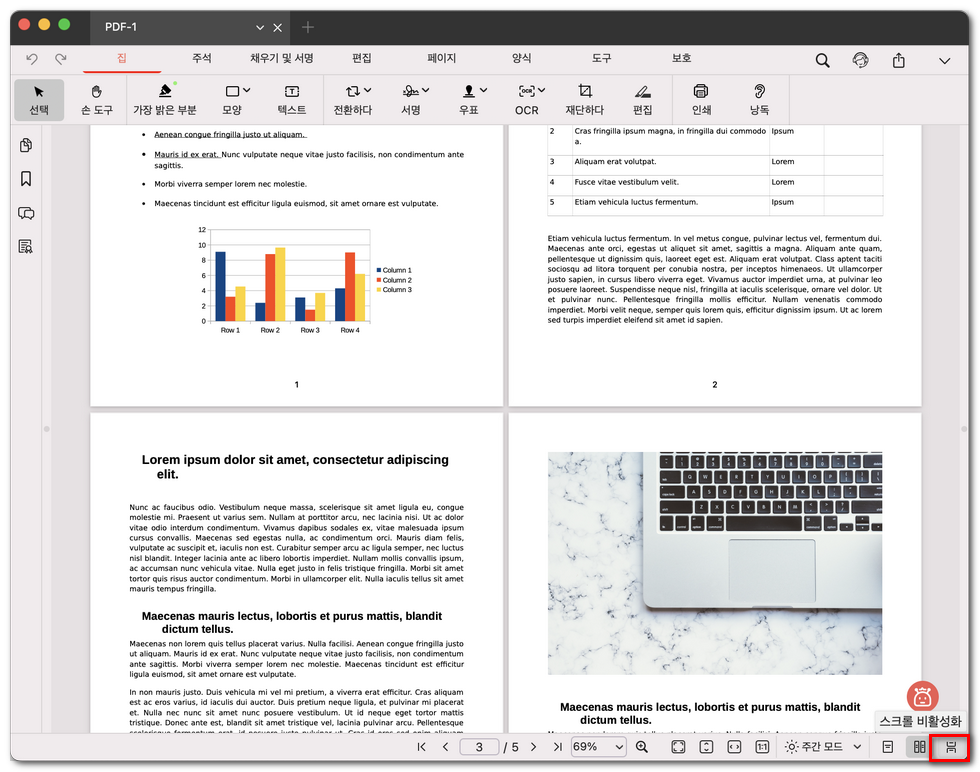
스크롤 사용 및 스크롤 비활성화
페이지 레이아웃 및 확대
읽기 편하도록 창에서 페이지가 맞춰지는 방식을 변경할 수 있습니다. 하단 중앙에서 줌 비율 상자를 찾으세요. 옆의 화살표를 클릭하면 다음 옵션이 표시됩니다.
- 실제 크기: 페이지를 실제 크기로 표시합니다.
- 페이지 맞추기: 전체 페이지가 창에 맞게 표시됩니다.
- 맞춤 높이: 페이지 높이를 창 크기에 맞춥니다.
- 맞춤 폭: 페이지 너비를 창 크기에 맞춥니다.
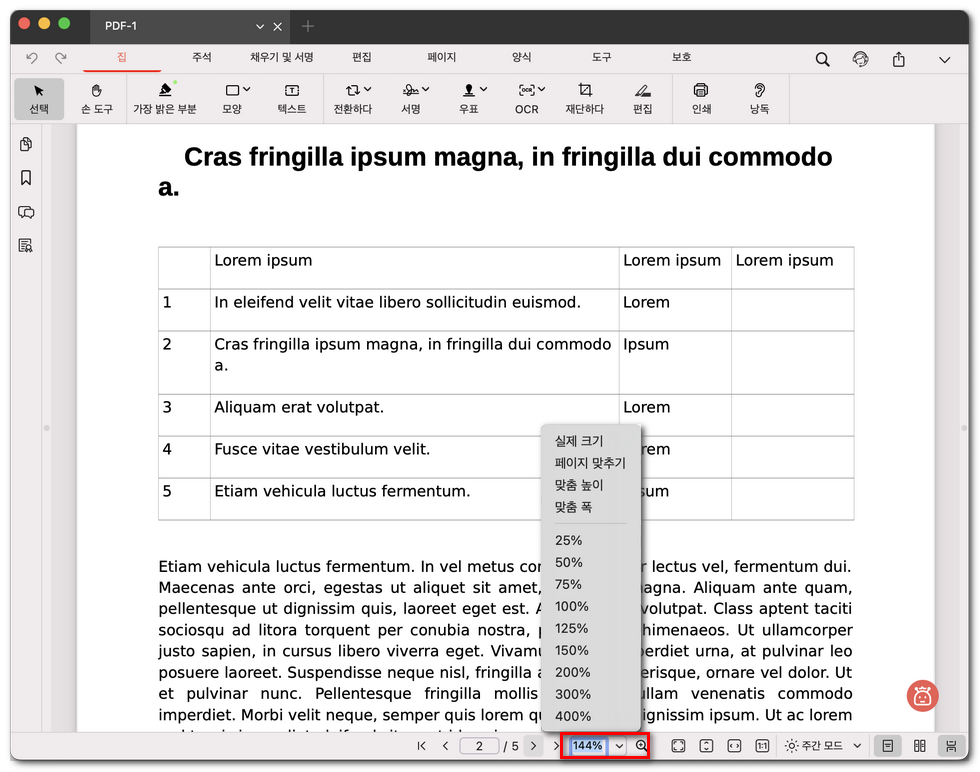
보기 모드 메뉴 보기
미리 설정된 확대 비율(25%, 50%, 75%, 100%, 125%, 150%, 200%, 300%, 400%)을 선택하거나, 돋보기 아이콘을 사용해 빠르게 확대 또는 축소할 수도 있습니다.
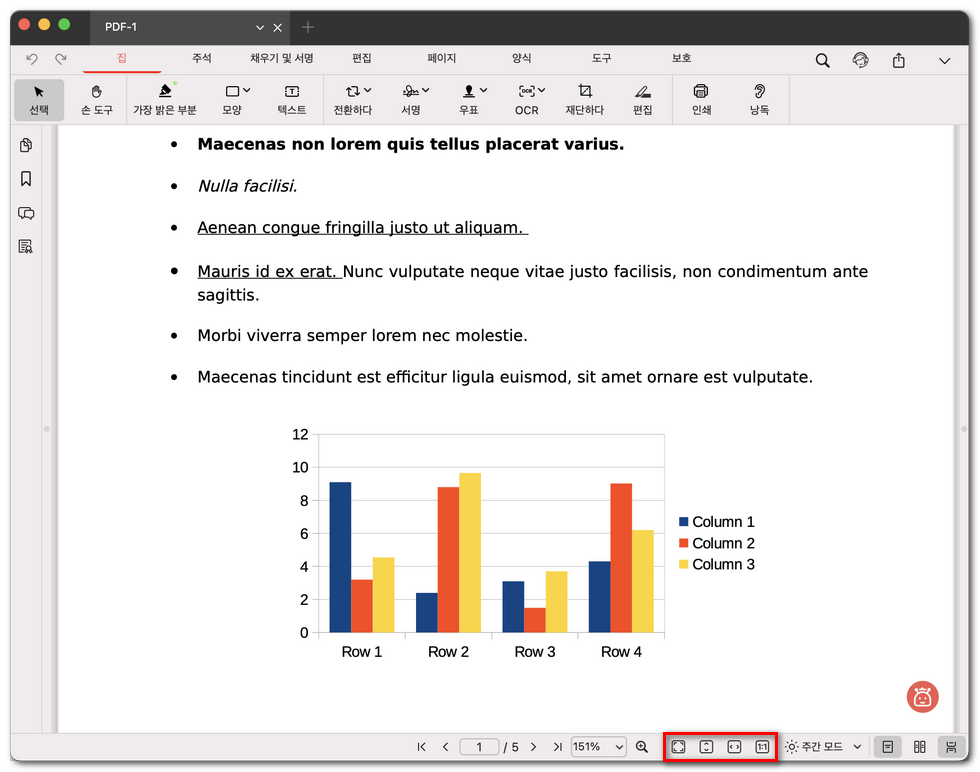
보기 모드 아이콘
줌 비율 상자 옆 아이콘은 왼쪽부터 페이지 맞추기, 맞춤 높이, 맞춤 폭, and 실제 크기 순서입니다.
PDF 탐색하기
Mac에서 PDFgear를 사용하면 PDF 문서를 쉽고 효율적으로 탐색할 수 있습니다. 도구 모음과 탐색 컨트롤을 통해 페이지를 빠르게 이동하거나 특정 위치로 바로 이동할 수 있습니다.
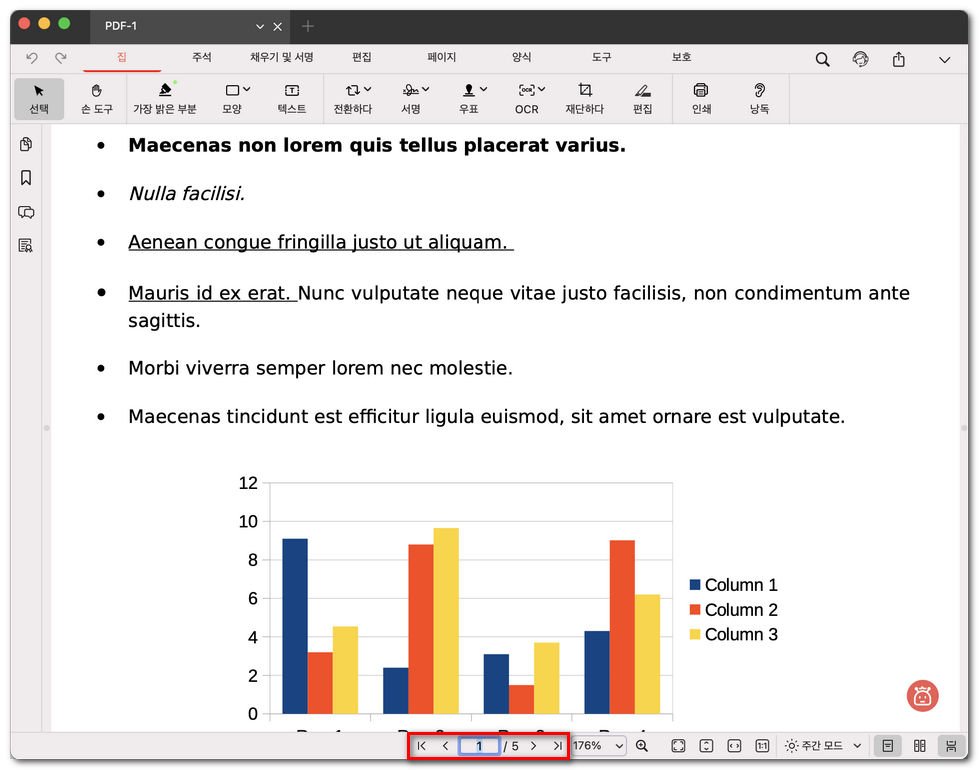
PDF 페이지 탐색
- 이전 페이지로 이동
왼쪽 화살표 버튼(<)을 클릭해 PDF의 이전 페이지로 이동합니다.
- 다음 페이지로 이동
오른쪽 화살표 버튼(>)을 클릭해 PDF의 다음 페이지로 이동합니다.
- 첫 페이지로 이동
이중 왼쪽 화살표 버튼(|<)을 클릭해 PDF의 첫 페이지로 바로 이동합니다.
- 마지막 페이지로 이동
이중 오른쪽 화살표 버튼(>|)을 클릭해 PDF의 마지막 페이지로 바로 이동합니다.
- 특정 페이지로 이동
페이지 입력 상자에 페이지 번호(예: 4)를 입력한 다음 Enter를 눌러 해당 페이지로 바로 이동합니다.
- 슬라이드 쇼 모드
상단의 도구 탭으로 이동한 다음 재생 버튼을 클릭해 PDF 페이지를 슬라이드 쇼로 표시합니다.
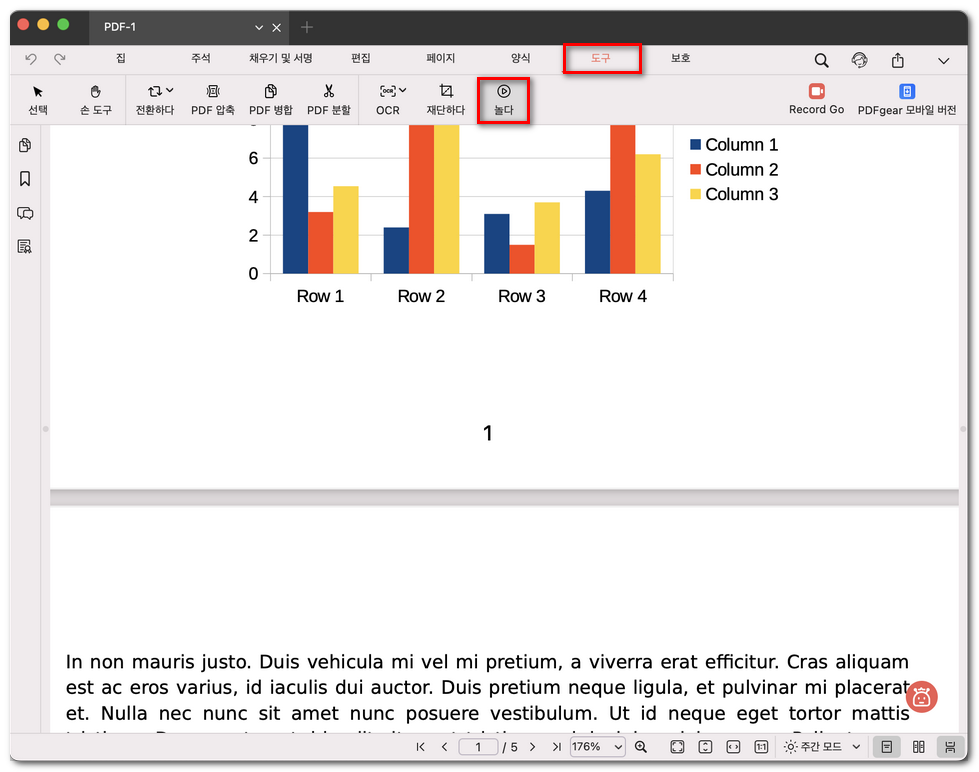
PDF를 슬라이드 쇼로 표시
주간/야간 모드로 PDF 읽기
PDFgear는 눈에 편한 방식으로 PDF를 볼 수 있도록 다양한 읽기 모드를 제공합니다. 주간 모드와 야간 모드가 가장 많이 사용되지만, 다른 모드도 함께 사용해 볼 수 있습니다.
창 오른쪽 하단에서 보기 모드 아이콘을 클릭하세요. 그런 다음 원하는 모드를 선택해 전환합니다.
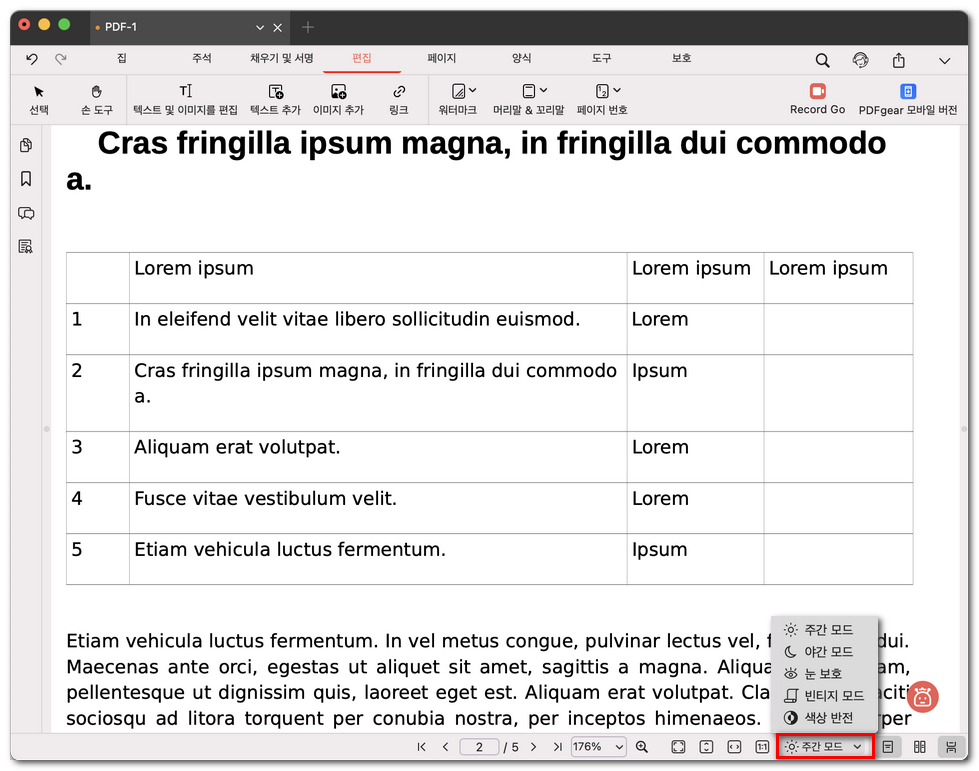
PDFgear 읽기 모드
- 주간 모드: 밝은 배경에 어두운 텍스트로 표시됩니다. 밝거나 조명이 충분한 환경에서 읽기에 적합합니다.
- 야간 모드: 어두운 배경에 밝은 텍스트로 표시됩니다. 낮은 조도에서 읽기에 좋습니다.
- 눈 보호 모드: 부드럽고 은은한 톤으로 눈의 피로를 줄여 줍니다.
- 빈티지 모드: 따뜻한 레트로 필터로 클래식한 느낌을 제공합니다.
- 색상 반전: 높은 대비를 위해 색상을 반전합니다. 예를 들어 흰색 배경/검은색 텍스트를 검은색 배경/흰색 텍스트로 전환하는 것과 같습니다.
PDF 속성 보기 및 편집
PDFgear를 사용하면 PDF 파일의 상세 정보를 확인하고, 문서 메타데이터를 편집하며, 보안 권한 설정도 확인할 수 있습니다.
PDF 페이지의 아무 곳이나 오른쪽 클릭한 다음 메뉴에서 문서 속성을 선택하세요.
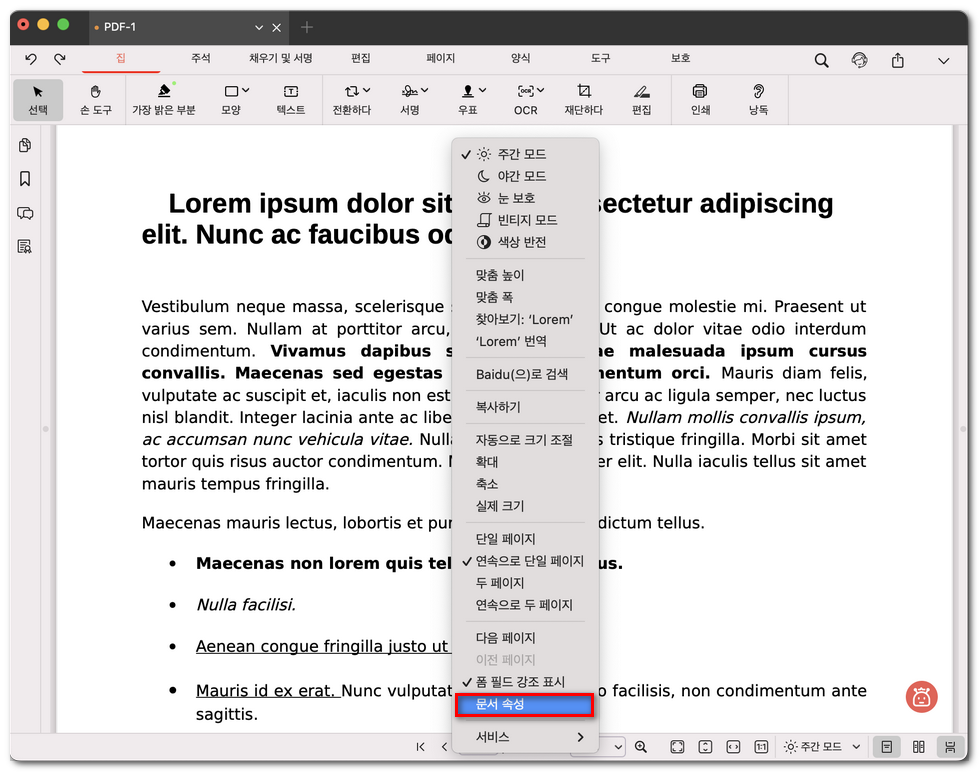
문서 속성 열기
문서 속성 창에는 두 개의 탭이 있습니다. 설명 및 보안입니다.
설명 탭: 문서 정보 보기 및 편집
설명 탭에서는 PDF에 대한 일반 정보를 확인할 수 있습니다.
- 페이지 수
- 페이지 크기
- 제목, 작성자, 주제, 키워드(편집 가능)
- 응용 프로그램 및 PDF Producer(어떤 앱에서 만들었는지)
- 파일 정보
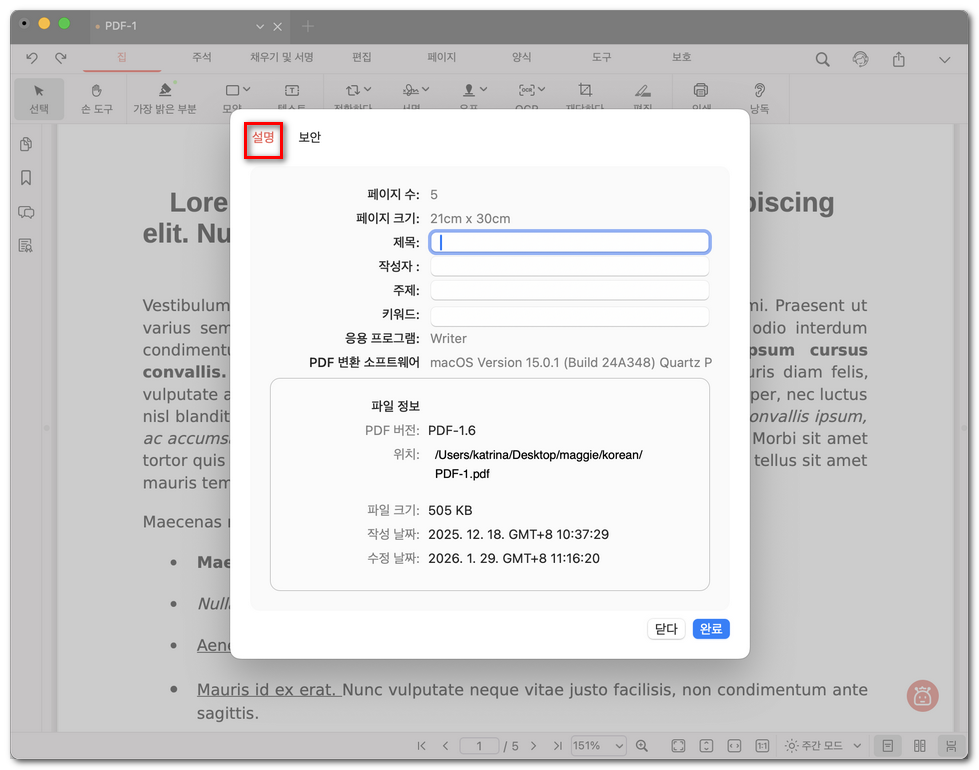
Mac에서 PDF 메타데이터 편집
메타데이터를 편집하려면 제목, 작성자, 주제 또는 키워드 입력란에 직접 입력하세요. 그런 다음 완료를 클릭해 저장합니다.
보안 탭: PDF 권한 확인
보안 탭에서는 허용되거나 차단된 작업을 확인할 수 있습니다. 다음 항목이 표시됩니다.
- 보안 방식
- 인쇄
- 문서 편집
- 콘텐츠 복사
- 댓글 추가
- 양식 채우기
- 페이지 추출
- 페이지 및 책갈피 관리
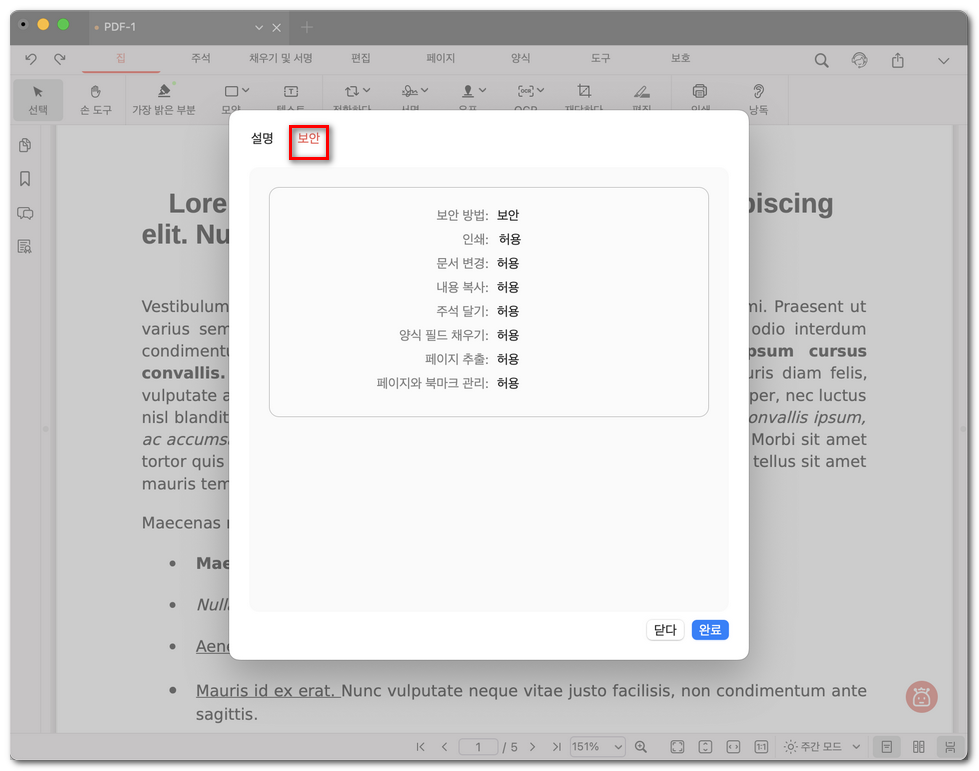
PDF 보안 확인
어떤 항목이 불허로 표시되어 있다면, 변경하려면 비밀번호 또는 소유자의 권한이 필요합니다.
북마크 추가
북마크를 사용하면 빠르게 찾고 싶은 구간을 표시해 두고, 긴 PDF를 더 쉽게 이동할 수 있습니다.
PDF에 이미 북마크가 있다면 왼쪽 사이드바에서 책갈피 아이콘을 클릭하세요. 왼쪽에 패널이 열리며, 북마크를 확인하고 이동할 수 있습니다.
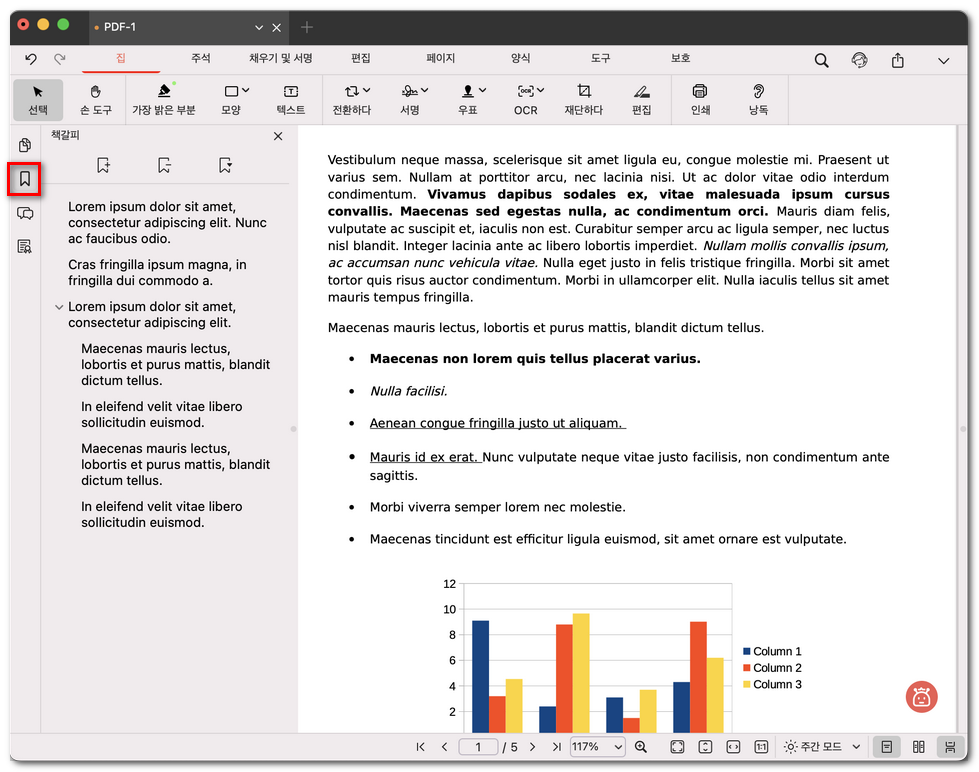
PDF에서 북마크 열기
북마크 추가
- 표시하려는 페이지 또는 구간으로 이동합니다.
- 책갈피 패널에서 북마크에 추가하다 버튼(왼쪽 첫 번째 아이콘)을 클릭합니다.
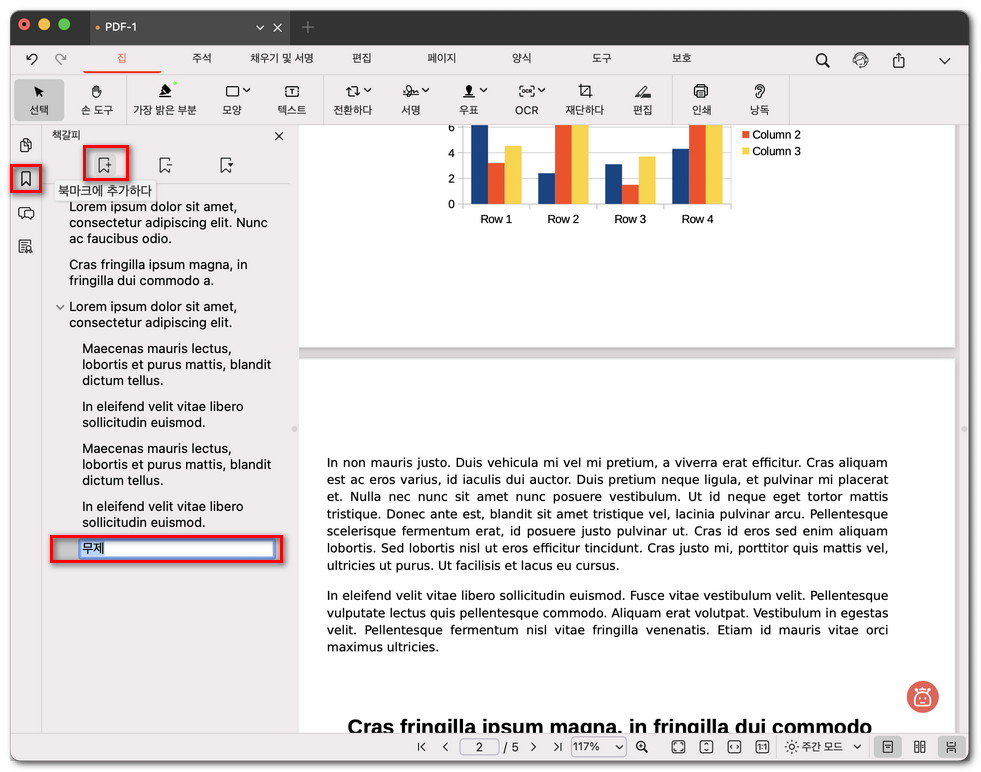
Mac에서 PDF에 북마크 추가
- 목록에 새 북마크가 추가됩니다. 이름을 클릭해 이름을 변경할 수 있습니다.
북마크 삭제
- 패널에서 제거하려는 북마크를 클릭해 선택합니다.
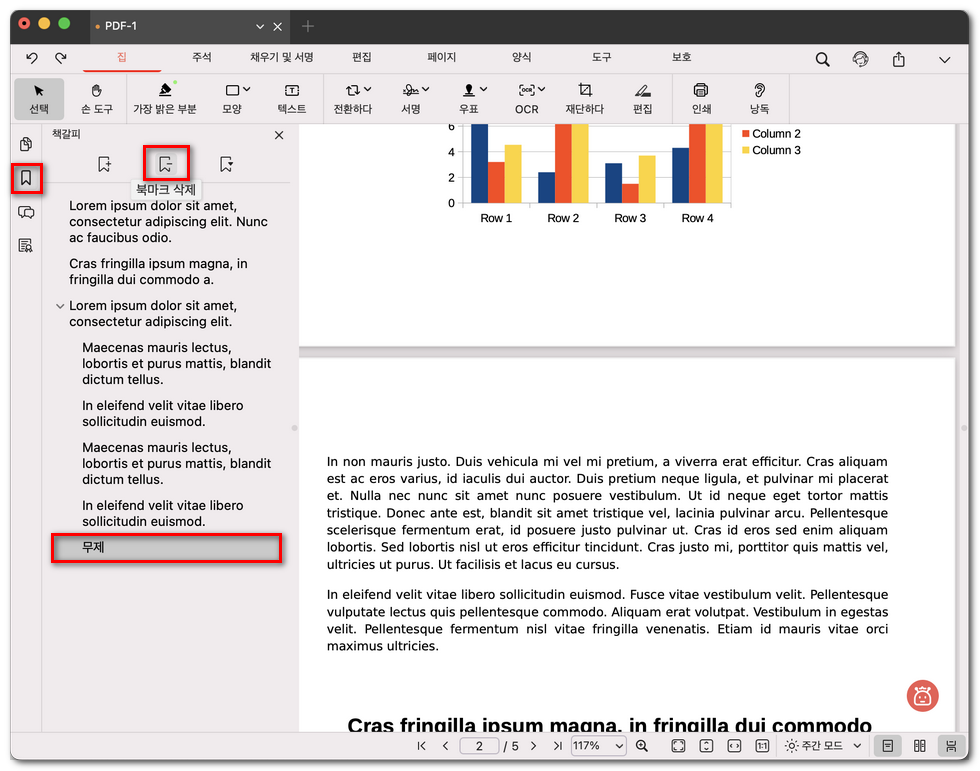
Mac에서 PDF 북마크 삭제
- 북마크 삭제 버튼(가운데 아이콘)을 클릭해 제거합니다.
모든 북마크 확장 또는 축소
모든 책갈피 확장/축소 버튼(세 번째 아이콘)을 클릭하면 중첩된 북마크를 한 번에 모두 표시하거나 숨길 수 있습니다.
그다음 목록에서 원하는 북마크를 클릭하면 PDF의 해당 위치로 바로 이동합니다.
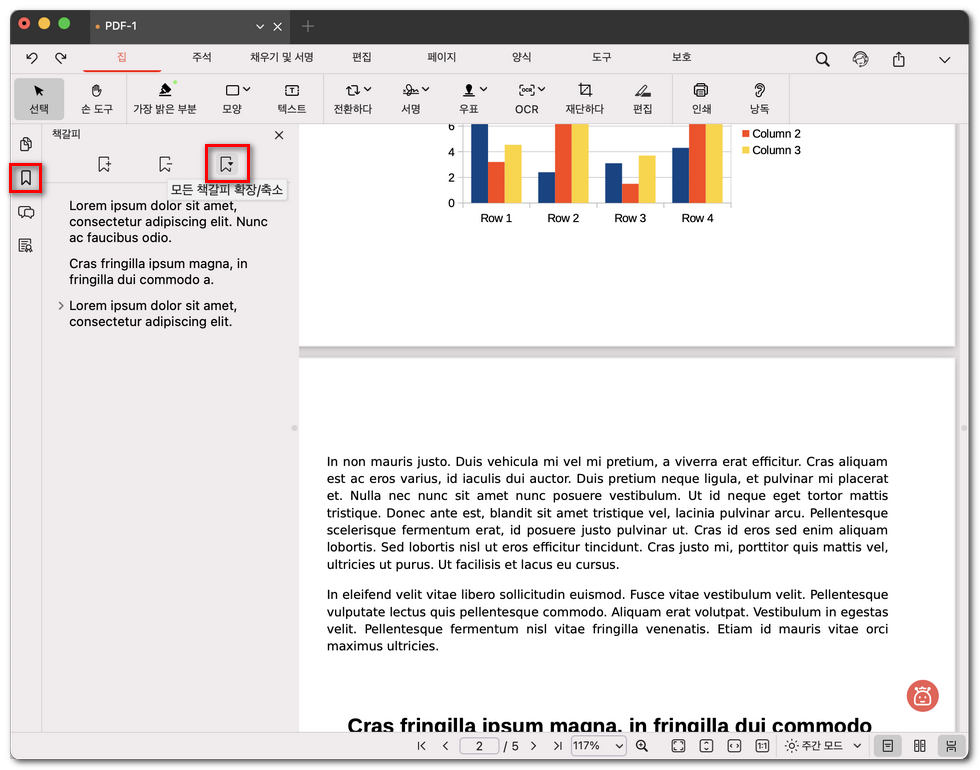
PDF에서 모든 북마크 확장 또는 축소
PDF에서 텍스트 검색
PDFgear for Mac을 사용하면 PDF 문서에서 단어 또는 문구를 빠르게 검색할 수 있습니다. 내장된 OCR 기능을 통해 스캔된 PDF에서도 텍스트 검색이 가능합니다.
도구 모음의 오른쪽 상단에서 검색 아이콘(돋보기)을 클릭하세요. 검색 패널이 열립니다.
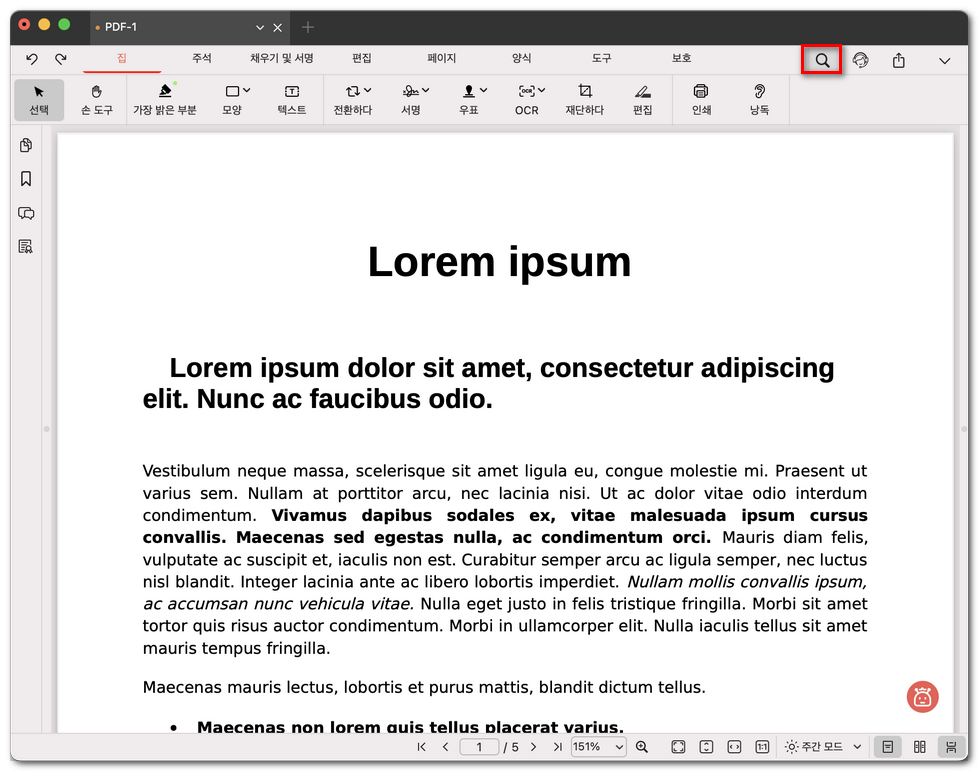
PDFgear 검색 아이콘
일반 PDF에서 검색
- 검색 입력란에 단어 또는 문구를 입력합니다. 검색 결과는 페이지 번호와 함께 짧은 미리보기로 목록에 표시됩니다.
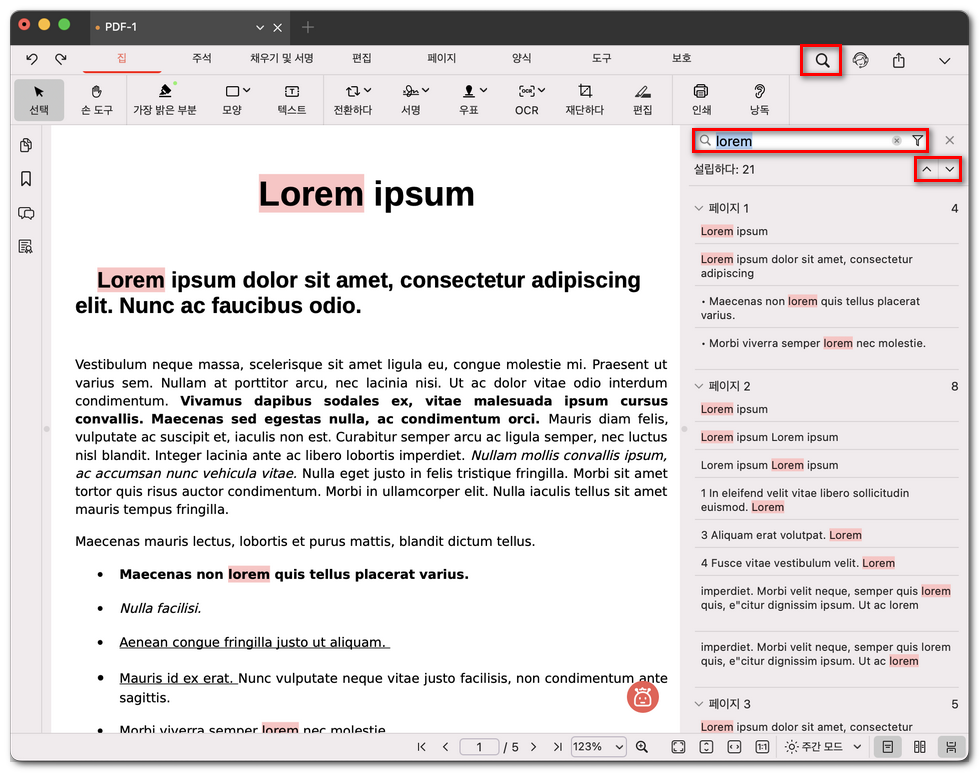
일반 PDF에서 텍스트 검색
- 결과 중 하나를 클릭하면 PDF의 해당 위치로 바로 이동합니다. 일치하는 텍스트는 모두 강조 표시됩니다.
스캔된 PDF에서 검색
- 스캔된 PDF를 PDFgear에서 엽니다.
- 홈 탭으로 이동한 다음 OCR을 클릭합니다.
- 검색 가능한 PDF로 OCR을 선택합니다.
- 저장할 폴더를 선택하고 필요하면 파일 이름을 변경합니다.
- 저장을 클릭합니다. 새로 생성된 검색 가능한 PDF가 자동으로 열립니다.
- 이제 검색 입력란에 키워드를 입력해 텍스트를 찾을 수 있습니다.
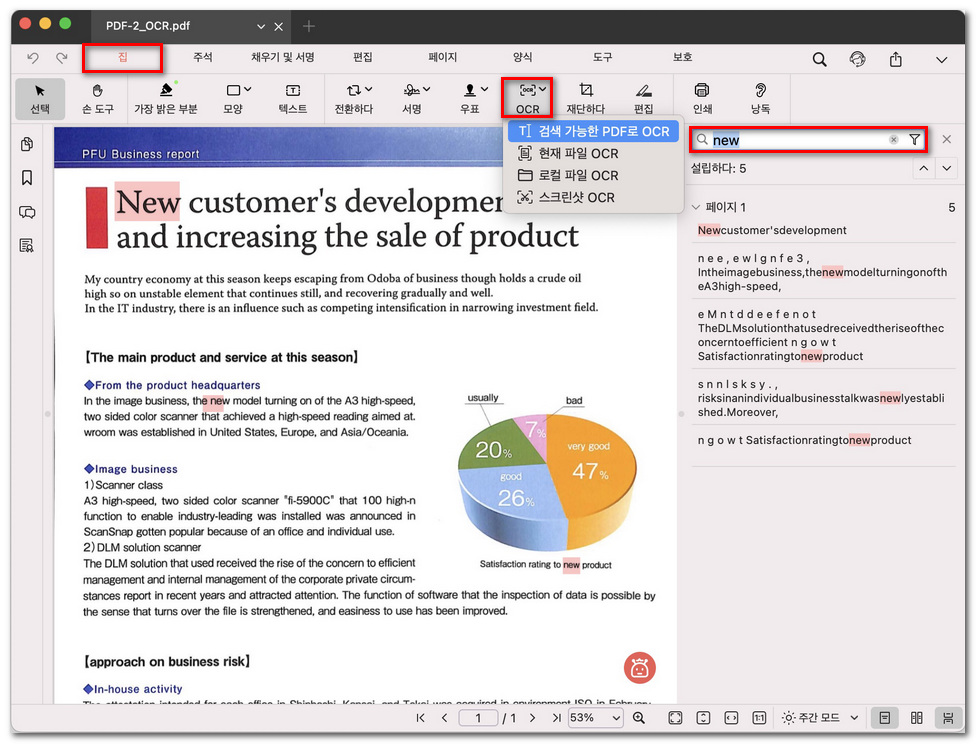
스캔된 PDF에서 텍스트 검색
💡 팁: 문서가 길수록 정확하고 구체적인 키워드를 사용하면 검색 결과가 더 좋아집니다.
PDF 인쇄
PDFgear로 인쇄하는 방법은 간단하며, 문서가 프린터로 전송되는 방식을 원하는 대로 세부 설정할 수 있습니다.
- PDFgear에서 PDF를 엽니다. 집 탭으로 이동한 다음 인쇄를 클릭합니다.
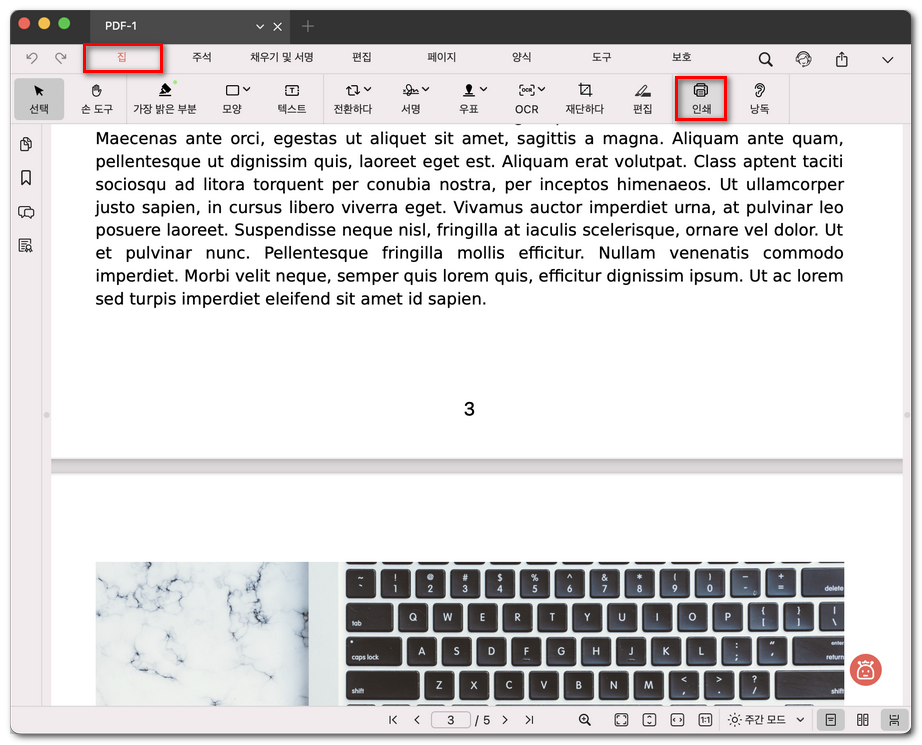
프린터 아이콘 클릭
- 인쇄 창에서 먼저 드롭다운 메뉴에서 프린터를 선택하고 필요한 인쇄 부수를 설정합니다.
- 다음으로 인쇄할 페이지를 결정합니다. 전체 페이지를 인쇄하거나 사용자 지정 범위를 설정할 수 있습니다(예: 2–5페이지).
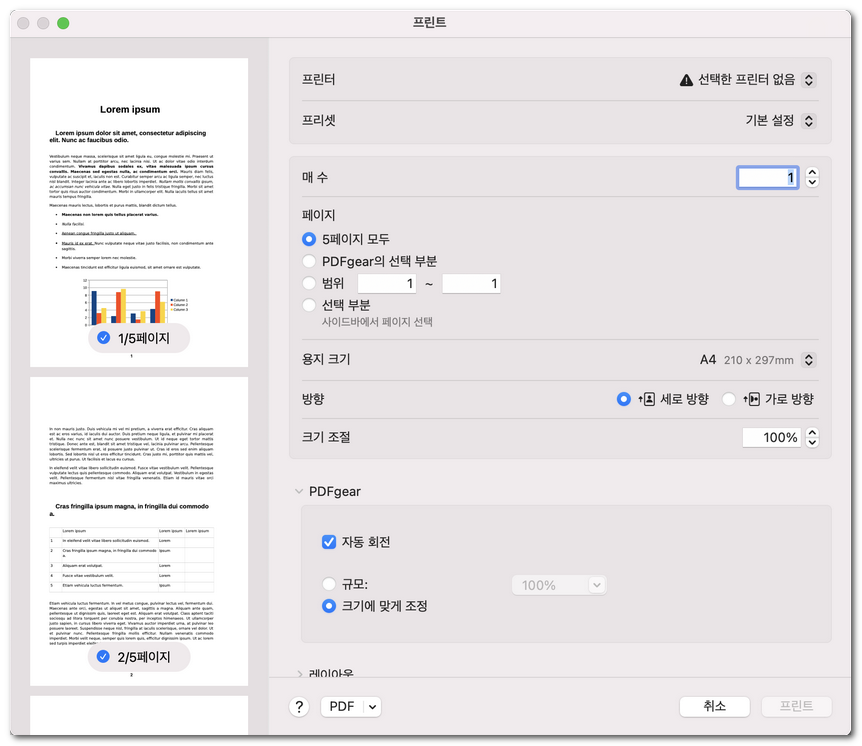
인쇄 페이지 옵션 설정
- 그런 다음 용지 크기, 방향(세로 또는 가로), 배율 같은 용지 옵션을 조정합니다. PDFgear가 내용이 페이지에 맞도록 자동으로 배율을 조정하도록 하거나, 페이지가 너무 큰 경우에만 축소하도록 설정할 수도 있습니다.
- 필요하면 한 장에 여러 페이지 인쇄, 테두리 추가, 페이지 방향 변경 등으로 레이아웃을 사용자 지정합니다. 용지 처리 옵션을 사용하면 용지를 모아 찍기, 출력 순서 선택, 페이지를 가로로 뒤집기 같은 설정도 할 수 있습니다.
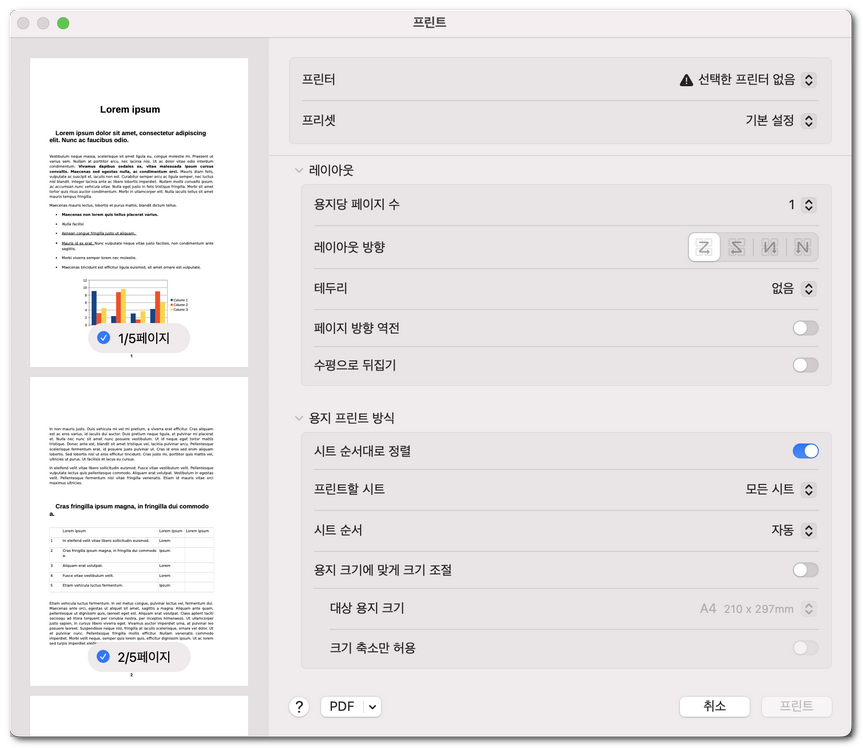
인쇄 레이아웃 옵션 설정
- 모든 설정이 올바르게 보이면 인쇄를 클릭해 PDF 인쇄를 시작합니다.
인쇄 설정
PDFgear의 인쇄 창에서는 다양한 세부 옵션을 제공해 출력 결과를 원하는 대로 완전히 사용자 지정할 수 있습니다.
페이지 옵션
- 모든 페이지: 문서 전체를 인쇄합니다.
- 페이지 범위: 시작 페이지와 끝 페이지를 직접 입력합니다.
- 선택: 사이드바에서 페이지를 직접 선택해 인쇄합니다.
인쇄 페이지 옵션 설정
용지 옵션
- 용지 크기: A4, Letter 등 다양한 크기 중에서 선택합니다.
- 방향: 세로 또는 가로 방향으로 전환합니다.
- 배율: 페이지에 맞게 조정을 선택하면 용지 크기에 맞게 자동 조정되고, 축소만을 선택하면 큰 페이지만 줄이고 작은 페이지는 그대로 유지합니다.
레이아웃 옵션
- 장당 페이지 수: 한 장의 용지에 여러 PDF 페이지를 인쇄합니다.
- 레이아웃 방향: 페이지가 용지에 배치되는 흐름을 지정합니다.
- 테두리: 각 페이지 주위에 테두리를 추가합니다.
- 페이지 방향 반전: 인쇄 순서를 뒤집습니다.
- 가로로 뒤집기: 페이지를 좌우 반전해 인쇄합니다.
인쇄 레이아웃 옵션 설정
용지 처리
- 용지 모아 찍기: 여러 부수를 인쇄할 때 페이지 순서를 올바르게 유지합니다.
- 인쇄할 면: 앞면, 뒷면 또는 전체 용지를 선택합니다.
- 용지 순서: 페이지를 위에서 아래로 또는 왼쪽에서 오른쪽으로 인쇄할지 지정합니다.