다양한 모드로 PDF 보기
PDFgear for Mac은 PDF를 더 편하게 읽을 수 있도록 여러 보기 방식을 제공합니다. 읽는 방식에 맞춰 언제든지 모드를 전환할 수 있습니다.
페이지 표시
PDFgear 창 오른쪽 하단에서 보기 모드 아이콘을 확인할 수 있습니다.
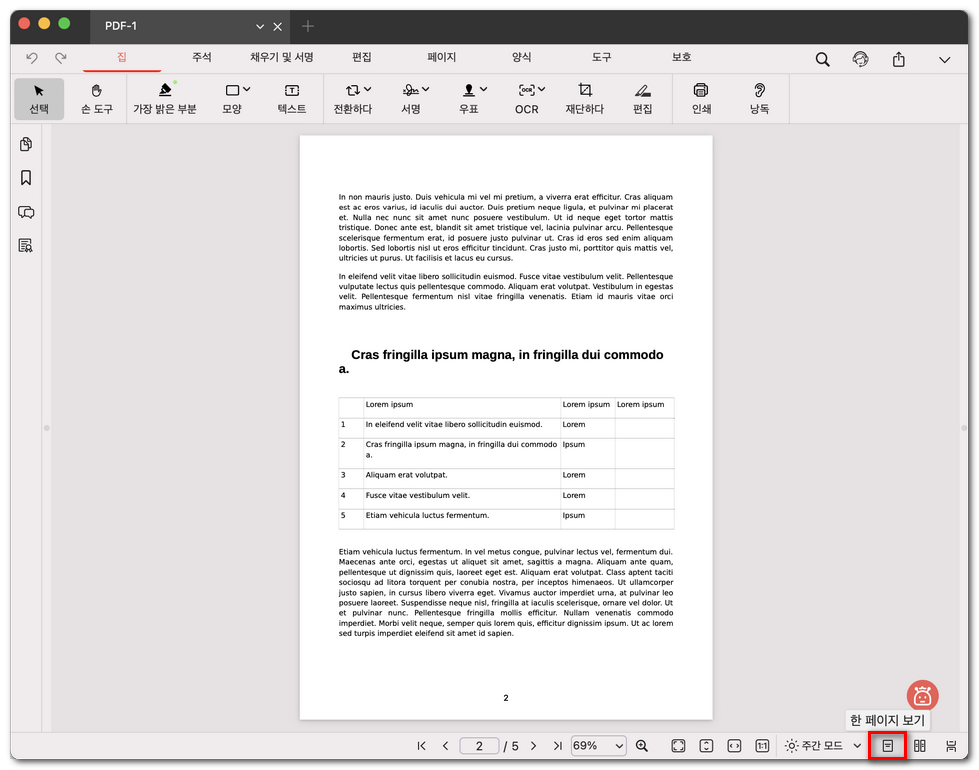
한 페이지 보기 모드
- 한 페이지 보기: 한 번에 한 페이지만 표시합니다. 다음 페이지로 이동해야 볼 수 있습니다.
- 두 페이지 보기: 펼친 책처럼 두 페이지를 나란히 표시합니다.
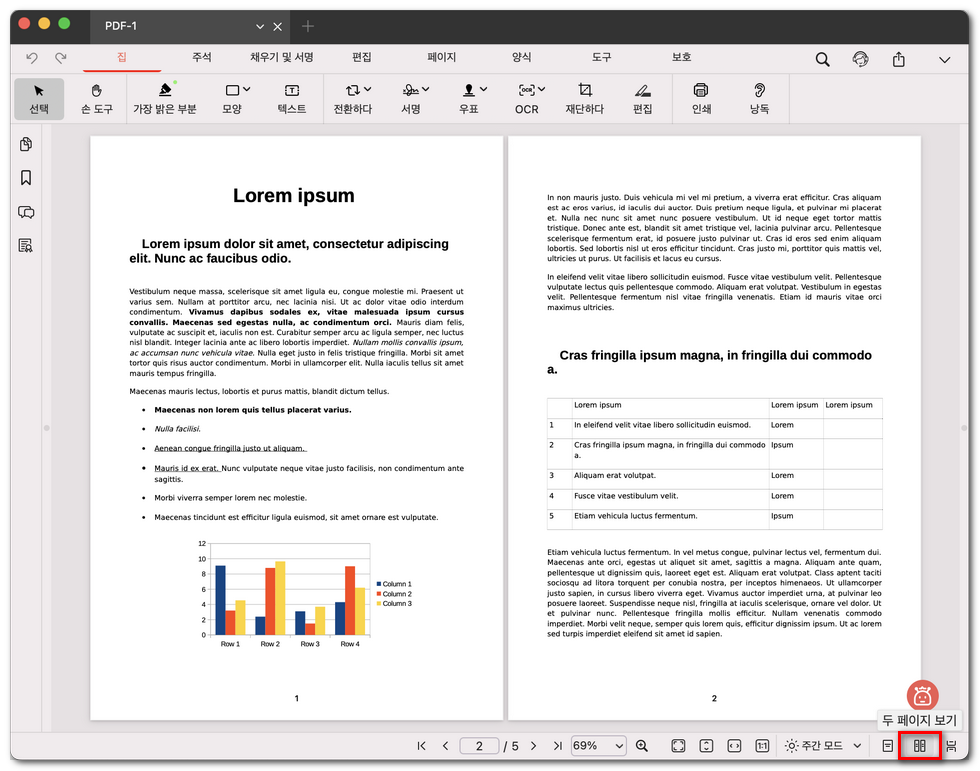
두 페이지 보기 모드
스크롤이 켜져 있으면 세로로 스크롤해 문서를 부드럽게 이동할 수 있습니다.
스크롤이 꺼져 있으면 연속 스크롤 없이 한 페이지 보기 또는 두 페이지 보기 모드에서 페이지를 하나씩 넘기며 볼 수 있습니다.
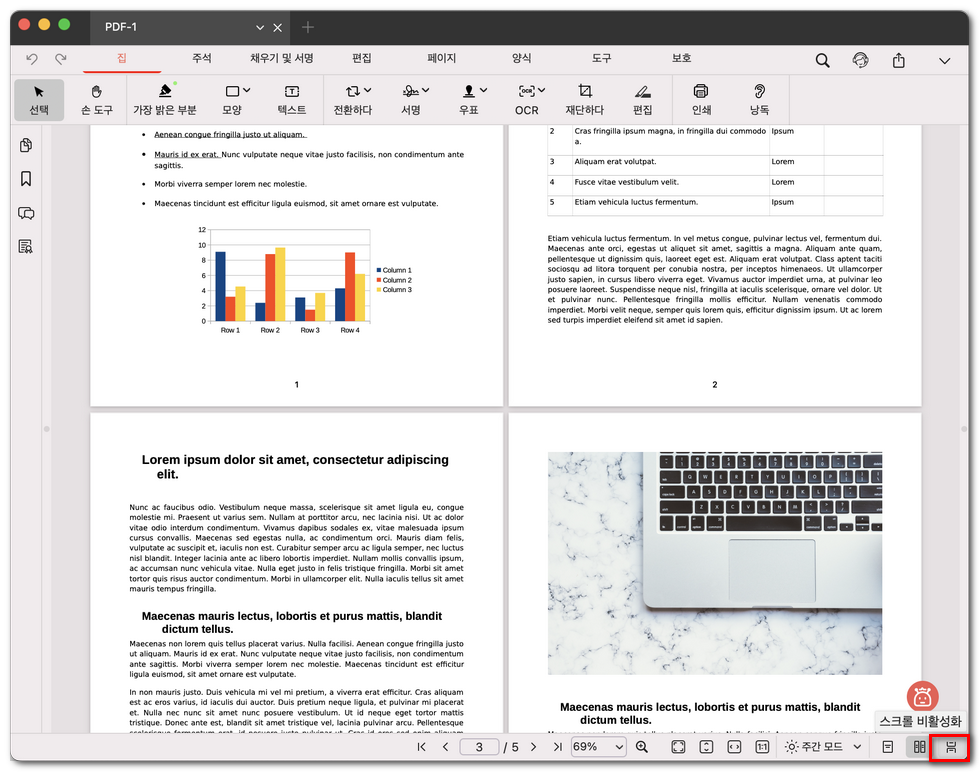
스크롤 사용 및 스크롤 비활성화
페이지 레이아웃 및 확대
읽기 편하도록 창에서 페이지가 맞춰지는 방식을 변경할 수 있습니다. 하단 중앙에서 줌 비율 상자를 찾으세요. 옆의 화살표를 클릭하면 다음 옵션이 표시됩니다.
- 실제 크기: 페이지를 실제 크기로 표시합니다.
- 페이지 맞추기: 전체 페이지가 창에 맞게 표시됩니다.
- 맞춤 높이: 페이지 높이를 창 크기에 맞춥니다.
- 맞춤 폭: 페이지 너비를 창 크기에 맞춥니다.
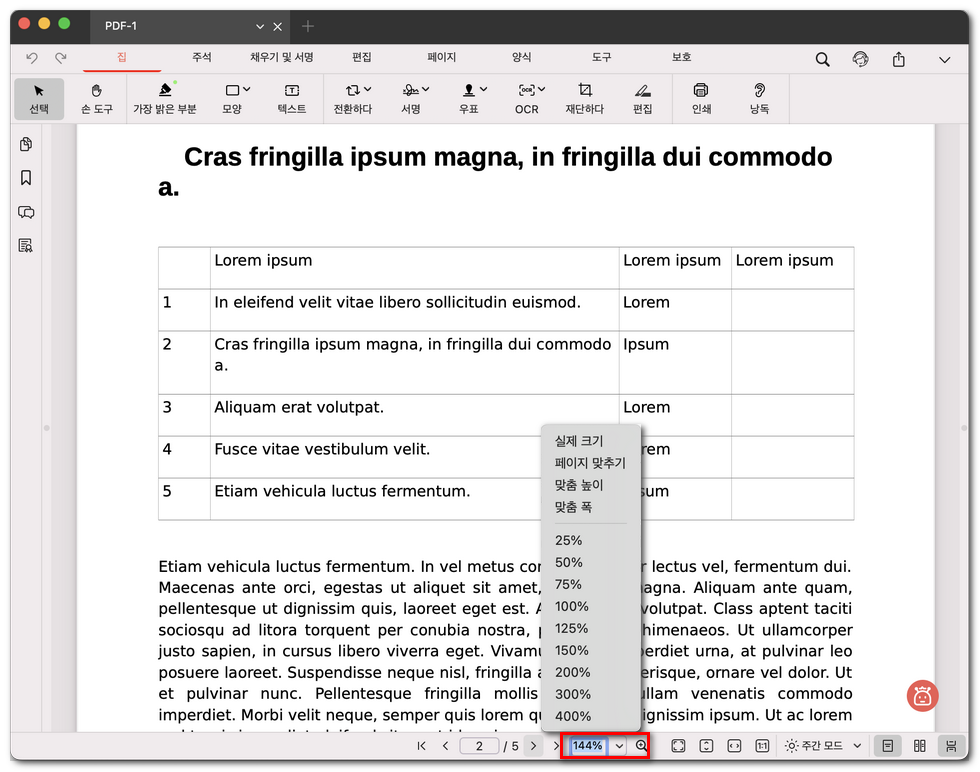
보기 모드 메뉴 보기
미리 설정된 확대 비율(25%, 50%, 75%, 100%, 125%, 150%, 200%, 300%, 400%)을 선택하거나, 돋보기 아이콘을 사용해 빠르게 확대 또는 축소할 수도 있습니다.
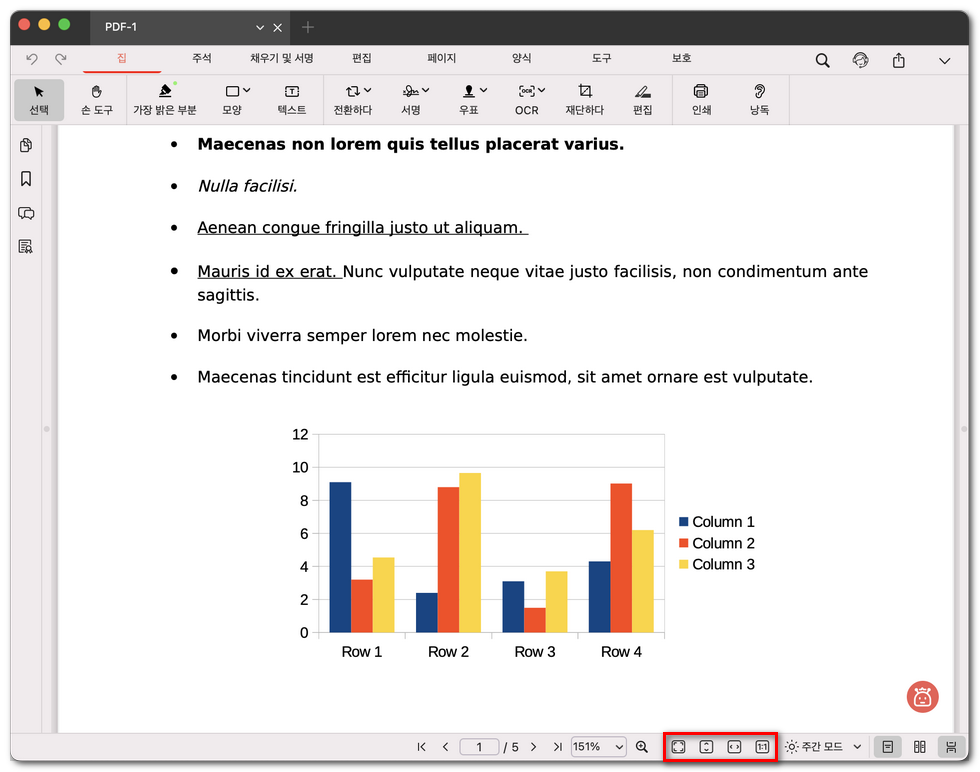
보기 모드 아이콘
줌 비율 상자 옆 아이콘은 왼쪽부터 페이지 맞추기, 맞춤 높이, 맞춤 폭, and 실제 크기 순서입니다.