Abrir várias janelas do PDFgear no iPad
Se o seu iPad estiver executando o iPadOS 26, você pode abrir várias janelas do PDFgear. Isso facilita a visualização, comparação ou edição de vários PDFs ao mesmo tempo.
- Na Tela de Início ou no Dock, abra o PDFgear. A primeira janela do PDFgear aparecerá na tela.
- Arraste a parte superior da janela para movê-la para qualquer lugar da tela.
- Arraste qualquer canto ou borda da janela para redimensioná-la.
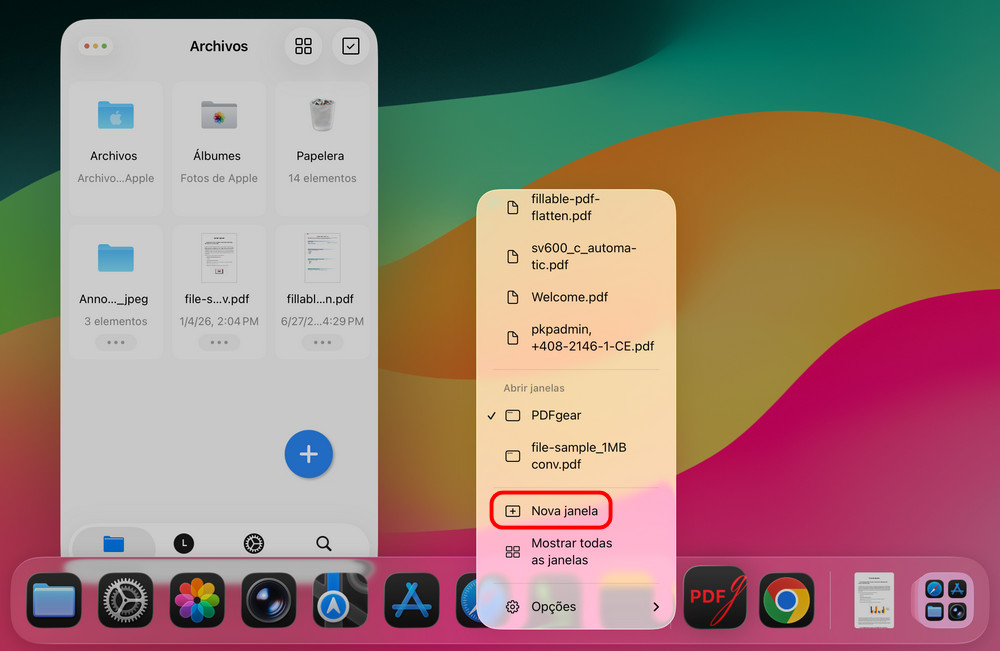
Abrir uma nova janela do PDFgear no iPad
- Para abrir outra janela, deslize levemente para cima a partir da borda inferior da tela para mostrar o Dock. Toque e segure o ícone do PDFgear e, em seguida, escolha Nova Janela.
- Você também pode deslizar para baixo a partir do centro superior da tela para exibir a barra de menus no PDFgear e, em seguida, escolher Arquivo > Nova Janela.
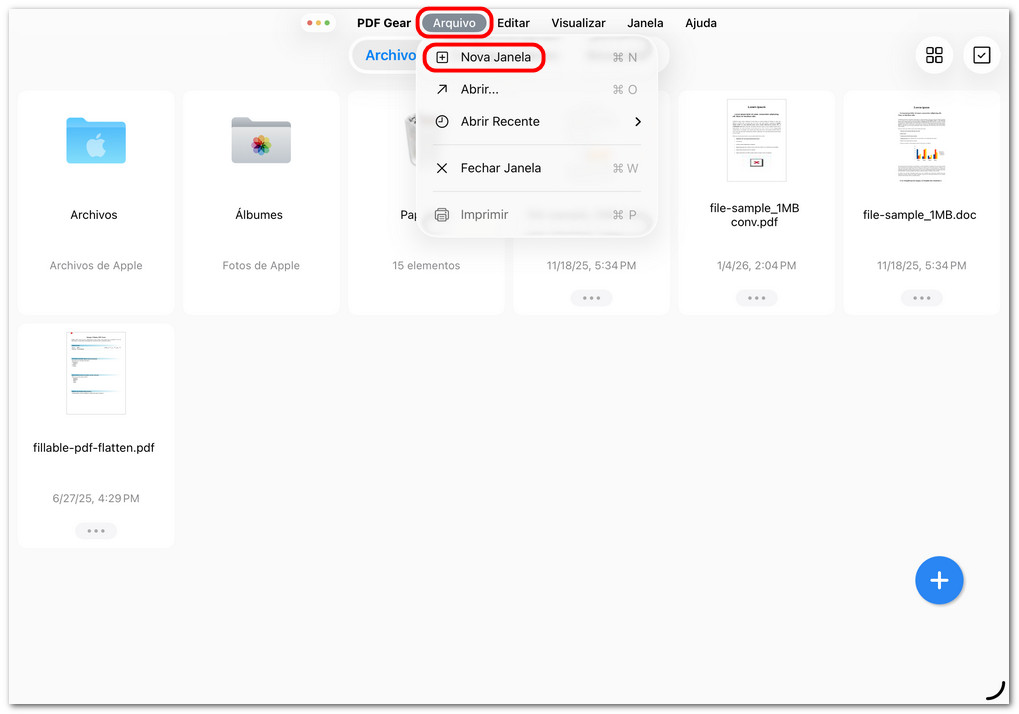
Abrir uma nova janela no PDFgear no iPad
- Se o seu iPad estiver conectado a um teclado, você pode usar o atalho ⌘ Command + N no PDFgear para abrir uma nova janela.
- Repita essas etapas para abrir mais janelas. Mova e redimensione-as lado a lado para trabalhar com vários PDFs no PDFgear ao mesmo tempo.
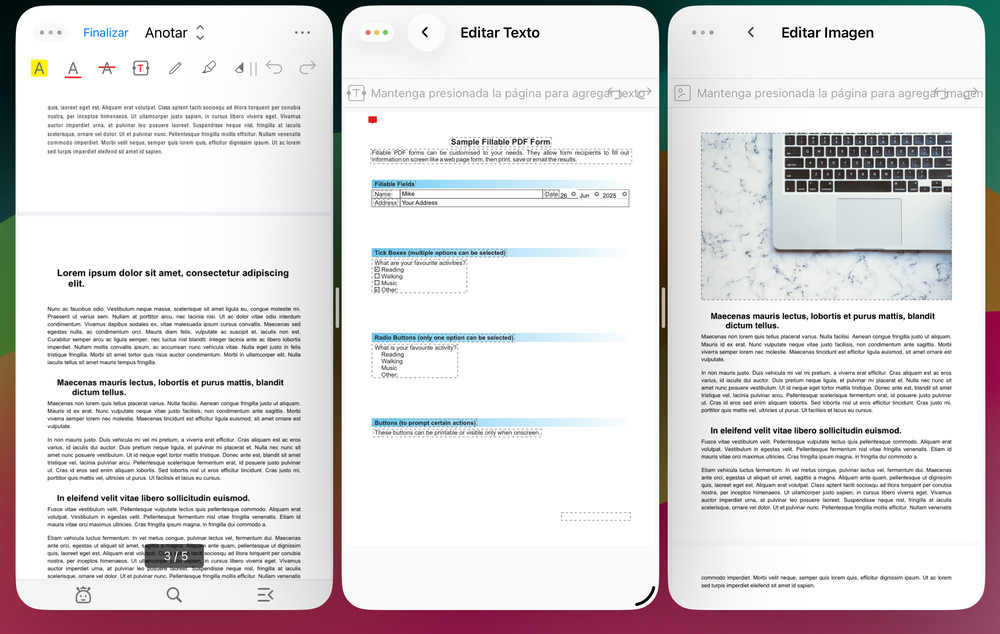
Visualizar e editar vários PDFs no iPad ao mesmo tempo